微软昨天推出了 Project Zenith 开发者方案,凭借极致的系统开发优化体验受到不少关注。这套专属体验原本仅搭载在顶配高端 Windows 11 设备上,对硬件门槛极高。

但普通用户无需更换高价新电脑,就能在现有 Windows 11 设备上,完整复刻 Zenith 的软件层面开发体验。其实微软早已开源了配套配置工具,只是并未公开大力宣传。
Project Zenith 核心定位:高端开发者专属硬件方案
很多人误以为 Project Zenith 是全新的 Windows 11 系统版本,实际并非如此。它不是独立的系统,依然基于普通 Windows 11 家庭版/专业版打造。
其本质是绑定高端硬件的预配置开发者优化方案,核心目的是巩固 Windows 的开发者平台优势,适配AI时代的本地开发需求。
这套方案有着严苛的硬件准入标准,也是它小众的核心原因:
- 最低 64GB 运行内存
- 250GB/s 及以上内存带宽
依托顶配硬件,Zenith 设备可本地运行300亿参数以上的AI模型,无需依赖云端算力、无需支付云端调用费用。
硬件搭载方面,Project Zenith 首发适配 AMD Ryzen AI Halo 设备,后续会有更多OEM厂商、芯片品牌跟进适配。整体面向愿意投入高额成本、需要本地部署大模型的专业开发者群体。
Zenith 专属体验到底优化了哪些内容?
Zenith 的核心差异,全部来自微软出厂预设的系统设置与开发环境配置,无系统底层改动,普通电脑完全可以手动复刻。具体优化分为三大类:
1. 系统资源管理器优化
贴合开发者日常使用习惯,简化操作、补齐实用功能:
- 默认显示文件扩展名、隐藏文件、完整文件路径
- 开启文件详细信息窗格,方便快速查看文件参数
2. 系统桌面与功能精简
关闭各类冗余推送和无关推荐,减少开发干扰:
- 禁用开始菜单提示、账户通知、最近文件/文件夹推荐
- 关闭搜索建议、搜索亮点、桌面小部件推送
- 关闭同步提供程序提示,默认开启勿扰模式
- 精简Edge浏览器默认冗余配置
3. 预装完整开发环境
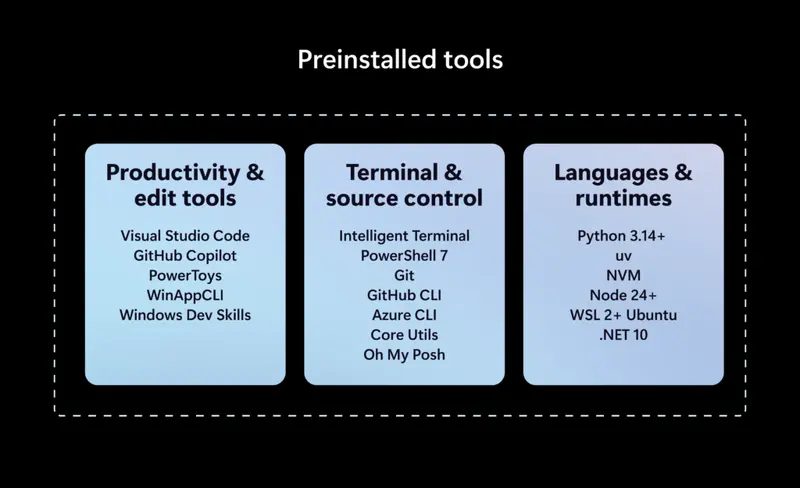
出厂自带全套主流开发工具,无需手动逐个安装配置:
- 任务栏固定 Windows Terminal、VS Code 开发工具
- 默认支持 WSL+Ubuntu 环境,兼容Windows与Linux双端开发
微软开源工具:普通电脑一键复刻Zenith体验
为了让更多开发者便捷搭建标准化开发环境,微软官方开源了 Windows Developer Config 项目,部署在GitHub平台。
该工具的配置逻辑,和万元级 Zenith 设备的出厂优化完全一致,是普通用户免费获取同款开发体验的核心途径。工具支持一键部署,无需重装系统、无需特殊镜像,基于系统自带的 winget 工具即可完成。
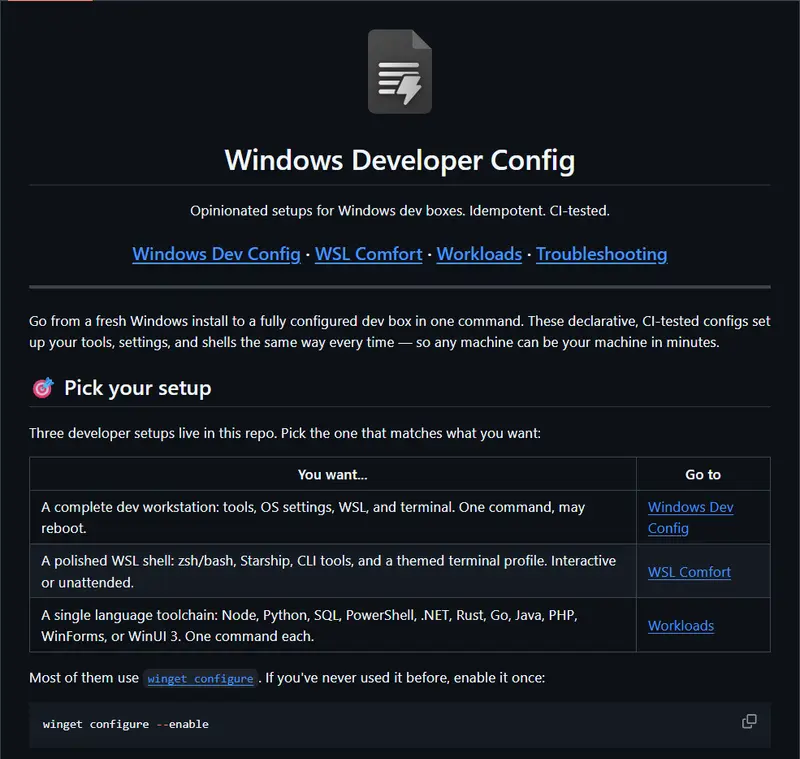
工具核心部署效果
除了复刻上述所有 Zenith 系统优化设置,还会自动安装、配置全套开发工具,全程自动化无需手动操作:
- 开发工具:PowerShell 7、Git、GitHub CLI、.NET SDK、Python、Node.js、Windows Coreutils、PowerToys
- 环境配置:开启开发者模式、支持长文件路径、配置专用终端字体与界面
- 运行环境:自动搭建 WSL+Ubuntu 完整Linux开发环境
Zenith 高端机 VS 普通电脑开源配置 核心区别
两者的系统设置、开发环境、工具配置完全一致,唯一差距仅在硬件算力层面,软件体验无任何缩水。
| Project Zenith(高端定制设备) | Windows Developer Config(普通电脑) |
|---|---|
| 默认显示文件扩展名、隐藏文件、完整路径 | 默认显示文件扩展名、隐藏文件、完整路径 |
| 开启长路径支持,精简系统各类推送 | 开启长路径支持,精简系统各类推送 |
| 预装全套开发者工具、配置WSL环境 | 一键安装同款全套工具与WSL环境 |
| 64GB+内存、250GB/s+带宽,可本地运行百亿参数AI模型 | 无硬件门槛,AI部署能力取决于自身设备配置 |
| 厂商出厂预配置,开机即享优化体验 | 用户自主一键部署,适配所有Windows 11设备 |
普通Windows 11电脑部署教程(全程一键自动化)
整个流程无需复杂操作,复制命令即可完成部署,部分设备会自动重启,建议提前保存工作文件。
步骤1:启用winget配置功能
打开PowerShell,输入以下命令启用系统配置权限:
winget configure --enable
步骤2:拉取微软开源配置项目
若电脑已安装Git,直接执行克隆命令:
git clone https://github.com/microsoft/WindowsDeveloperConfig.git
cd WindowsDeveloperConfig
未安装Git的设备,可前往项目GitHub页面下载ZIP压缩包,解压后进入对应文件夹。
步骤3:一键部署Zenith同款开发配置
winget configure -f .\windows-dev-config\dev-config.winget --accept-configuration-agreements --disable-interactivity
部署过程中设备可能自动重启,重启后系统会自动接续剩余配置,等待1-2分钟即可完成。部署完成后,你的普通Windows 11电脑,就能拥有和万元Zenith设备一致的开发者专属系统体验。
执行完毕后,当前 Windows 11 系统在软件层面将与 Project Zenith 保持一致。唯一的差异在于硬件性能:若本机内存或带宽未达标,则无法本地运行超大参数 AI 模型,但开发环境的整洁度、工具链完整性及系统响应逻辑完全相同。这为预算有限的开发者提供了零成本获取同等软件体验的路径。
© 版权声明
文章版权归作者所有,未经允许请勿转载。