ComfyUI 官方近日正式上线 Kling 2.6 运动控制(Motion Control) 功能。该能力允许用户通过一段参考视频,将其中的人物动作与表情精确迁移到自定义角色图像上,实现高度一致且自然流畅的动画生成。
这意味着,你不再需要依赖复杂的骨骼绑定或手动关键帧——只需一张角色图和一段动作视频,即可生成符合预期姿态、表情甚至手部细节的动态内容。
核心能力亮点
Kling 2.6 的运动控制模块在精度与泛化性上均有显著提升,主要特性包括:
- 全身动作迁移:支持从头部到脚部的完整姿态同步,时间对齐准确;
- 复杂动作处理:可稳定还原舞蹈、滑冰、武术等高动态、多关节协同的动作;
- 精细手部控制:能捕捉手指开合、握持、手势等细微动作,提升真实感;
- 场景自由定制:通过文本提示词(prompt)控制背景、服装、光照等环境元素;
- 灵活朝向模式:支持两种驱动逻辑——
- 角色朝向模式:角色自身转向,适用于固定镜头;
- 镜头驱动模式:动作随摄像机视角变化,适合运镜动画。
快速上手指南
要使用 Kling 2.6 运动控制,请按以下步骤操作:
- 升级 ComfyUI 至 0.7.0 以上版本;
- 在节点搜索栏中输入 “Kling Motion Control”,添加对应节点;
- 准备两份素材:
- 一张清晰的角色图像(建议全身或半身,无遮挡);
- 一段动作参考视频(MP4 或 GIF,推荐 10–30 秒);
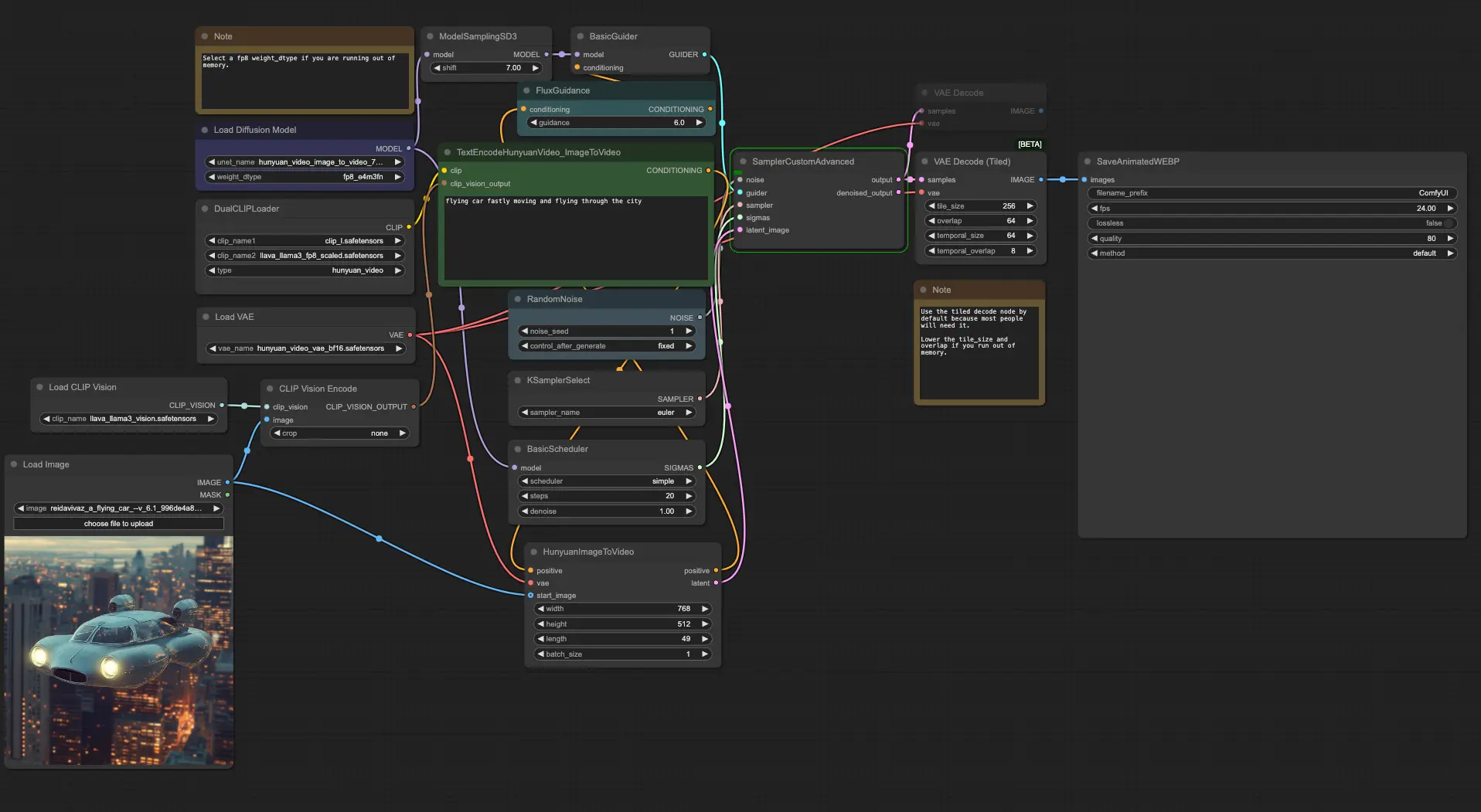
- 加载官方提供的示例工作流,替换输入素材并运行。
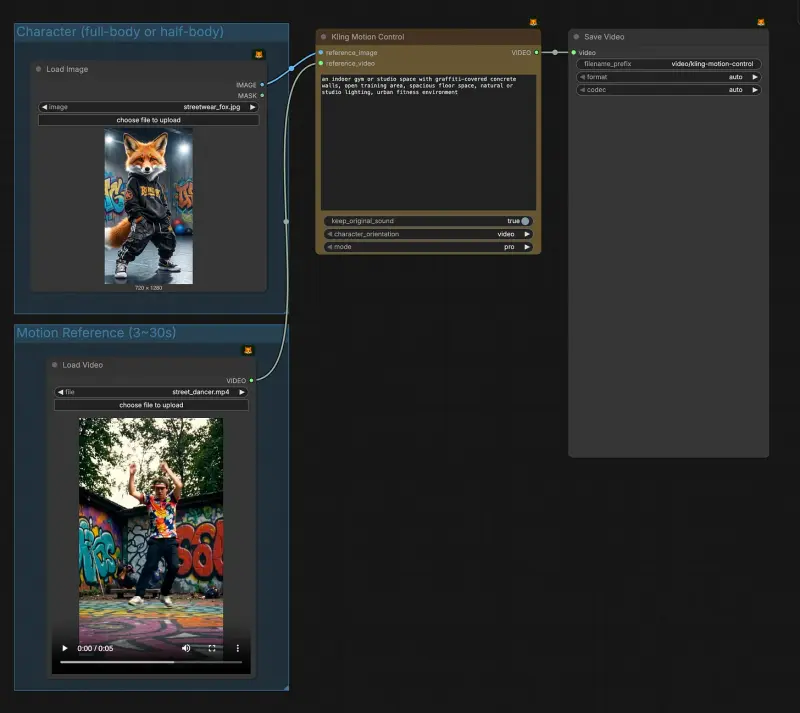
提示:首次使用建议从简单动作(如挥手、转身)开始测试,逐步过渡到复杂序列。
最佳实践建议
为获得最佳生成效果,请注意以下几点:
- 角色比例匹配:参考图像中的构图(全身/半身)应与视频中人物比例一致;
- 动作参考质量:优先选择动作幅度明显、速度适中、背景干净、镜头稳定的视频;
- 预留运动空间:图像中角色周围应留有足够空白区域,避免动作超出画布边界;
- 保持关键部位可见:确保头部、躯干、四肢全程清晰可见,避免被遮挡或裁剪;
- 避免极端动作:高速移动、频繁镜头切换或非人类动作(如卡通夸张变形)可能导致失真。
© 版权声明
文章版权归作者所有,未经允许请勿转载。