在 AI 图像生成工作流中,实时查看节点输出是调参、对比提示词与优化结果的关键环节。然而,默认的弹窗式预览方式容易遮挡界面、无法持久显示,尤其在多显示器环境下显得局促不便。
- GitHub:https://github.com/NicLandajo/comfyui-preview-image-monitor
- 网盘下载:https://pan.quark.cn/s/d00e0ab5d026 提取码:VH2k
为此,社区开发者推出了一款强大的自定义节点 —— Preview Image Monitor(预览图像监视器),它将 ComfyUI 的图像预览能力提升到专业级水平:支持跨屏全屏显示、画质调节、多节点监控,专为数字艺术家和高阶用户打造沉浸式创作环境。
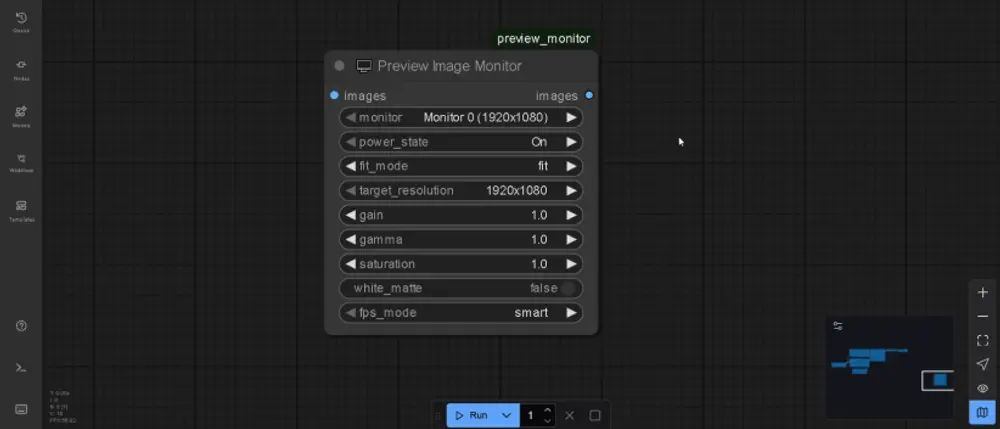
核心功能:不只是“放大看图”
Preview Image Monitor 不是一个简单的全屏插件,而是一套面向生产力的图像监看系统。其主要特性包括:
✅ 多显示器支持
可在连接的任意显示器上开启独立全屏窗口,适合双屏/三屏用户将主界面保留在编辑屏,把生成图像投射到副屏。
✅ 持久化全屏预览
预览窗口不会随鼠标点击消失,始终保持可见,便于长时间观察细节或并行操作工作流。
✅ 专业级图像控制
内置多种显示模式与色彩调节选项:
- 适配模式:包含「适应」、「填充」、「拉伸」三种缩放策略,适配不同分辨率输出;
- 视觉校正:支持调整曝光、伽马值、饱和度,帮助评估图像真实感与色调倾向;
- 所有调节实时生效,不影响原始数据。
✅ 轻量无干扰
作为纯客户端预览工具,不参与计算流程,对主工作流零侵入,运行稳定且资源占用低。
💡 使用场景示例:
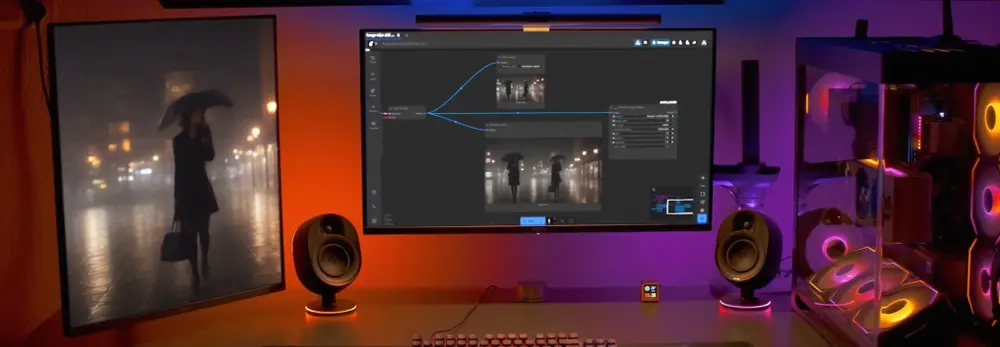
在调试复杂工作流时,你可以一边在主屏修改节点参数,一边在副屏以影院级比例查看高清渲染效果,无需反复切换窗口或导出查看。
安装指南:分步操作,一次搞定
⚠️ 提示:请先关闭 ComfyUI 再进行安装。
第一步:放置节点文件
- 找到下载包中的
1. preview_image_monitor node文件夹; - 复制其中的
preview_monitor.py文件; - 粘贴至你的 ComfyUI 安装目录下的
/custom_nodes/子文件夹中。
✔ 支持便携版与桌面版 ComfyUI,路径一致即可。
第二步:安装依赖库
进入 2. dependencies installers for desktop and portable versions of comfyui 文件夹:
- 根据你使用的 ComfyUI 类型选择
desktop或portable子文件夹; - 运行对应的安装脚本(通常为
.bat或.sh); - 安装内容包括:
pygame:用于图形渲染与全屏管理in_screeninfo:获取系统显示器信息,实现多屏定位
📌 详细说明请阅读该目录下的 install-readme.txt。
第三步:启动并使用
- 启动 ComfyUI;
- 在节点编辑区右键菜单搜索框中输入
monitor; - 出现 “Preview_Image_Monitor” 节点,拖入画布;
- 将任意图像输出节点(如 KSampler、VAE Decode 等)连接至该节点输入端口;
- 配置参数后,全屏预览窗口将自动弹出。
📚 进阶用法可参考
3. node tutorial目录中的图文教程。
未来功能路线图:更智能的监看体验
开发团队已规划多项增强功能,进一步提升实用性与交互效率:
| 功能 | 说明 |
|---|---|
| 🔍 A/B 擦拭比较工具 | 支持两张图像横向擦拭切换,直观对比不同提示词、种子或模型输出差异 |
| 🧩 节点缓存与快捷预览 | 快捷键调取历史节点输出,快速回溯中间结果 |
| 🟨 四象限多视图模式 | 单窗口分割为 4 区域,同时监控四个不同节点的输出状态 |
| 📏 分辨率扩展支持 | 新增常见分辨率选项:1366×768、1536×864、2560×1440,适配更多设备 |
这些改进将进一步推动 ComfyUI 向专业视觉工作台演进。
© 版权声明
文章版权归作者所有,未经允许请勿转载。