Underdog
Underdog最大亮点是完全本地设备运行,用户所有数据留在自己电脑,不上传云端。现阶段支持Mac、Windows,Linux、iOS、安卓版本后续上线。底层搭载自研Husky推理引擎,优化CPU与GPU之间的数据传输,减少数据搬运开销;同时会加密邮箱与各类账号授权密钥,进一步保障隐私安全。
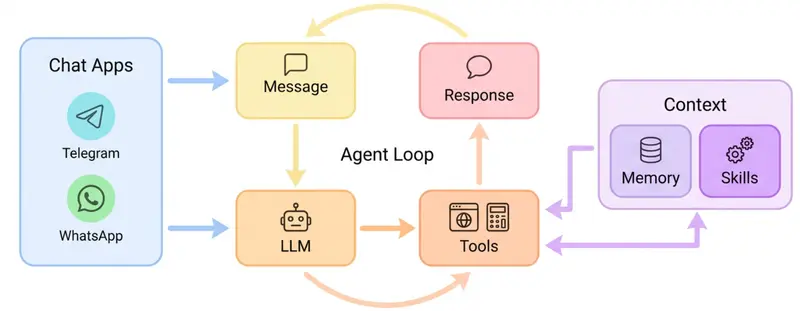
nanobot 是一款受 OpenClaw 启发,却走向极简主义的个人 AI 助手。仅用约 4,000 行代码,nanobot 就实现了核心智能体功能,体积相比 OpenClaw 的 43 万行代码缩减了 99%,真正做到了“小到可以理解”。
 nanobot
一款受Clawdbot启发的超轻量级个人AI助手nanobot,彻底打破了”功能完备就要体积庞大”的认知——仅用约4000行代码就实现了核心智能体功能,对比Clawdbot的43万+行代码,体积直接缩减99%,启动快、耗资源少,还能一键部署,新手也能轻松上手。
nanobot提供了三种安装方式,兼顾最新功能和稳定运行,大家可以根据自己的需求挑选:
git clone https://github.com/HKUDS/nanobot.git
cd nanobot
pip install -e .
uv tool install nanobot-ai
pip install nanobot-ai
安装完成后,无需复杂配置,三步就能拥有可用的个人AI助手,核心是提前配置API密钥。
提示:API密钥可从OpenRouter获取(核心LLM调用),Brave Search(可选,用于网页搜索);想降低使用成本,可将模型更换为
minimax/minimax-m2。
nanobot onboard
执行后会自动生成配置文件目录,路径为~/.nanobot/。
~/.nanobot/config.json)将获取到的API密钥填入对应位置,示例配置如下:
{
  "providers": {
    "openrouter": {
      "apiKey": "sk-or-v1-xxx" // 替换为你的OpenRouter API密钥
    }
  },
  "agents": {
    "defaults": {
      "model": "anthropic/claude-opus-4-5" // 可选更换其他模型
    }
  },
  "webSearch": {
    "apiKey": "BSA-xxx" // 可选,填写Brave Search密钥开启网页搜索
  }
}
# 单次指令调用
nanobot agent -m "2+2 等于多少?"

# 或进入交互式聊天模式(更便捷)
nanobot agent
执行后即可得到AI回复,两分钟内完成从安装到使用的全流程。
如果担心数据隐私,或想免费使用,nanobot支持对接本地模型,只需通过vLLM启动OpenAI兼容服务器即可。
vllm serve meta-llama/Llama-3.1-8B-Instruct --port 8000
~/.nanobot/config.json)切换提供商为vllm,填写本地服务器地址,示例如下:
{
  "providers": {
    "vllm": {
      "apiKey": "dummy", // 本地服务器无需真实密钥,填写任意非空字符串即可
      "apiBase": "http://localhost:8000/v1" // 本地vLLM服务器地址
    }
  },
  "agents": {
    "defaults": {
      "model": "meta-llama/Llama-3.1-8B-Instruct" // 对应本地部署的模型
    }
  }
}
nanobot agent -m "我的本地LLM向你问好!"
无需联网调用外部API,数据全程保存在本地,更安全、更免费。
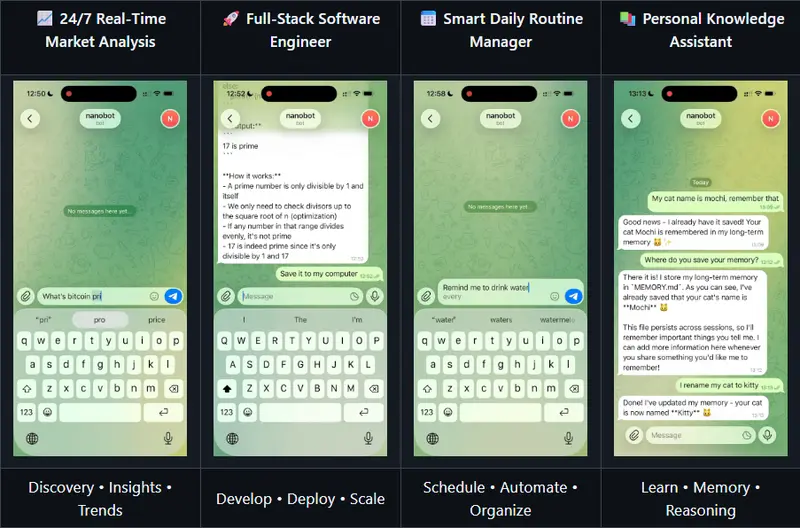
nanobot还支持对接Telegram和WhatsApp,让你可以在社交软件上随时调用AI助手,其中Telegram设置更简单,推荐优先选择。
@BotFather,发送/newbot,按照提示完成创建,复制生成的机器人令牌;@userinfobot,发送任意消息即可获取自己的用户ID;{
"channels": {
"telegram": {
"enabled": true,
"token": "YOUR_BOT_TOKEN", // 替换为你的机器人令牌
"allowFrom": ["YOUR_USER_ID"] // 替换为你的个人用户ID,限制仅自己可调用
}
}
}
nanobot gateway
之后打开创建的Telegram机器人,发送消息即可得到AI回复。
前提:本地环境需安装Node.js ≥18版本。
nanobot channels login
打开手机WhatsApp,进入「设置」→「已关联设备」,扫描终端显示的二维码完成绑定;
{
  "channels": {
    "whatsapp": {
      "enabled": true,
      "allowFrom": ["+1234567890"] // 替换为你的手机号(国际格式)
    }
  }
}
# 终端1:保持设备绑定连接
nanobot channels login

# 终端2:启动网关
nanobot gateway
绑定完成后,即可通过WhatsApp给自己发送消息,调用nanobot AI助手。
如果习惯用Docker管理应用,nanobot也支持Docker部署,且通过目录挂载实现配置和工作区持久化,容器重启后无需重新配置。
docker build -t nanobot .
docker run -v ~/.nanobot:/root/.nanobot --rm nanobot onboard
vim ~/.nanobot/config.json
# 运行网关(对接Telegram/WhatsApp)
docker run -v ~/.nanobot:/root/.nanobot -p 18790:18790 nanobot gateway

# 或单次调用AI助手
docker run -v ~/.nanobot:/root/.nanobot --rm nanobot agent -m "你好!"