在使用 ControlNet 进行图像生成时,预处理的质量直接决定了引导效果的成败。一张清晰、语义准确的边缘图,能让模型更好地理解结构与轮廓,从而生成更符合预期的结果。
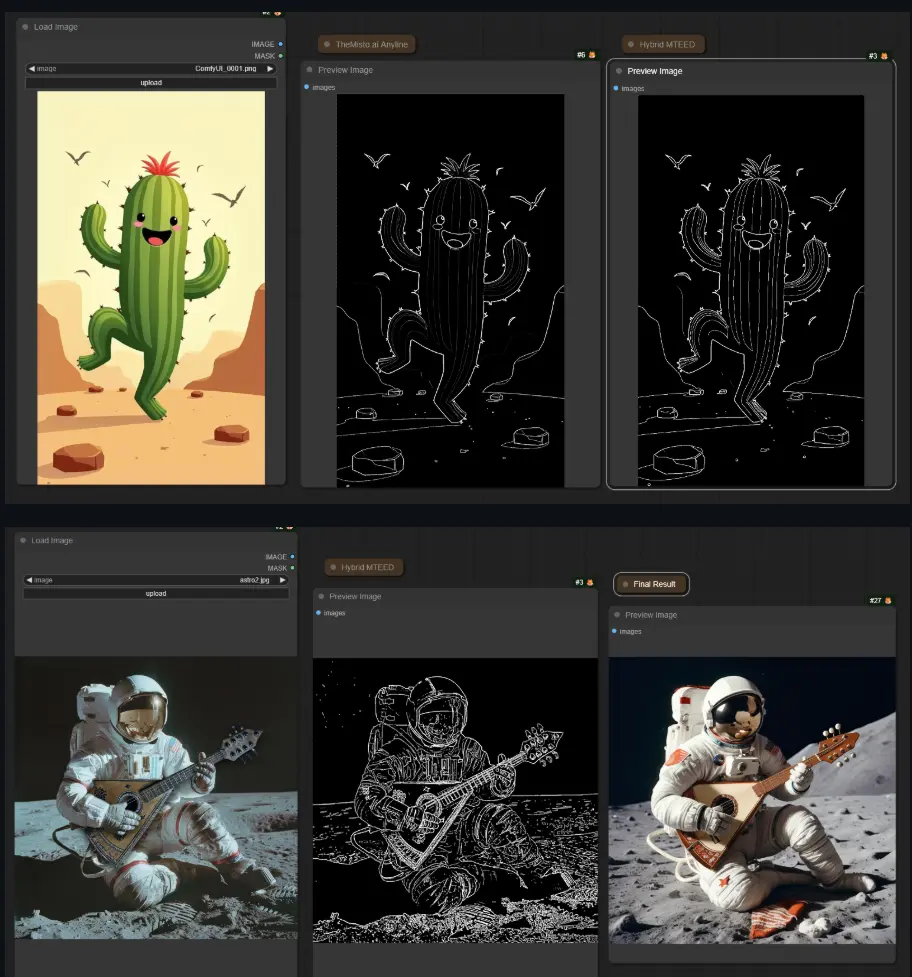
为此,开发者 vadimcro 推出了 VKRiez Edge Preprocessors —— 一套专为 ComfyUI 设计的高性能边缘检测节点集合。它不仅支持传统图像处理技术的精细调优,还融合了 AI 模型对内容的理解能力,显著提升了边缘提取的准确性与稳定性。
本文将带你深入理解这套工具的核心功能、参数含义以及在不同场景下的最佳实践。
功能概览
VKRiez Edge 提供两个核心节点,分别面向不同需求:
| 节点名称 | 适用场景 | 特点 |
|---|---|---|
| VKRiez 增强边缘预处理器 | 技术图、线稿、建筑图纸等 | 高精度经典算法,支持全流程手动调参 |
| VKRiez 混合MTEED边缘预处理器 | 照片、人物、自然场景等 | 融合 AI 理解 + 经典边缘检测,语义更强 |
✅ 支持可选 GPU 加速(CUDA),大幅提升双边滤波效率
✅ 自动下载 MTEED 模型(来自 HuggingFace)
✅ 提供丰富的参数控制,适应多种图像类型
安装方式
1. 主扩展安装
进入 ComfyUI 的自定义节点目录:
cd ComfyUI/custom_nodes/
git clone https://github.com/vadimcro/VKRiez-Edge.git
重启 ComfyUI 即可生效。
2. (可选)MTEED 支持依赖
如需使用混合模式中的 AI 检测能力,需额外安装:
pip install git+https://github.com/Mikubill/sd-webui-controlnet.git
⚠️ 此依赖较大,仅在启用
Use MTEED时需要。若仅使用增强边缘模式,可跳过。
使用方法
- 使用 Load Image 节点加载参考图像
- 插入 VKRiez Edge 节点(选择“增强”或“混合MTEED”)
- 可选:连接 Preview 节点 查看提取结果
- 在节点界面中调整参数,适配当前图像特征
- 启用
Use GPU Acceleration(如有 CUDA 支持)以提升性能
核心功能详解
1. VKRiez 增强边缘预处理器
基于传统图像处理流程优化,适合对线条连续性、细节保留要求高的场景。
✅ 主要特性:
- GPU 加速双边滤波(可选):显著提升去噪速度
- 局部边界框边缘链接:比全局方法更快、更精准
- 组件过滤:去除小噪声区域,保留主结构
- 边缘一致性增强:骨架化处理,获得均匀线条
- 自适应前景/背景处理:根据显著性区分区域策略
2. VKRiez 混合MTEED边缘预处理器
结合 MTEED(Multi-Task Transformer Edge & Embedding Detector) 与经典边缘检测,实现“AI 理解 + 细节补充”的双重优势。
✅ 主要特性:
- MTEED 神经网络:识别图像中语义重要的边缘(如人脸轮廓、物体边界)
- 增强边缘检测器:补充细节和连续性(如发丝、纹理线)
- 智能混合机制:动态融合 AI 与传统结果
- 自动模型下载:首次使用时从 HuggingFace 拉取 MTEED 权重
💡 适用于复杂自然图像、人物肖像、风景照等需要“理解内容”的场景。
参数详解(通用部分)
以下参数适用于两个节点,理解其作用有助于精准调优。
🔹 双边滤波(Bilateral Filter)
在保留边缘的同时平滑噪声。
| 参数 | 说明 |
|---|---|
| Use Bilateral | 是否启用。建议开启以减少纹理干扰 |
| Diameter | 邻域大小。值越大平滑越强,但可能丢失细节(推荐 7–11) |
| Color Sigma | 颜色差异容忍度。高值允许更大颜色混合(推荐 50–100) |
| Space Sigma | 空间距离影响范围。高值影响更广区域(推荐 50–100) |
📌 示例:人像皮肤平滑 → Diameter=11, Color/Space=100
🔹 CLAHE(对比度增强)
局部增强暗区与亮区的边缘可见性。
| 参数 | 说明 |
|---|---|
| Use CLAHE | 建议开启,尤其在光照不均图像中 |
| Clip Limit | 控制增强强度。过高会放大噪声(推荐 1.5–3.0) |
| Tile Grid Size | 分块大小。小块适合光照变化大的图像(如夜景) |
📌 示例:夜景建筑 → Tile Size=4–6;普通照片 → Tile Size=8
🔹 Canny 边缘检测
决定哪些梯度被识别为边缘。
| 参数 | 说明 |
|---|---|
| Low Threshold | 起始边缘强度。低值捕捉更多细节(50–80) |
| High Threshold | 明确边缘强度。高值更严格(200–250) |
| Aperture Size | Sobel 算子尺寸。值越大越平滑(3=细节,5–7=抗噪) |
📌 示例:手绘草图 → Low=50, High=150;高对比图形 → High=220+
🔹 边缘链接(Edge Linking)
连接断裂的边缘,形成完整轮廓。
| 参数 | 说明 |
|---|---|
| Gap Threshold | 最大连接距离。值越大越激进(推荐 3–5) |
| Angle Threshold | 角度容忍度。锐角需较高值(45–60),曲线用中等值(30–40) |
📌 示例:建筑图角部 → Angle=60;有机形状 → Angle=30–40
🔹 形态学操作(Morphology)
闭合小间隙,平滑边缘。
| 参数 | 说明 |
|---|---|
| Kernel Size | 结构元素大小。3 为常用值,5–7 用于大间隙 |
| Iterations | 执行次数。1–2 次足够,过多会导致线条变粗 |
📌 示例:点线连接 → Iterations=2–3
🔹 组件过滤(Component Filter)
去除孤立的小边缘块(噪声)。
| 参数 | 说明 |
|---|---|
| Min Component Size | 保留的最小像素数。值越大过滤越强 |
📌 示例:嘈杂扫描 → Size=50–100;精细线稿 → Size=10–20
混合MTEED特有参数
仅在 VKRiez 混合MTEED 节点中可用。
| 参数 | 说明 |
|---|---|
| Resolution | 处理分辨率。越高细节越好,但内存占用大(推荐 1024–1280) |
| Use MTEED | 是否启用 AI 检测。建议开启 |
| Use Enhanced Edges | 是否融合传统边缘细节。建议同时开启 |
| Edge Lower Bound | 保留边缘的最低强度。提高可去噪(0.1–0.3) |
| Edge Upper Bound | 保留边缘的最高强度。通常保持 1.0 |
| Connectivity | 连通性判断方式。1=4邻域(严格),2=8邻域(宽松) |
📌 示例:技术图 → Connectivity=2;普通图像 → Connectivity=1
实战场景推荐配置
以下是针对常见图像类型的调参建议,可作为起点快速上手。
场景1:技术蓝图 / 建筑图纸
目标:提取干净、连续线条,保留锐利角部
Bilateral: 直径=5, Color=30, Space=30
CLAHE: Clip=1.5, Tile=8
Canny: Low=80, High=160, Aperture=3
Edge Linking: Gap=2, Angle=20
Morphology: Kernel=3, Iter=1
Component Filter: Size=10
✅ 优势:低滤波直径保留细线,窄角度确保角部精确连接
场景2:人物肖像 / 人体图像
目标:突出面部特征,抑制皮肤纹理
Resolution: 1280
MTEED: 开启
Enhanced Edges: 开启
Bilateral: 直径=11, Color=100, Space=100
Canny: Aperture=5(减少纹理干扰)
Component Filter: Size=30(过滤小皮肤细节)
Edge Lower Bound: 0.1
✅ 优势:AI 识别关键结构 + 滤波平滑肤质,输出干净轮廓
场景3:手绘草图 / 插图
目标:连接断线,保留艺术风格
Canny: Low=50, High=150(捕捉轻笔触)
Edge Linking: Gap=4, Angle=45
Morphology: Iter=2(加强连接)
Component Filter: Size=15(去污点不伤细节)
✅ 优势:低阈值+多迭代,完美修复轻微断裂线条
场景4:景观 / 自然场景
目标:提取主要结构,抑制植被纹理噪声
MTEED: 开启
CLAHE: Tile=4(适应变光)
Component Filter: Size=50(强力去草叶细节)
Edge Lower Bound: 0.2
✅ 优势:AI 理解地平线、树木等主体,避免纹理干扰
场景5:产品摄影(纯背景)
目标:精准轮廓,最小背景噪声
Bilateral: 直径=7, Color/Space=50
CLAHE: Clip=1.5(不过度增强)
Component Filter: Size=25(去斑点)
✅ 优势:中等滤波+适度过滤,保持产品细节清晰
场景6:漫画 / 日式风格
目标:保留粗线与风格化元素
CLAHE: Clip=3.0(增强对比)
Component Filter: Size=10(保留纹理线)
✅ 优势:高对比+宽松过滤,忠实还原原始风格
场景7:旧文档 / 复古照片
目标:恢复褪色内容,去除老化伪影
Bilateral: 直径=11, Color/Space=150(强平滑)
CLAHE: Clip=3.5, Tile=4(提亮细节)
Morphology: Kernel=5, Iter=2(桥接断线)
Component Filter: Size=60(去斑点)
✅ 优势:多重处理协同,显著提升可读性
常见问题与解决方案
| 问题 | 解决方案 |
|---|---|
| 边缘太多 / 噪声严重 | ↑ Canny High Threshold, ↑ Bilateral, ↑ Min Component Size, ↑ Edge Lower Bound |
| 重要边缘缺失 | ↓ Canny Low Threshold, ↑ CLAHE Clip, 确保 MTEED 和 Enhanced Edges 均开启 |
| 边缘断开 / 有间隙 | ↑ Gap/Angle Threshold, ↑ Morphology Kernel/Iter, ↓ Canny High |
| 线条太粗 | ↓ Morphology 参数,↓ Bilateral Diameter,或关闭 Enhanced Edges |
| 处理太慢 | ↓ Resolution, 禁用 Edge Linking, ↓ Bilateral Diameter, 或仅用增强模式 |
© 版权声明
文章版权归作者所有,未经允许请勿转载。
相关文章



暂无评论...