对于音乐家、制作人和音频工程师来说,从音频文件中分离人声和乐器是一项常见的需求。无论是为了混音、制作卡拉OK,还是进行音频分析,能够快速有效地分离音频轨道都至关重要。今天,我们来介绍一款强大的工具——DeepExtract,它专为这一需求而设计,能让你在 ComfyUI 中轻松完成音频分离。
GitHub:https://github.com/abdozmantar/ComfyUI-DeepExtract
网盘下载:https://www.123865.com/s/hyQyTd-HYHDv 提取码:E1Si
之前给大家介绍的《用 FLOAT+ ComfyUI,3 分钟让你的照片开口说话》,正好需要音频人声提取,而 DeepExtract 则完美符合需求。作为一款 ComfyUI 插件,安装后仅需一个节点,不到一分钟即可完成分离。
安装指南
安装 DeepExtract 非常简单,以下是两种安装方式:
手动安装
步骤 1:克隆仓库
将 DeepExtract 仓库克隆到你的 ComfyUI 自定义节点文件夹。有两种方式:
- A)下载 ZIP 文件:下载仓库的 ZIP 文件,并解压到
comfyui\custom_nodes\ComfyUI-DeepExtract文件夹。 - B)使用 Git 命令:进入
comfyui\custom_nodes\文件夹,打开终端,运行以下命令:
git clone https://github.com/abdozmantar/ComfyUI-DeepExtract
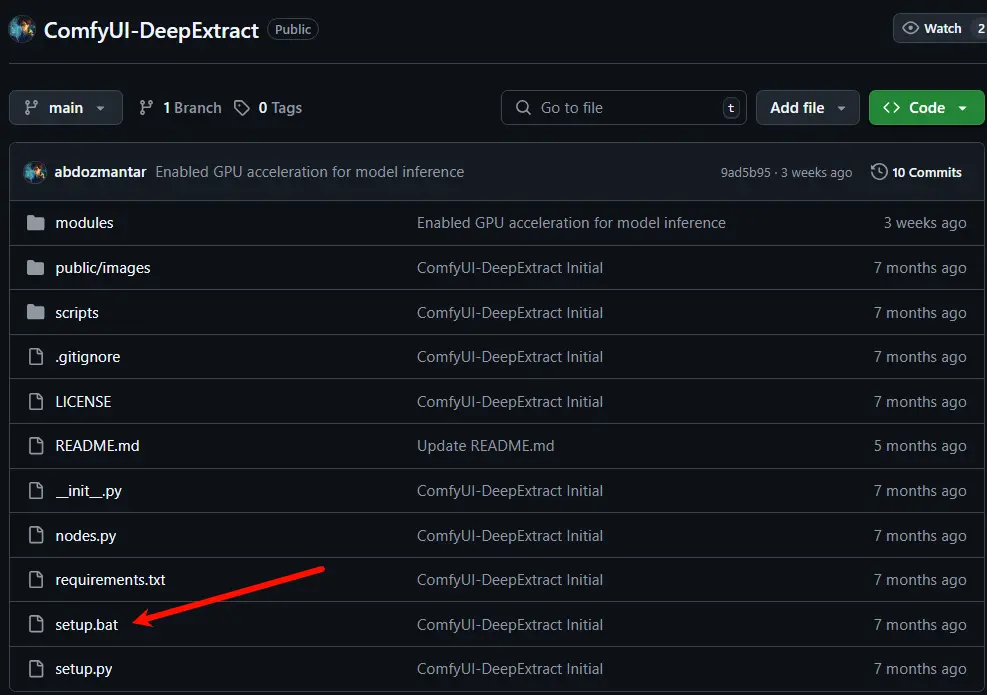
步骤 2:运行安装脚本
进入 comfyui\custom_nodes\ComfyUI-DeepExtract 文件夹,打开终端,运行以下命令:
python setup.py
如果你使用的是 Windows,可以双击 setup.bat 文件来运行安装脚本。
使用 ComfyUI Manager 安装
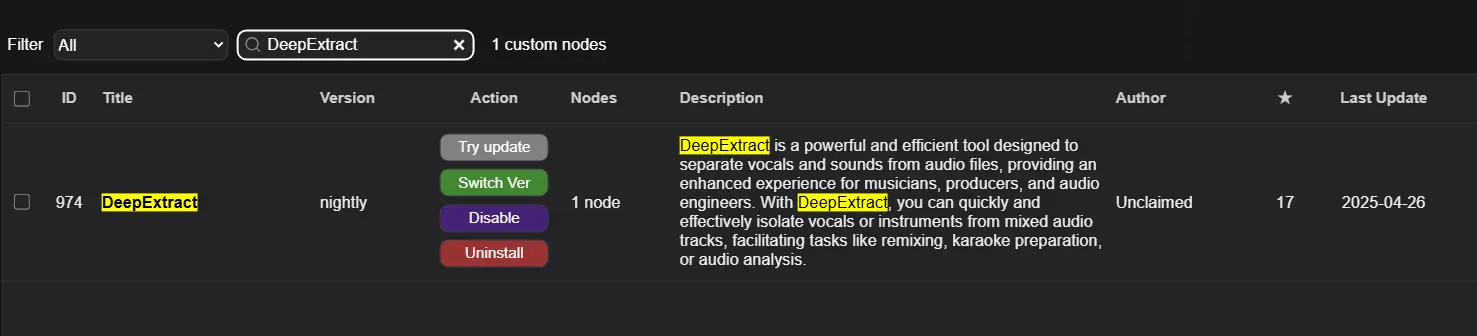
如果你不想手动操作,也可以通过 ComfyUI Manager 来安装 DeepExtract。打开 ComfyUI Manager,搜索“DeepExtract”,点击安装按钮,然后重启 ComfyUI 即可。
使用方法
安装完成后,启动 ComfyUI。在 ComfyUI 中,通过双击任意位置并输入“DeepExtract”来搜索 DeepExtract 节点,或者右键单击任意位置,选择 Add Node > DeepExtract > VocalAndSoundSeparatorNode 来添加节点。
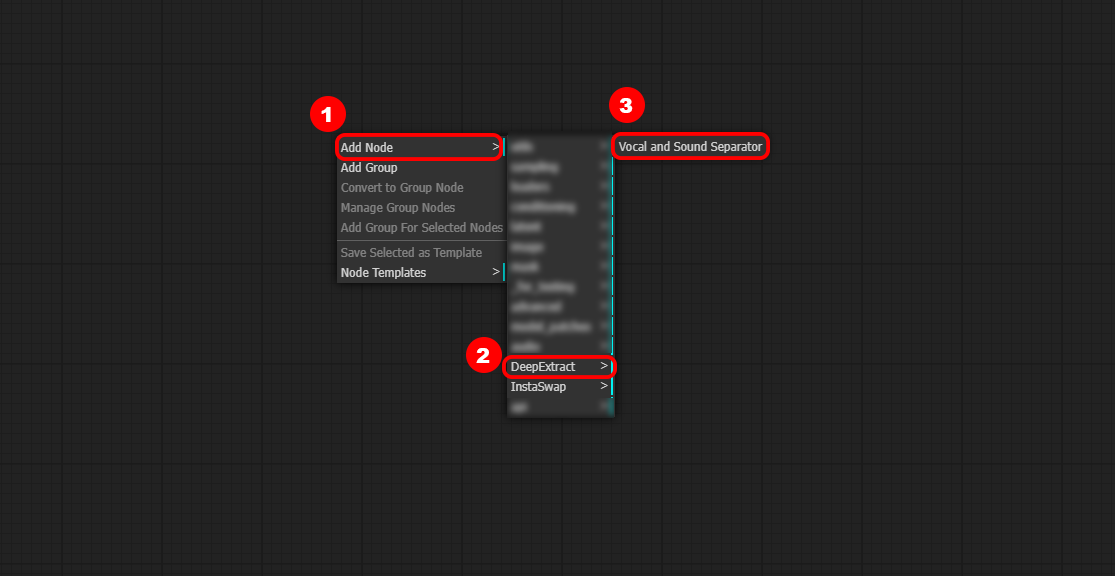
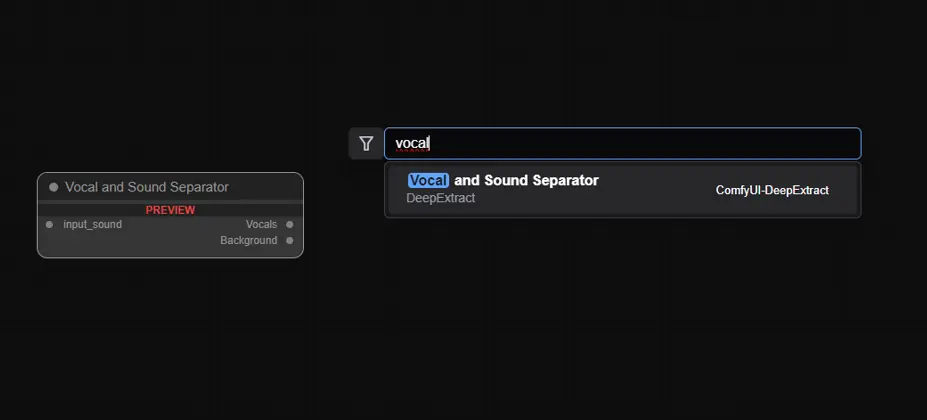
如何使用 DeepExtract 节点
使用 DeepExtract 节点非常简单:
- 加载音频文件:在 ComfyUI 中加载你的混合音频文件。
- 添加节点:将
VocalAndSoundRemoverNode添加到你的工作流程中。 - 连接输入和输出:将音频源连接到节点,并指定分离轨道的输出位置。
- 处理音频:执行工作流程,DeepExtract 将快速分离人声和背景声音。
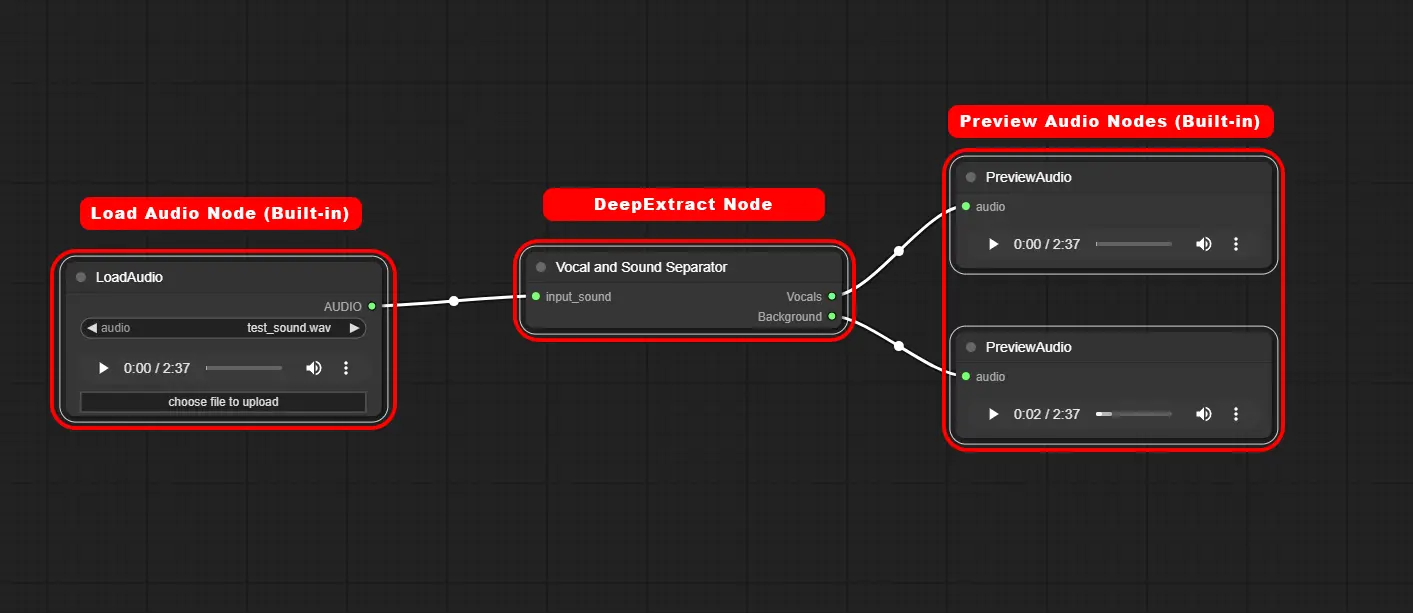
节点布局与参数
DeepExtract 节点的界面直观易用,输入部分接受混合音频文件,输出部分提供两个独立轨道:
- 输入声音:连接你的混合音频文件。
- 人声输出:分离后的人声轨道。
- 背景输出:分离后的背景声音轨道。
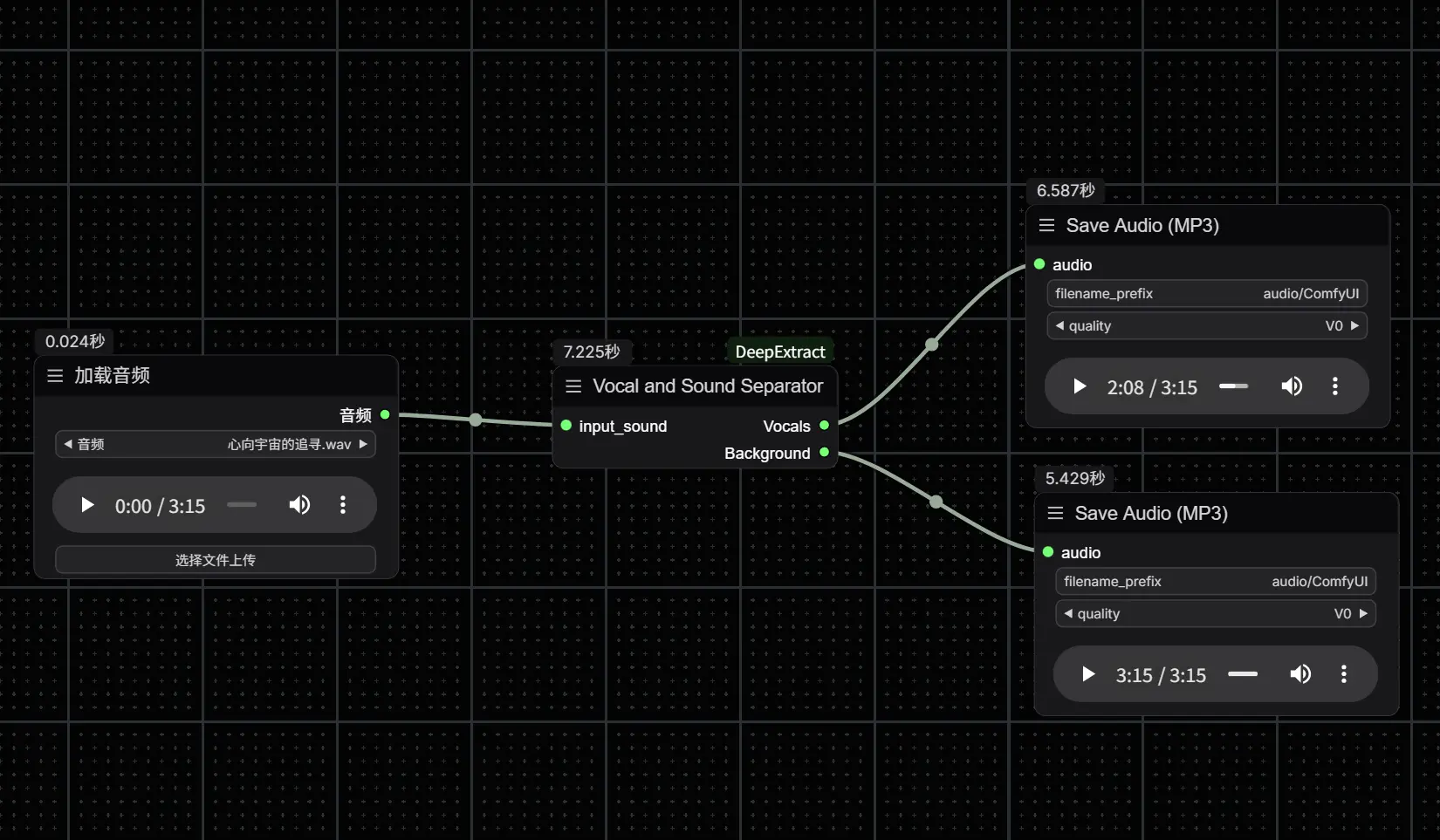
首次运行会自动下载模型Kim_Vocal_2.onnx到custom_nodes\ComfyUI-DeepExtract\models文件夹下
小结
DeepExtract 是一款强大的音频处理工具,能够快速有效地分离人声和乐器。通过简单的安装和操作,你可以在 ComfyUI 中轻松完成音频分离任务,无论是混音、制作卡拉OK还是音频分析,都能得心应手。
© 版权声明
文章版权归作者所有,未经允许请勿转载。
相关文章


暂无评论...