还在为出门在外无法操控家里的 AI 智能体而烦恼?还在为配置复杂的远程连接头秃?
腾讯正式宣布推出 微信「ClawBot」插件,旨在打通 OpenClaw(昵称“龙虾”)与国民应用 微信 之间的最后一公里。
即日起,用户只需将微信更新至最新版本,通过简单的扫码绑定,即可在微信聊天窗口中直接调用、操作你的 OpenClaw 实例。无论是云端部署的 Lighthouse,还是本地的 QClaw,都能瞬间变身为你口袋里的超级助手。
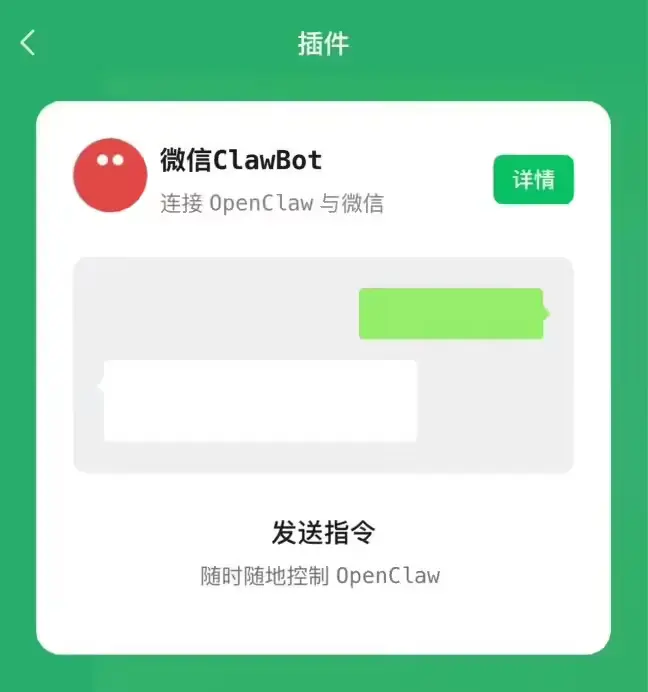
用户将微信更新至最新版本,且 iOS 系统版本达到 8.0.70 及以上后,可通过“我-设置-插件”路径查看终端安装指令,通过扫码或复制命令的方式完成连接。
ClawBot 插件的作用是连接 OpenClaw 与微信,用户可在 OpenClaw 运行命令
npx -y @tencent-weixin/openclaw-weixin-cli@latest install
安装插件后扫码绑定微信。
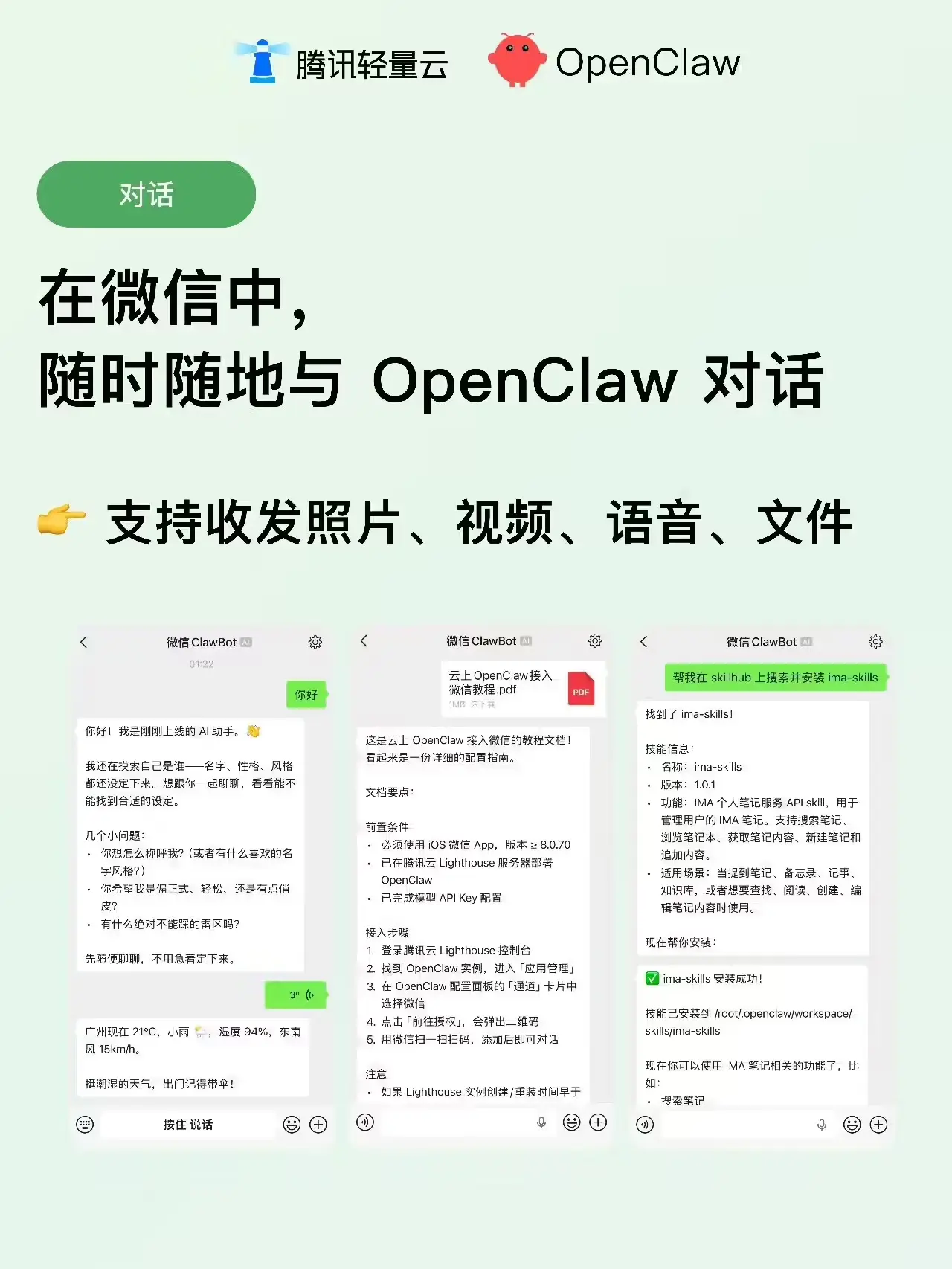
核心亮点:扫码即用,全能交互
微信「ClawBot」插件不仅仅是一个通知通道,它是一个功能完备的移动端控制面板:
- 📱 极简接入:无需配置 IP、端口或防火墙,打开微信“扫一扫”,绑定即连。
- 🎙️ 全模态支持:
- 收发文本:基础指令交互。
- 图片/视频:直接发送截图让 AI 分析,或接收 AI 生成的视觉内容。
- 语音消息:按住说话,解放双手,AI 自动转文字并执行(需模型支持)。
- 文件传输:直接发送文档让 AI 处理,或接收 AI 生成的报告。
- 🔄 双向主动:不仅支持你发指令,AI 也能主动推送任务完成通知或紧急警报。
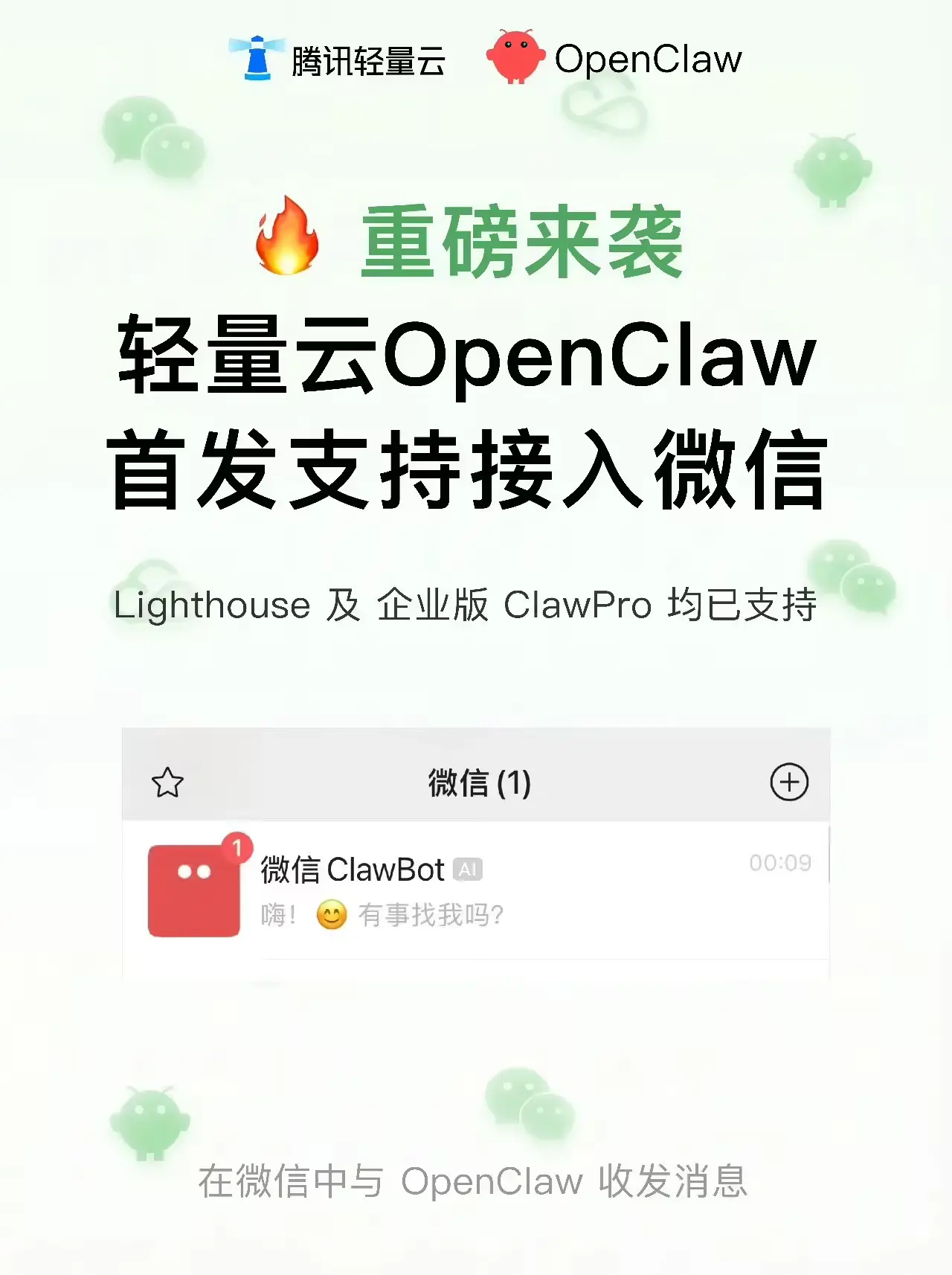
- 🌐 全线兼容:支持腾讯云 Lighthouse(含企业版 ClawPro)、自研 WorkBuddy 以及本地版 QClaw。
⚠️ 注意:目前该功能首发支持 iOS 系统,需将微信更新至 8.0.70 及以上版本。Android 用户敬请期待后续更新。
三大接入路径:总有一款适合你
无论你使用的是腾讯云的服务器,还是本地桌面软件,都能轻松接入:
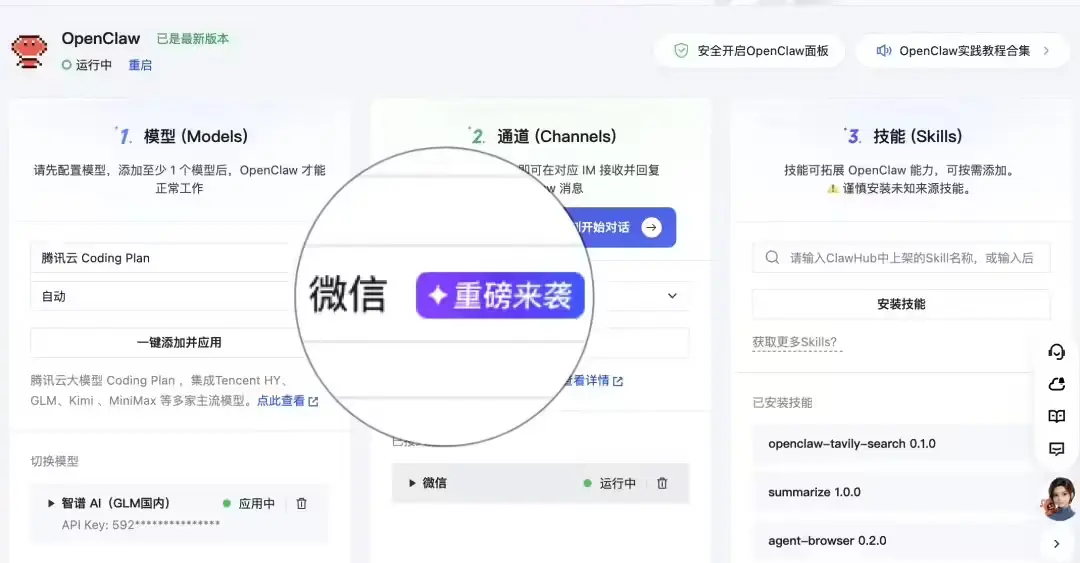
1. 腾讯云 Lighthouse (轻量应用服务器)
适合云端部署用户,随时随地访问。
- 路径:登录腾讯云控制台 → 进入 Lighthouse 实例 → 应用管理 → 一键更新到最新版 → 选择 微信通道 → 扫码直连。
- 优势:无需公网 IP 配置,腾讯云内网直达,安全稳定。
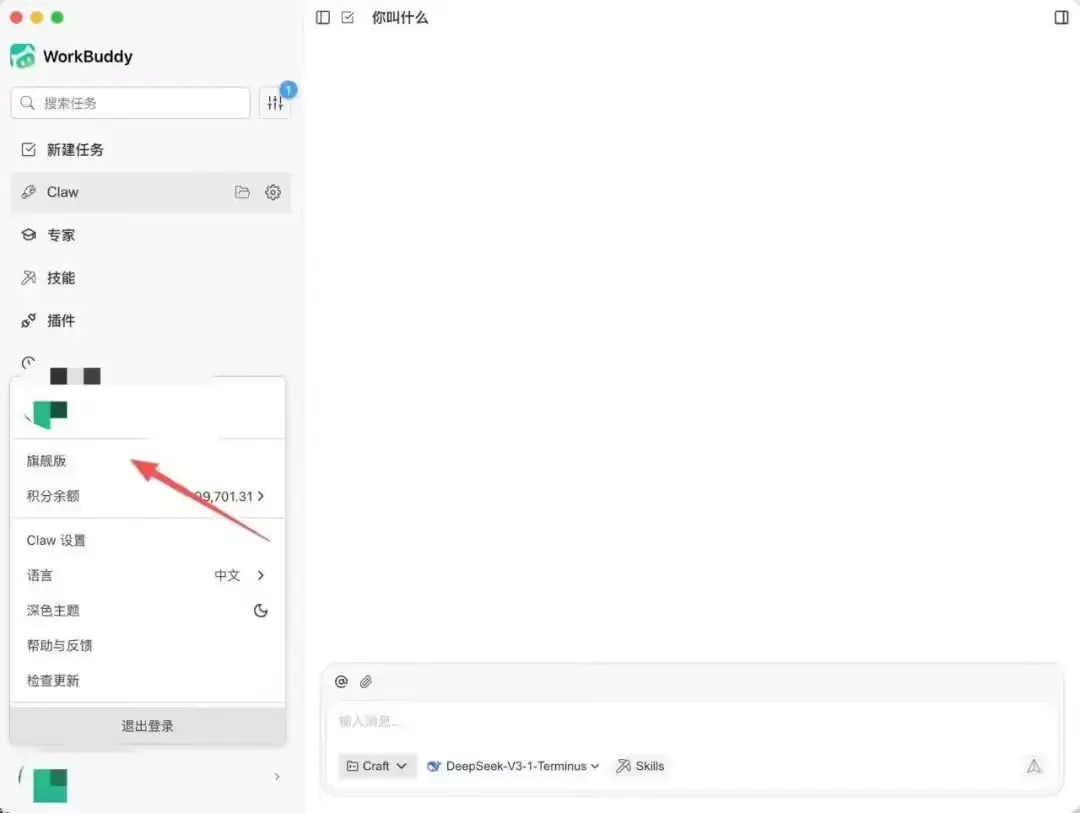
2. WorkBuddy (桌面端)
适合办公场景,无缝衔接工作流。
- 路径:打开 WorkBuddy 桌面客户端 → 点击左下角 个人头像 → Claw 设置 → 微信通道 → 扫码直连。
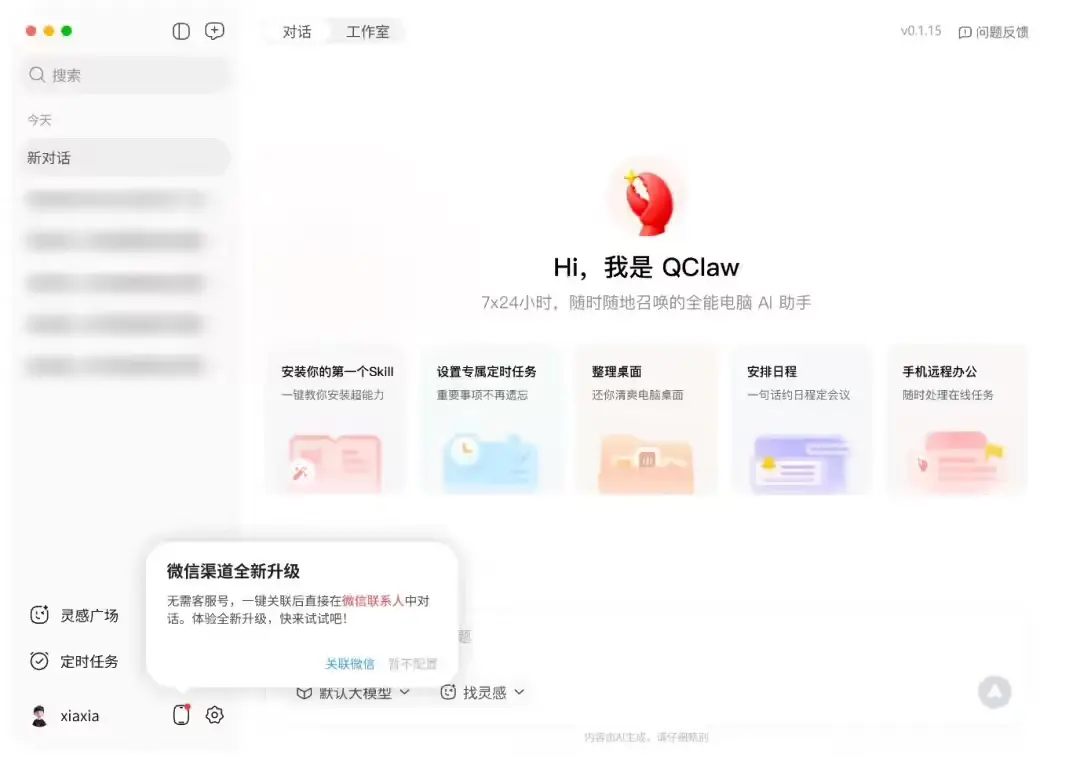
3. QClaw (本地桌面版)
适合本地极客,隐私数据不出域。
- 路径:打开 QClaw 桌面端 (需 v0.1.15+) → 点击左下角 弹窗提示 → 扫码直连。
云上 OpenClaw 接入微信指南
下面的内容主要介绍如何在腾讯云轻量应用服务器 Lighthouse 中部署完成 OpenClaw 后,如何配置接入微信 ClawBot。
如果此时此刻您还不了解 OpenClaw 或是了解但还没有开始部署 OpenClaw,建议先完成 OpenClaw 接入微信之前的部署操作。
前置准备工作
你必须使用 iOS 的微信 App,并且微信版本已升级至 8.0.70。
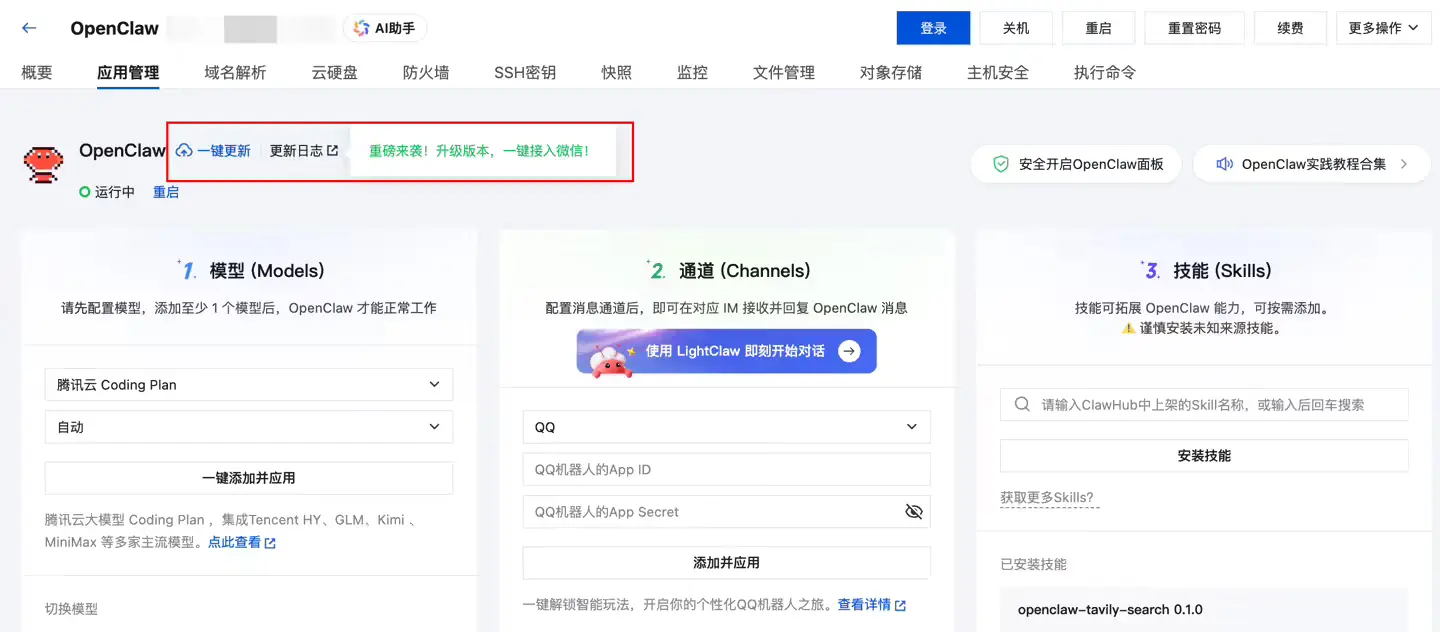
完成云端 OpenClaw 部署;或更新你的云端 OpenClaw。
接入微信
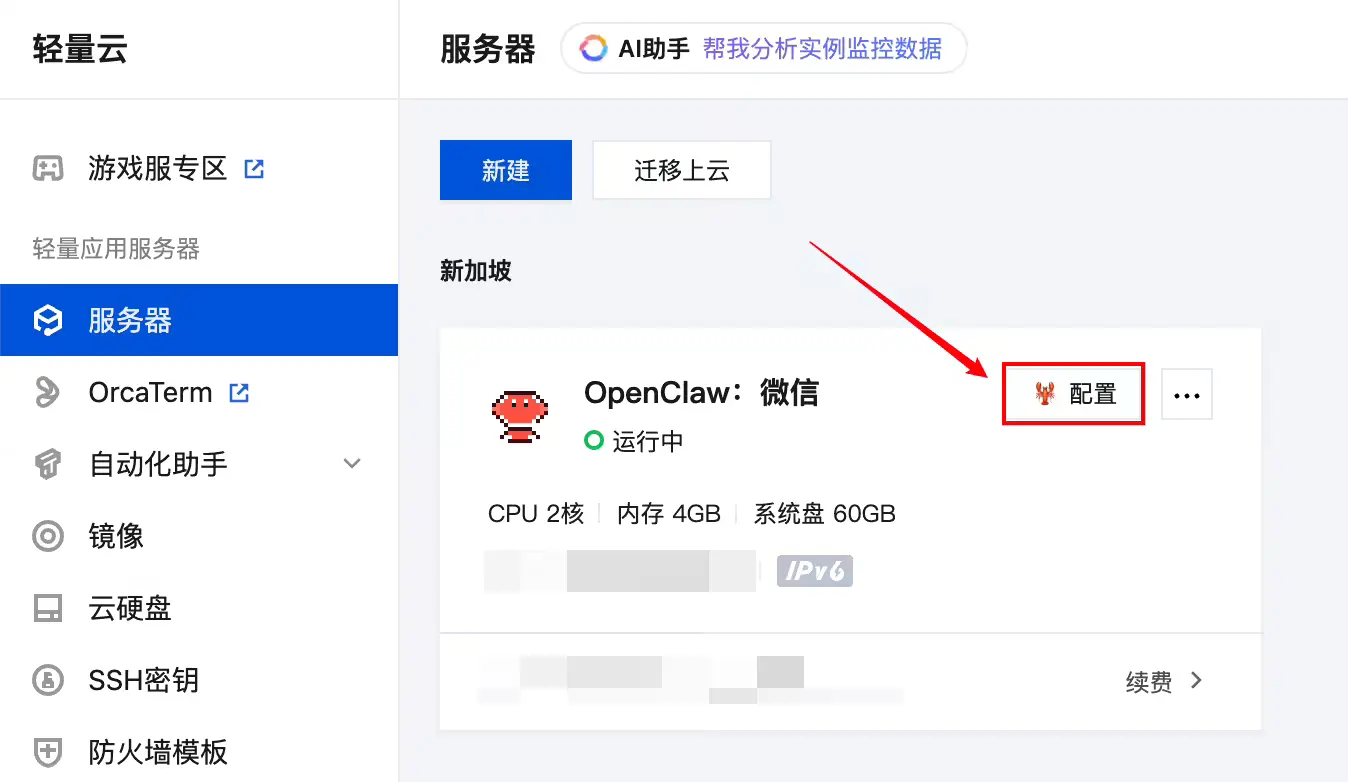
打开并登录腾讯云 Lighthouse 控制台,找到你希望接入微信的 OpenClaw 实例,单击实例卡片的配置按钮,进入应用管理页:
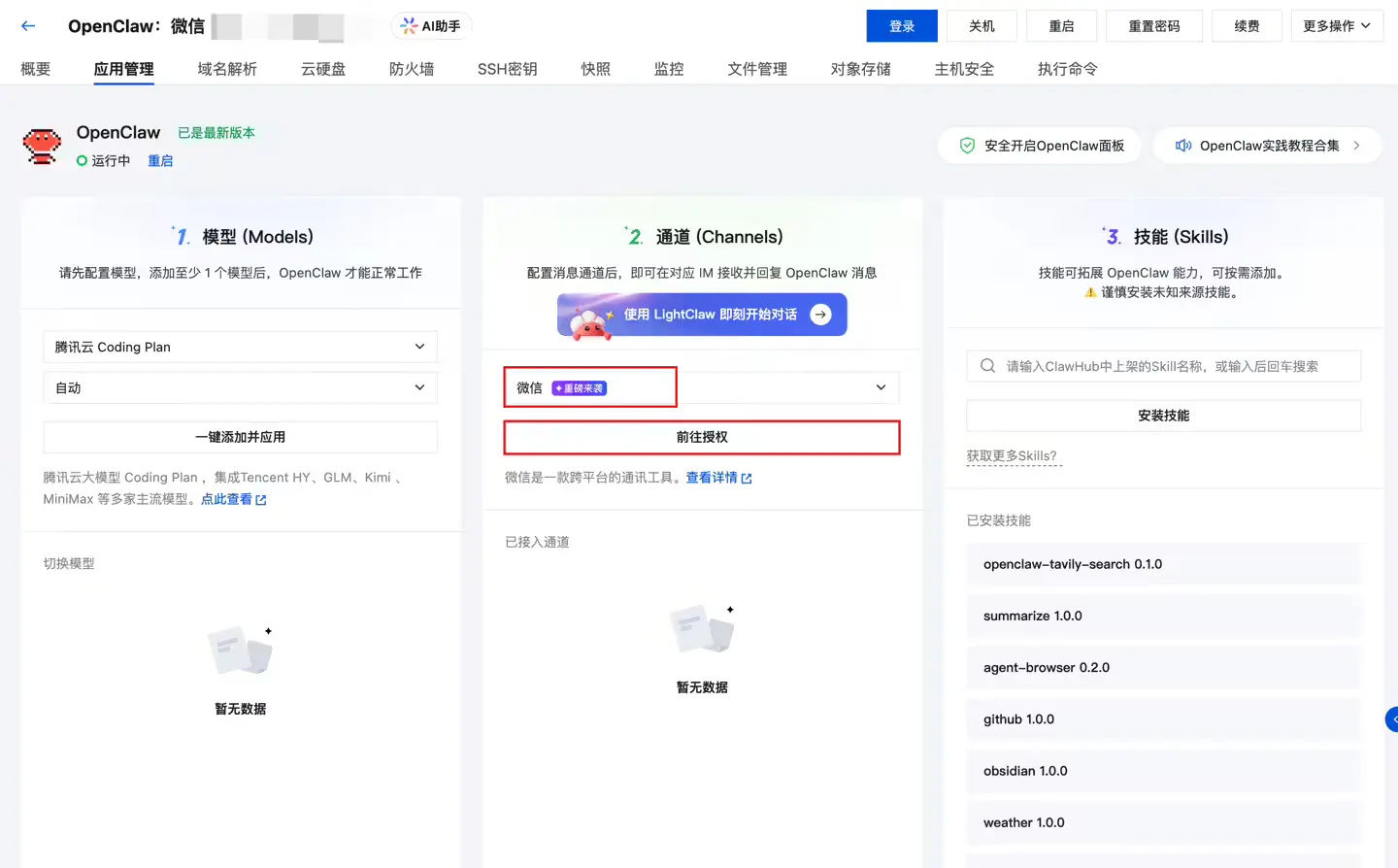
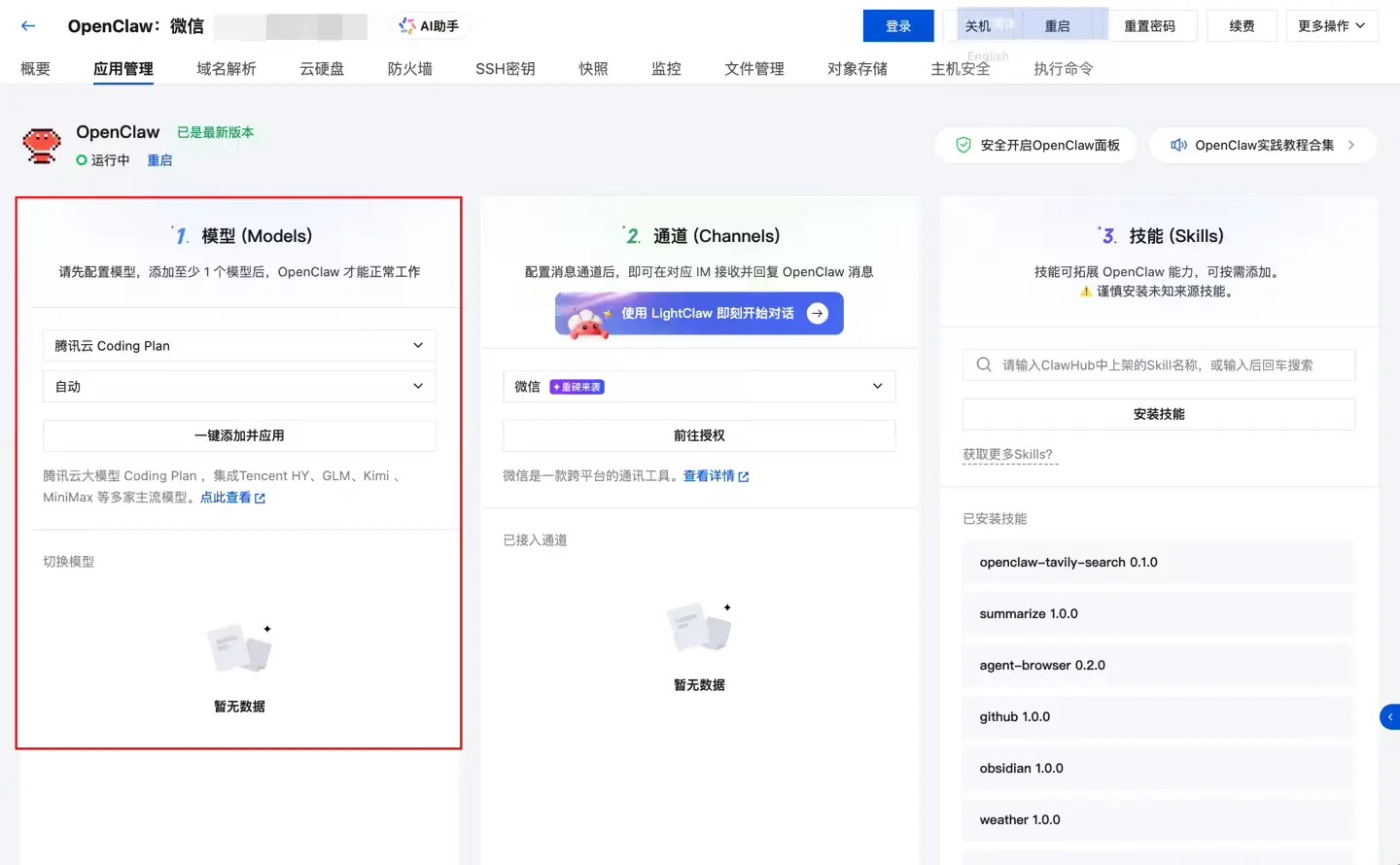
在 OpenClaw 配置面板中的通道卡片,选择微信后,点击前往授权:
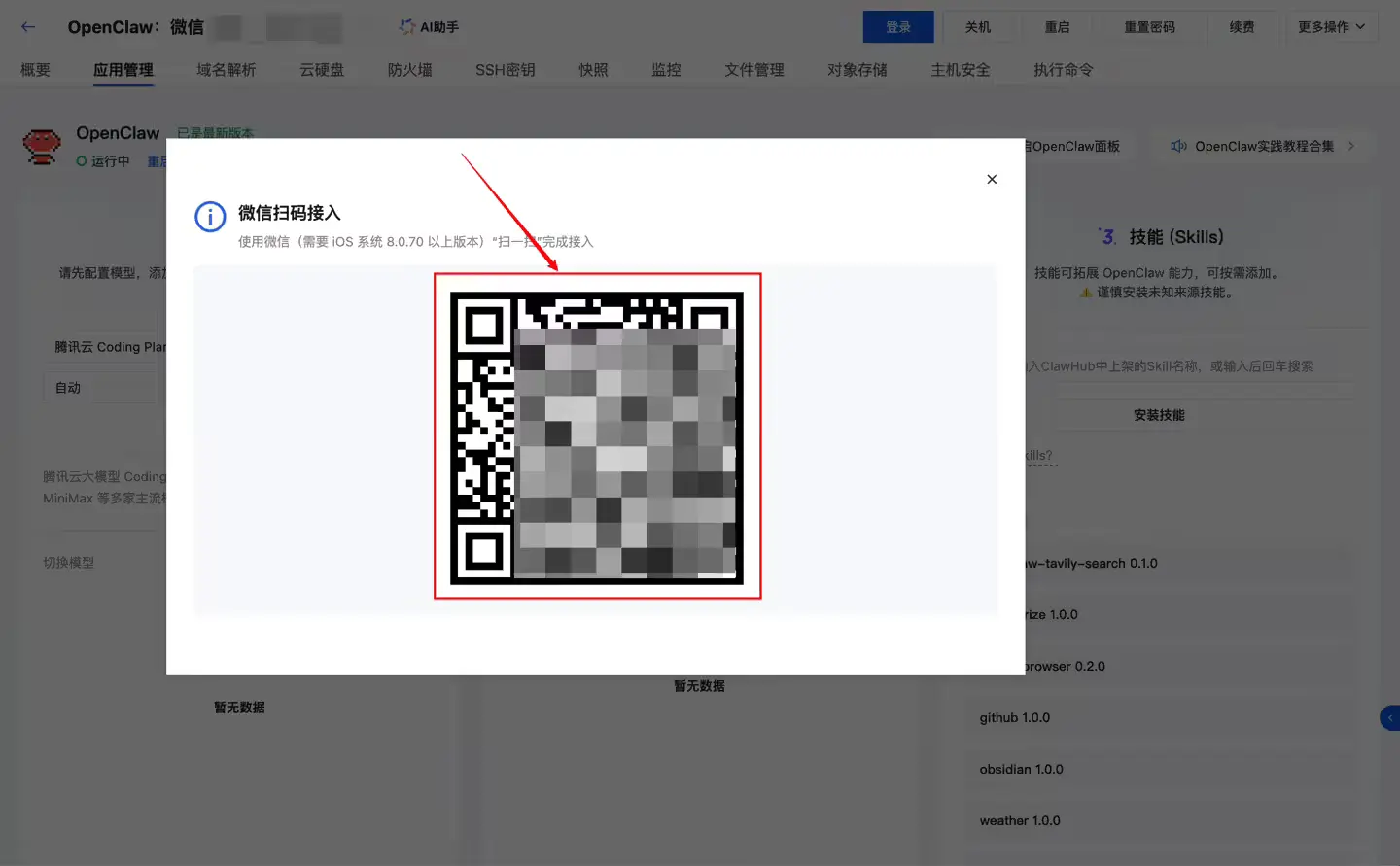
稍等片刻,在微信扫码接入的弹窗中将出现一个二维码:
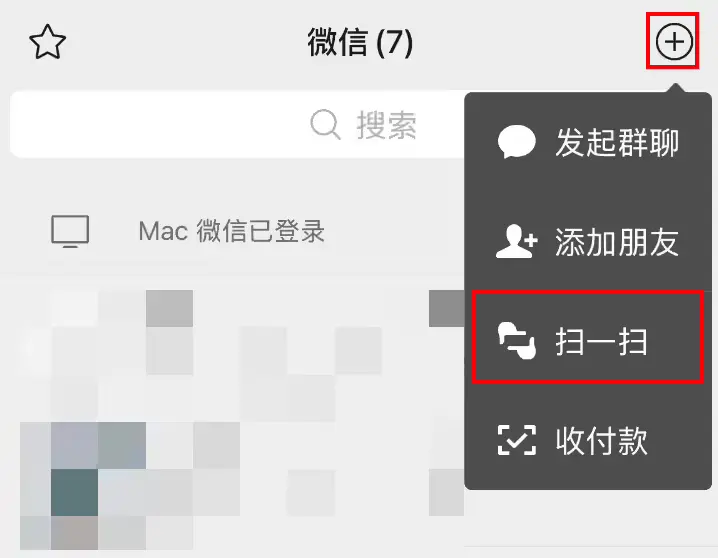
接下来我们需要通过微信扫码来完成接入。在手机中打开微信 App,用微信扫一扫直接扫描前面的二维码:
扫码完成后,添加,将直接进入到微信 ClawBot 的对话页,此时已经可以直接跟它对话了:
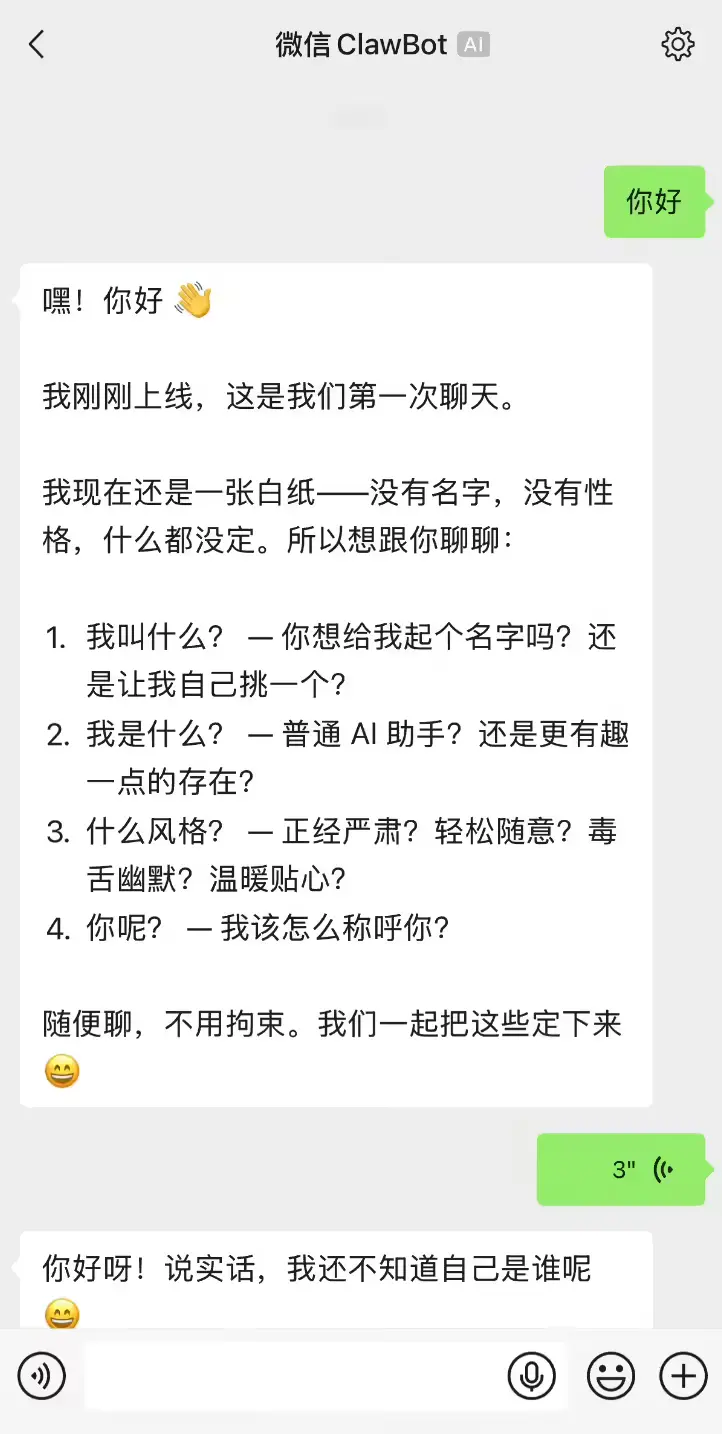
模型配置(必须步骤)
为 OpenClaw 配置模型 API Key 可以在轻量应用服务器 Lighthouse 产品控制台的应用管理页面进行操作。
微信 ClawBot 支持的消息类型
| 消息类型 | 是否支持 |
|---|---|
| 接收文本信息 | ✅已支持 |
| 接收图片、视频 | ✅已支持 |
| 接收文件 | ✅已支持 |
| 回复文本信息 | ✅已支持 |
| 回复图片、视频 | ✅已支持 |
| 回复文件 | ✅已支持 |
| 主动发送消息 | ✅已支持 |
| 接收语音消息 | ✅已支持 |
提醒:上述表格仅代表微信 ClawBot 能接收 / 回复的消息类型,实际能否完成处理图片、文件等任务,还需要接入的模型具备相应的处理能力。

© 版权声明
文章版权归作者所有,未经允许请勿转载。