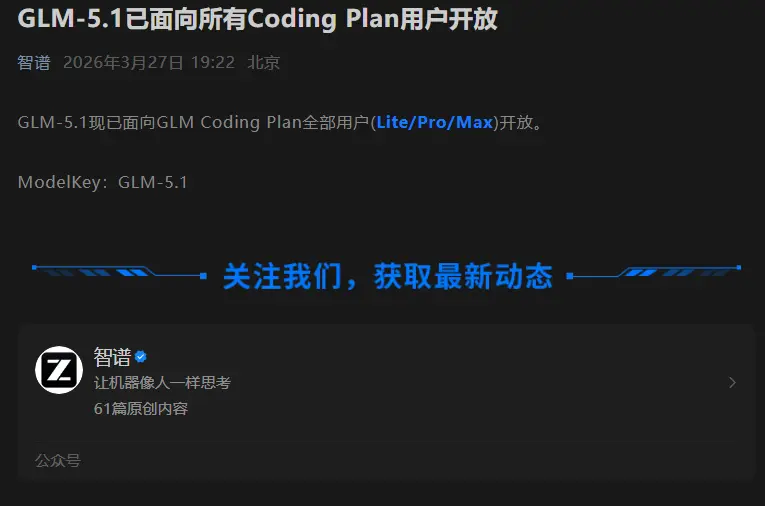
就在距离春节版 GLM-5.0 发布仅一个多月后,智谱 AI 今晚突然放出“大招”——正式推出改进版大模型 GLM-5.1。该模型现已面向 GLM Coding Plan 全体用户(Lite/Pro/Max)开放。
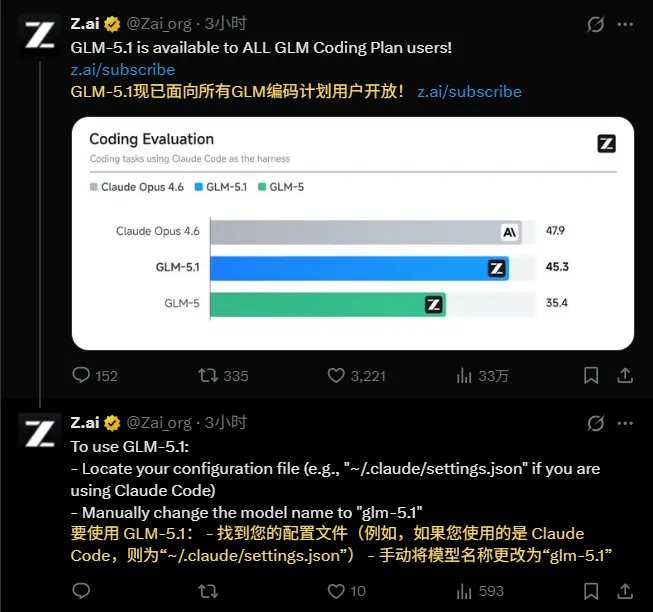
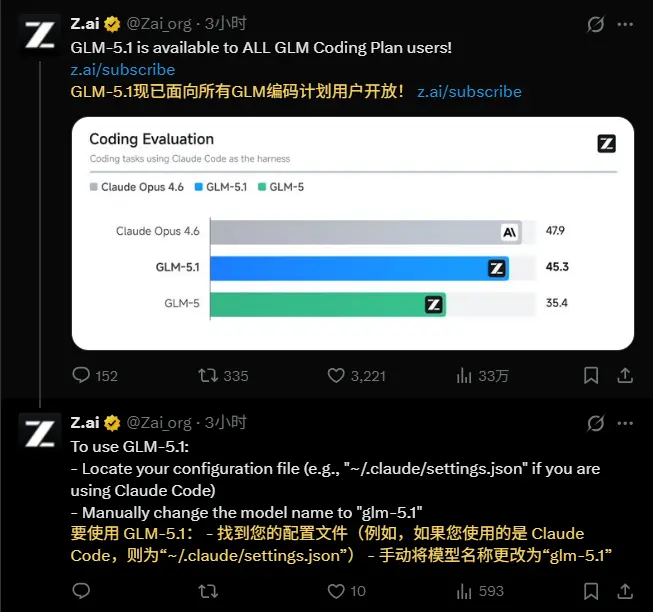
此次升级并非简单的迭代,而是一次针对代码能力的专项强化。官方评测数据显示,GLM-5.1 在编码基准测试中得分从 5.0 的 35.4 飙升至 45.3,增幅超过 30%。更令人瞩目的是,这一分数仅比当前全球最强的编码模型 Claude Opus 4.6 低了 2.6 分。不到 3 分的差距意味着两者在实际编程能力上已处于同一梯队。
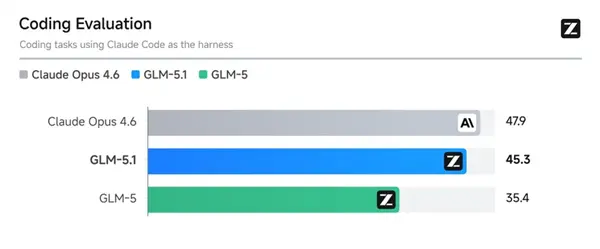
考虑到 GLM 系列远低于 Opus 的定价策略(费用仅为后者的几分之一),GLM-5.1 无疑为开发者提供了一个极致性价比的替代方案。虽然国产模型在长尾数据积累和算力规模上仍有追赶空间,但此次更新证明了其在核心编码任务上的强劲竞争力。
如何立即启用 GLM-5.1?
为了让你第一时间体验这款“平价版 Opus”,以下是 Claude Code 和 OpenClaw 的详细配置教程。
方案一:在 Claude Code 中启用 GLM-5.1
通过修改本地配置文件,将默认的 Sonnet/Opus 模型替换为 GLM-5.1。
1. 修改配置文件
找到你的 Claude 设置文件 settings.json:
- Windows:
~/.claude/settings.json(通常在C:\Users\你的用户名\.claude\) - macOS/Linux: 终端输入
vim ~/.claude/settings.json
将文件内容修改为以下结构(保留其他自定义配置,仅修改 env 部分):
{
  "env": {
    "ANTHROPIC_DEFAULT_HAIKU_MODEL": "glm-4.5-air",
    "ANTHROPIC_DEFAULT_SONNET_MODEL": "glm-5.1",
    "ANTHROPIC_DEFAULT_OPUS_MODEL": "glm-5.1"
  }
}
> macOS 用户保存退出:按 Esc,输入 :wq 回车。
2. 验证切换
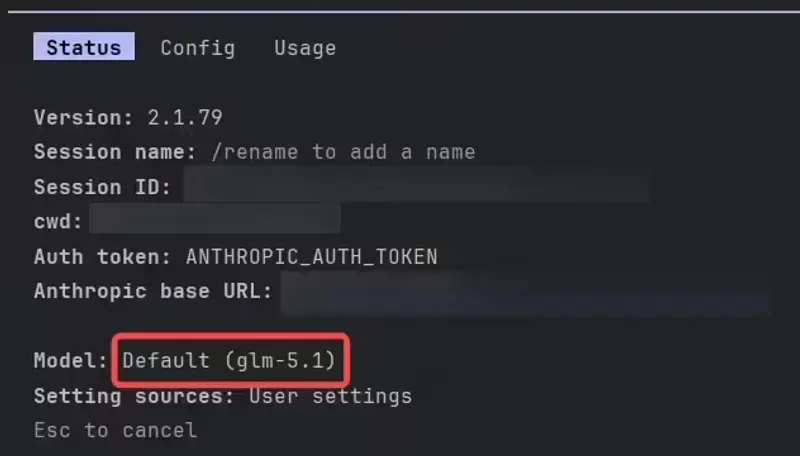
打开一个新的终端窗口,启动 Claude 并进入 Code 模式,输入以下命令检查状态:
/status
确认显示的模型名称已变为 glm-5.1 即可开始使用。
方案二:在 OpenClaw 中启用 GLM-5.1
OpenClaw 需要手动更新模型列表和默认代理配置。
1. 编辑配置文件
打开 ~/.openclaw/openclaw.json。
2. 添加模型定义
在 "models.providers.zai.models" 数组中,追加以下 GLM-5.1 的配置对象(注意上一项末尾需加逗号):
{
  "id": "glm-5.1",
  "name": "GLM-5.1",
  "reasoning": true,
  "input": ["text"],
  "cost": {
    "input": 0,
    "output": 0,
    "cacheRead": 0,
    "cacheWrite": 0
  },
  "contextWindow": 204800,
  "maxTokens": 131072
}
3. 设置默认主模型
找到 "agents.defaults.model.primary",将其值修改为:
"primary": "zai/glm-5.1"
4. 注册模型别名
在 "agents.defaults.models" 中添加映射:
"models": {
  "zai/glm-5": {"alias": "GLM"},
  "zai/glm-4.7": {},
  "zai/glm-5.1": {}
}
5. 完整配置参考
为确保无误,你的配置片段应类似如下结构:
{
  "models": {
    "providers": {
      "zai": {
        "models": [
          { "id": "glm-5", "name": "GLM-5", "reasoning": true, "input": ["text"], "cost": {"input": 0, "output": 0, "cacheRead": 0, "cacheWrite": 0}, "contextWindow": 204800, "maxTokens": 131072 },
          { "id": "glm-4.7", "name": "GLM-4.7", "reasoning": true, "input": ["text"], "cost": {"input": 0, "output": 0, "cacheRead": 0, "cacheWrite": 0}, "contextWindow": 204800, "maxTokens": 131072 },
          { "id": "glm-5.1", "name": "GLM-5.1", "reasoning": true, "input": ["text"], "cost": {"input": 0, "output": 0, "cacheRead": 0, "cacheWrite": 0}, "contextWindow": 204800, "maxTokens": 131072 }
        ]
      }
    },
    "defaults": {
      "model": {
        "primary": "zai/glm-5.1",
        "fallbacks": ["zai/glm-4.7"]
      },
      "models": {
        "zai/glm-5": {"alias": "GLM"},
        "zai/glm-4.7": {},
        "zai/glm-5.1": {}
      }
    }
  }
}
6. 重启网关
保存文件后,在终端执行以下命令重启服务:
openclaw gateway restart
7. 开始使用
重启完成后,运行 openclaw tui 进入聊天界面,即可直接调用 GLM-5.1 进行高强度的代码生成与调试任务。
© 版权声明
文章版权归作者所有,未经允许请勿转载。
相关文章





暂无评论...