如果你每天都在用 AI 处理邮件、总结报告或查找资料,一定有过这种烦躁时刻:
明明昨天刚写过一段完美的提示词,今天还得重新敲一遍。“把这段话改得专业点”、“总结这篇文章的三个要点”……这些指令你每周可能要输入几十次。
现在,Google Chrome 里的一个隐藏功能——“技能”(Skills),能帮你彻底摆脱这种重复劳动。
什么是“技能”?
简单来说,它就是一个智能的、可复用的提示词模板。
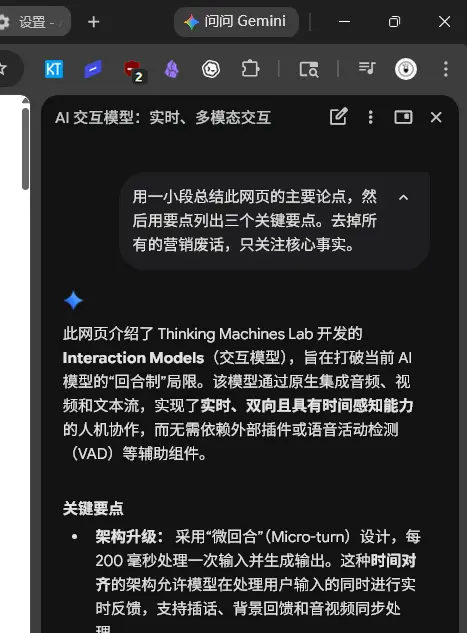
当你在使用 Chrome 侧边栏的 问问Gemini 时,如果某次对话的效果特别好,你可以直接把那段提示词保存为“技能”。下次再用时,只需输入一个斜杠 /,就能从列表里一键调用。
更妙的是,它是上下文感知的。
比如你正在读一篇长文章,打开侧边栏,输入 /总结,Gemini 就会自动读取当前网页内容并生成摘要。你不需要复制粘贴文本,也不需要切换标签页。甚至,你可以在多个标签页之间穿梭,随时调用同一个技能来处理不同页面的内容。
怎么设置?(注意语言限制)
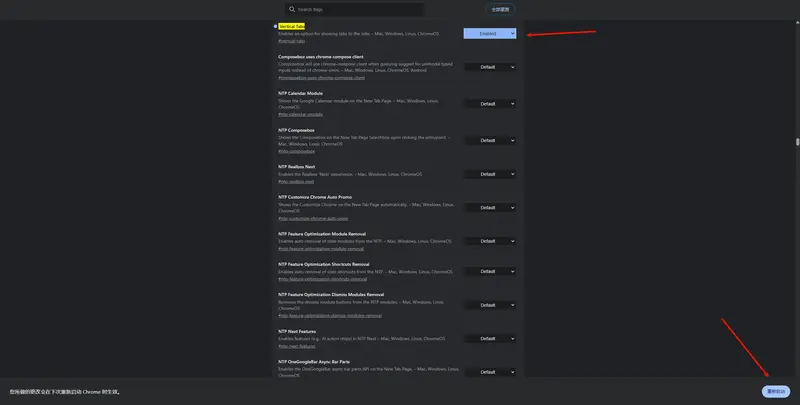
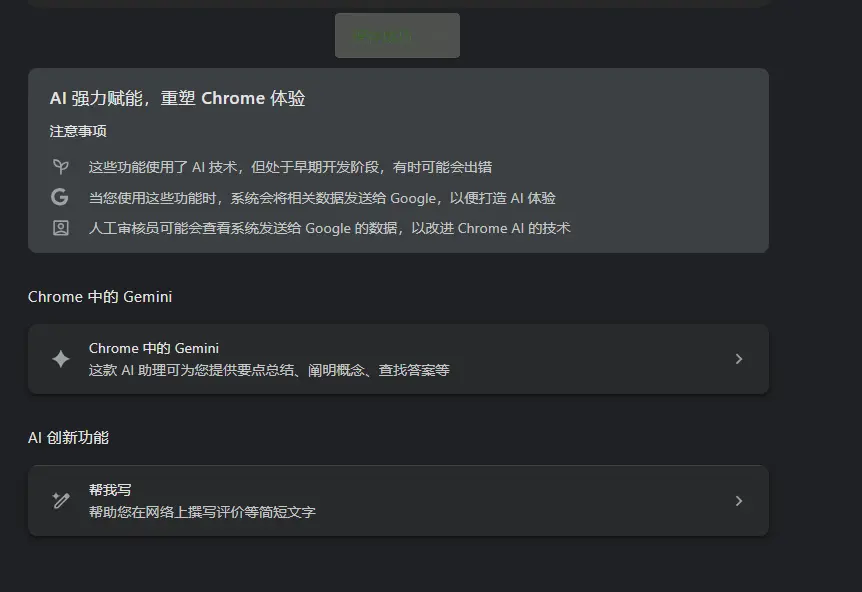
目前这个功能对系统语言有要求:Chrome 的语言必须设置为英语(美国),否则你可能看不到那个关键的闪电图标。
设置步骤很简单:
- 开启侧边栏:确保已在设置中启用“在 Chrome 中显示 Gemini”。
- 创建技能:在侧边栏输入你想保存的指令(比如“用要点列出本页最重要的5个事实”),按回车执行。
- 保存:将鼠标悬停在你刚才输入的提示词上,点击出现的闪电图标。
- 命名:给这个技能起个名字(比如
summary),点击保存。 - 使用:在任何网页打开侧边栏,输入
/,选择你保存的技能即可。
5 个值得保存的必备技能
如果你不知道从何开始,不妨先试试这几个高频场景:
- 去水总结器
- 提示词:“用一小段话总结此网页的主要论点,然后列出三个关键要点。去掉所有营销废话,只保留核心事实。”
- 适用:快速消化新闻稿、长篇博客。
- 邮件润色师
- 提示词:“检查我刚粘贴的文本。修正语法错误,改进流畅性,以专业、礼貌但直接的口吻重写。避免复杂的企业行话。”
- 适用:快速优化草稿,提升沟通质感。
- 任务提取器
- 提示词:“阅读此文档,识别所有可操作任务、截止日期和责任人,以清晰清单形式呈现。”
- 适用:从会议纪要或项目简报中快速抓取待办事项。
- 小白解释器
- 提示词:“用尽可能简单的术语解释此网页。使用日常类比,避免所有技术行话。”
- 适用:理解复杂的科技新闻或专业概念。
- 语气转换师
- 提示词:“重写此页面上的信息,使其易于初学者理解。用鼓励的语气,将复杂句子分解为短句。”
- 适用:将硬核内容转化为面向客户或新手的通俗版本。
写在最后
“技能”功能虽然小,但它解决的是 AI 使用中最真实的摩擦:记忆负担和重复操作。
当然,它目前绑定在 Chrome 和 Gemini 生态里。如果你习惯用 Claude 或 ChatGPT,可能暂时享受不到这个便利。但对于 Chrome 重度用户来说,这绝对是一个能显著提升幸福感的改变。
花几分钟设置几个常用技能,你会发现,AI 真的变成了你手边那个“懂你”的助手,而不是一个每次都要重新教导的学生。
© 版权声明
文章版权归作者所有,未经允许请勿转载。