如果你是一名需要同时打开几十个网页的研究者、开发者或内容创作者,你一定懂那种痛苦:
浏览器顶部的标签页越来越窄,最后只剩下一个小小的 favicon 图标,完全看不清标题,想找某个页面全靠猜?
好消息终于来了!Google Chrome 最新正式版(v145 及以上)终于原生支持“垂直标签页”功能了!
这意味着,你不再需要安装任何第三方插件,也不用羡慕 Microsoft Edge 用户多年。只要简单几步设置,你的 Chrome 就能瞬间变身高效生产力工具。
为什么你需要垂直标签页?
这不仅仅是把标签从“横着放”变成“竖着放”,而是对宽屏显示器空间的革命性利用:
- 充分利用宽屏空间:现代显示器大多是 16:9 甚至 21:9 的宽屏,顶部空间宝贵且有限,而左右两侧往往有大片空白。垂直标签栏完美利用了这些被浪费的空间。
- 告别“盲猜”标题:侧边栏可以显示更长的页面标题。即使打开 50 个标签,你也能清晰看到每个页面的完整名称,再也不用眯着眼睛辨认图标了。
- 无限滚动查看:标签再多也不怕,侧边栏支持上下滚动,所有页面一目了然。
- 自由调节宽度:你可以随意拖动侧边栏边缘,调整到最适合你阅读标题的宽度。
如何开启 Chrome 垂直标签页?(详细教程)
虽然功能已内置,但目前它藏在“实验性选项”中,默认未开启。请按以下步骤操作:
第一步:确保版本达标
请确认你的 Chrome 浏览器已更新到 v145 或更高版本。
- 检查方法:点击右上角三个点
⋮>帮助>关于 Google Chrome。
第二步:进入实验 flags 页面
在地址栏输入以下代码并回车:
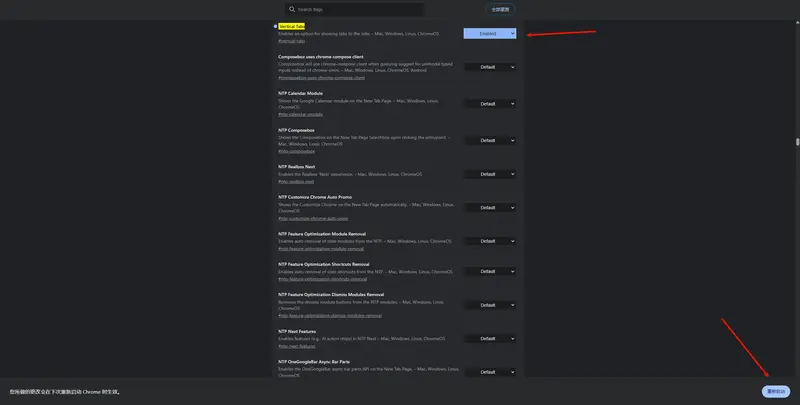
chrome://flags/#vertical-tabs
第三步:启用功能
在打开的页面中,找到 Vertical Tabs 选项。将右侧的下拉菜单从 Default 改为 Enabled。
第四步:重启浏览器
点击右下角出现的蓝色按钮 Relaunch(重新启动 Chrome)。
第五步:切换视图
浏览器重启后,标签栏可能还在顶部。
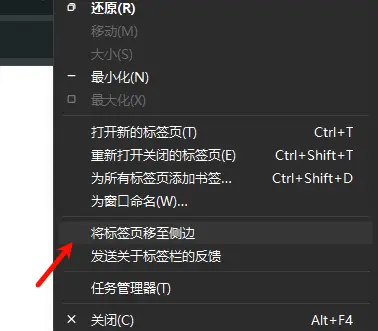
- 操作方法:在顶部标签栏的空白处点击鼠标右键。
- 选择:点击
将标签页移至侧边(Move tabs to side)。 - 完成! 标签栏瞬间移动到左侧,垂直排列展示。
💡 如何还原?
如果想换回传统模式,只需在左侧侧边栏的空白处点击右键,选择
将标签页移至顶部即可秒切回去,数据完全无损。
核心功能一览:不止是“竖起来”
Chrome 的原生垂直标签栏不仅美观,功能也非常强大:
| 功能 | 说明 |
|---|---|
| 折叠/展开 | 点击侧边栏底部的箭头,可折叠侧边栏仅显示图标,最大化网页浏览区域。 |
| 固定标签页 | 常用网站(如邮箱、日历)可固定在侧边栏顶部,关闭浏览器后依然保留。 |
| 标签分组 | 完美继承 Chrome 强大的标签分组功能,可按项目、颜色分类管理,井井有条。 |
| 快捷搜索 | 侧边栏顶部集成标签搜索框,打开页面太多时,输入关键词秒定位目标页面。 |
| 宽度自定义 | 拖动侧边栏右边缘,自由调整宽度,确保长标题完整显示。 |
| 主题适配 | 侧边栏背景色自动跟随 Chrome 主题(深色/浅色/彩色)变化,视觉统一和谐。 |
进阶玩法:配合 AI 与分屏,效率炸裂
垂直标签栏只是开始,结合 Chrome 的其他新功能,体验更上一层楼:
- Split View (拆分视图):
你可以将屏幕一分为二,左侧打开两个 AI 对话窗口进行对比测试,右侧浏览参考资料。垂直标签栏让多窗口管理变得异常轻松。 - Gemini 深度集成:
配合 Chrome 内置的 Gemini AI 助手,你可以快速总结侧边栏中打开的多个网页内容,或者让 AI 基于当前标签页生成报告。此时的 Chrome,隐隐已有“AI 操作系统”的雏形。
多年来,用户苦于 Chrome 标签管理不便,不得不依赖第三方插件。如今,原生垂直标签页的加入,标志着 Chrome 在生产力体验上迈出了关键一步。
对于宽屏用户和多任务处理者来说,这绝对是一个“一旦用上就回不去”的功能。
© 版权声明
文章版权归作者所有,未经允许请勿转载。