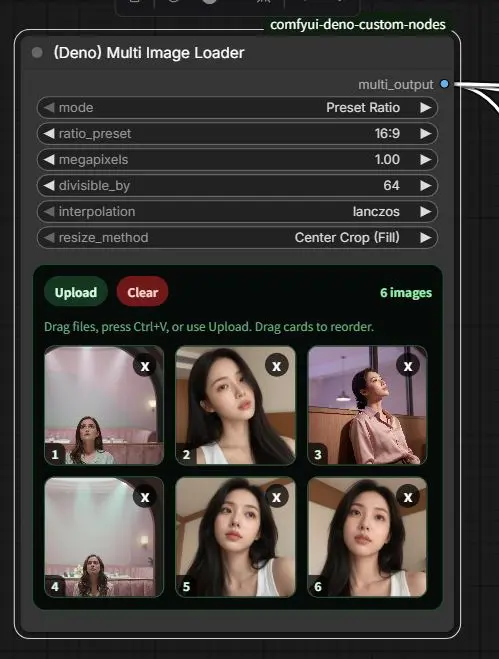
ComfyUI_Simple_Web_Browser 是一个为 ComfyUI 设计的自定义节点,可在界面内集成一个轻量级网页浏览器,帮助用户直接在创作环境中访问在线资源、获取灵感,并将网络图像快速导入工作流。
无需切换应用,即可完成“浏览 → 选图 → 加载”的闭环操作,提升内容创作效率。
📌 注意:由于嵌入式浏览器的技术限制(如 WebGL 支持、CORS 策略等),部分网站可能无法正常显示或交互。建议优先尝试静态资源类或轻量级 Web 工具类站点。
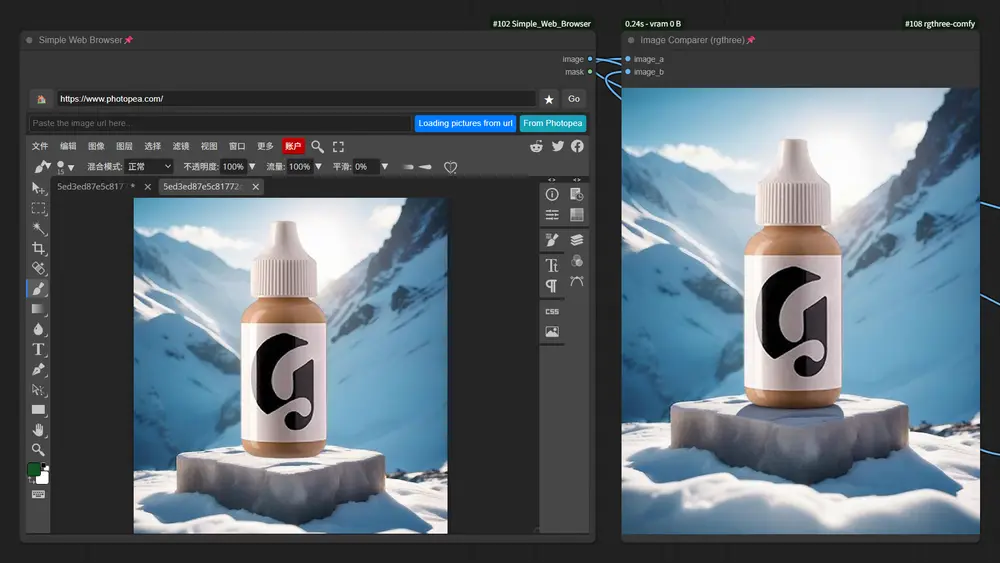
核心功能
内置简易浏览器
- 在 ComfyUI 界面中直接打开网页
- 支持基础导航:地址栏输入、回车跳转、前进/后退
- 适合访问图像库、设计工具、提示词参考站等资源平台
兼容性提示:非所有网站都能完整运行(例如某些依赖复杂 JS 或需登录的服务)。请自行测试常用站点的实际表现。
可定制主页
- 点击顶部 🏠 图标 可快速返回预设主页
- 默认主页为 Photopea —— 功能强大的在线图像编辑器,兼容 PSD/AI 文件
- 右键点击 🏠 图标 可修改主页 URL,设置为你常用的起始页面
智能书签系统
支持分类管理常用网站,便于快速访问:
| 功能 | 说明 |
|---|---|
| 添加书签 | 点击 ★ 打开菜单,可将当前页面保存为书签 |
| 分类管理 | 支持创建、重命名和删除书签分类 |
| 拖拽排序 | 自由调整书签顺序,按使用频率组织 |
| 数据持久化 | 所有书签信息自动保存至 browser_bookmarks.json 文件,位于插件目录下 |
路径示例:
ComfyUI/custom_nodes/ComfyUI_Simple_Web_Browser/browser_bookmarks.json
图像加载功能
方法一:从图片 URL 加载
- 在网页上右键复制图片地址(Copy Image Address)
- 将链接粘贴到底部输入框:“Paste the image url here…”
- 点击 Loading pictures from url 按钮
- 输出端口
image即可连接至其他节点(如 KSampler、VAEDecode 等)
✅ 支持常见格式:JPEG、PNG、WEBP、GIF(静态帧)
方法二:从 Photopea 直接导入画布内容
当你正在使用 Photopea 编辑图像时:
- 确保画布上有可见内容
- 点击 From Photopea 按钮
- 插件会自动导出当前画布并作为图像输出
⚡ 实现无缝衔接:修图 → 导出 → 接入生成流程,无需下载再上传
安装方式
方式一:通过 ComfyUI Manager(推荐)
- 打开 ComfyUI Manager
- 搜索
ComfyUI_Simple_Web_Browser - 点击“安装”
方式二:手动安装
cd ComfyUI/custom_nodes/
git clone https://github.com/Firetheft/ComfyUI_Simple_Web_Browser.git
重启 ComfyUI 后,节点将出现在节点菜单中。

使用方法
- 添加节点
- 右键点击画布 → Add Node
- 找到分类
📜 Asset Gallery/Utils→ 选择Simple Web Browser
- 浏览网页
- 在顶部地址栏输入网址(如 https://unsplash.com)
- 点击 Go 或按 Enter 键跳转
- 管理书签
- 点击 ★ 星标图标打开书签面板
- 可添加当前页、编辑分类或重新排序
- 加载图像
- 使用上述两种方式之一导入图像
- 连接
image输出端口至后续处理节点
技术说明与建议
| 项目 | 建议 |
|---|---|
| 推荐网站 | Unsplash、Pixabay、ArtStation、Lexica、PromptHero、Photopea |
| 不推荐场景 | 视频播放、动态广告、需要登录的平台、高度交互式 Web 应用 |
| 性能影响 | 浏览器占用一定内存,关闭节点可释放资源 |
| 安全提醒 | 避免访问不可信网站,防止潜在脚本风险 |
应用场景示例
| 场景 | 操作流程 |
|---|---|
| 获取灵感 | 浏览 ArtStation 发现构图风格 → 复制参考图 → 接入 ControlNet |
| 在线修图 | 用 Photopea 调整构图 → From Photopea 导入 → 继续高清修复 |
| 提示词研究 | 查看 Lexica 上的 prompt 示例 → 记录关键词 → 结合文本节点使用 |
© 版权声明
文章版权归作者所有,未经允许请勿转载。