如果你在使用 ComfyUI 进行图像生成或后期处理,并希望拥有一个直观、高效的颜色调整工具,那么你一定不能错过这款新插件 —— Olm Curve Editor。
这是一个专注于颜色曲线调整的自定义节点,支持对 R、G、B 和 Luma(亮度)通道进行精细控制,让你在图像调色过程中获得接近专业照片编辑器般的体验。
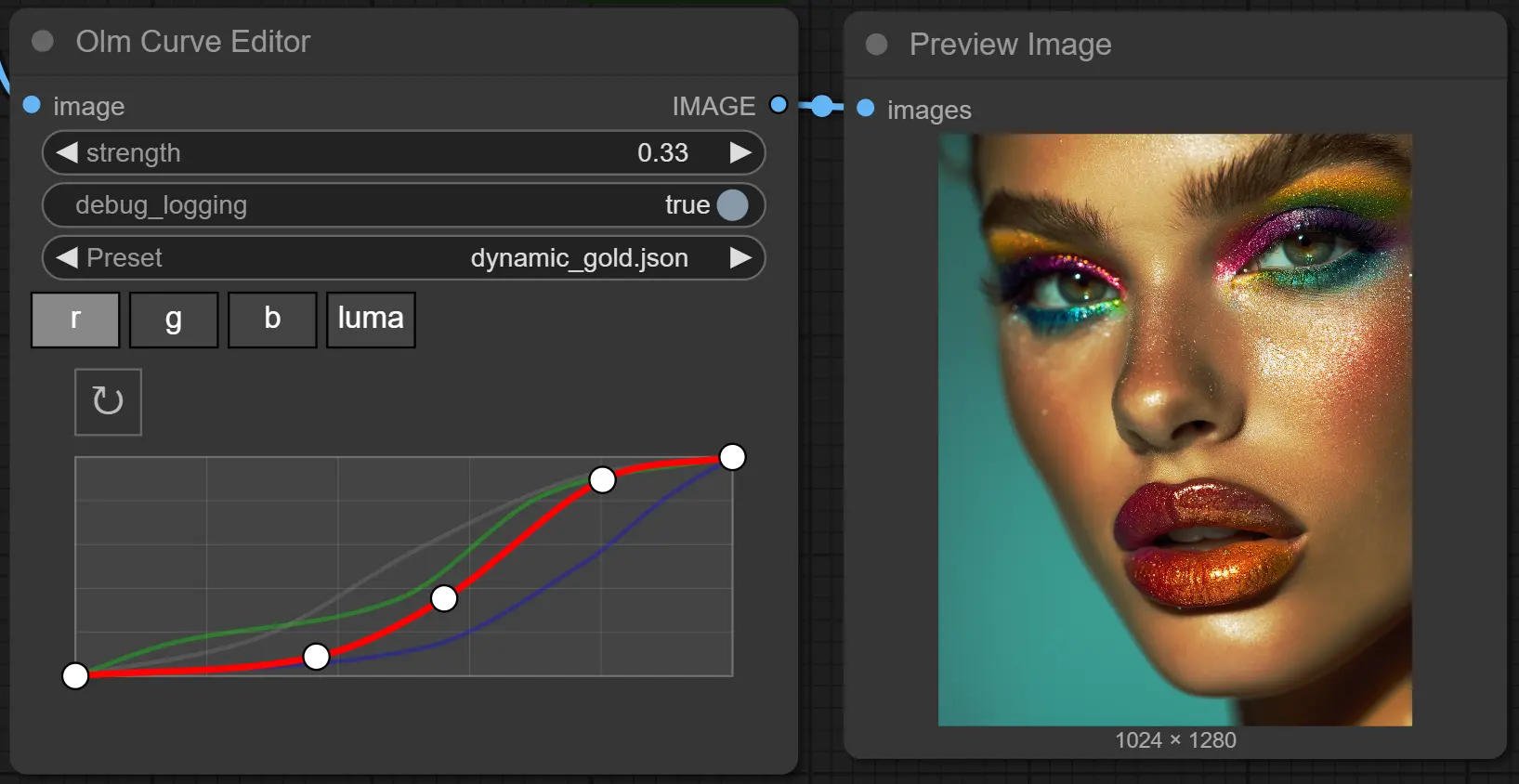
最重要的是,它直接集成进 ComfyUI 的节点流程中,操作响应迅速,即使是 4K 图像也能在几秒内完成效果预览和应用。
功能亮点
🎚️ 实时交互式曲线编辑
- 支持鼠标左键添加点、拖动调节曲线、Shift + 点击删除点;
- 自动限制端点值在 [0,1] 范围内,避免数值溢出;
- 曲线类型可定制,防止过冲,确保输出稳定。
🖥️ 多通道支持
- 可独立编辑 R、G、B 和 Luma(亮度)四个通道;
- 每个通道的数据相互独立,互不影响,便于精确调色。
🔁 快速重置与预设系统
- 每个通道提供“重置”按钮,一键恢复线性曲线;
- 内置 20 个常用调色预设,也支持用户自定义并加载自己的预设文件。
💾 自动序列化保存
- 所有曲线调整自动以 JSON 格式保存至后端;
- 支持跨会话使用,下次打开节点时仍保留上次设置。
🧪 易于扩展与自定义
- 预设文件存储在节点目录下的
curve_presets文件夹中; - 用户可导出自定义曲线配置,生成
.json文件并导入使用。
使用方法简明指南
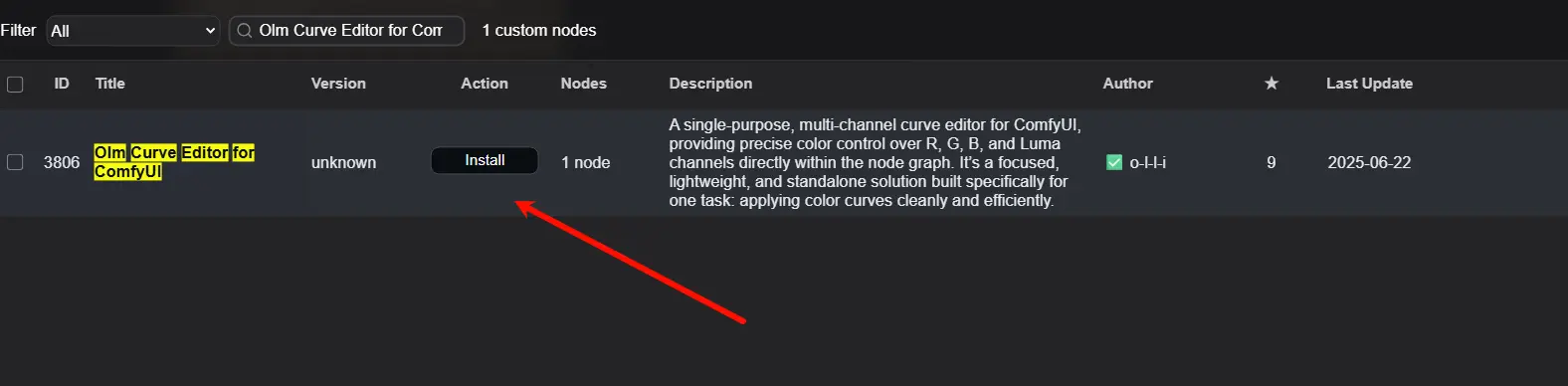
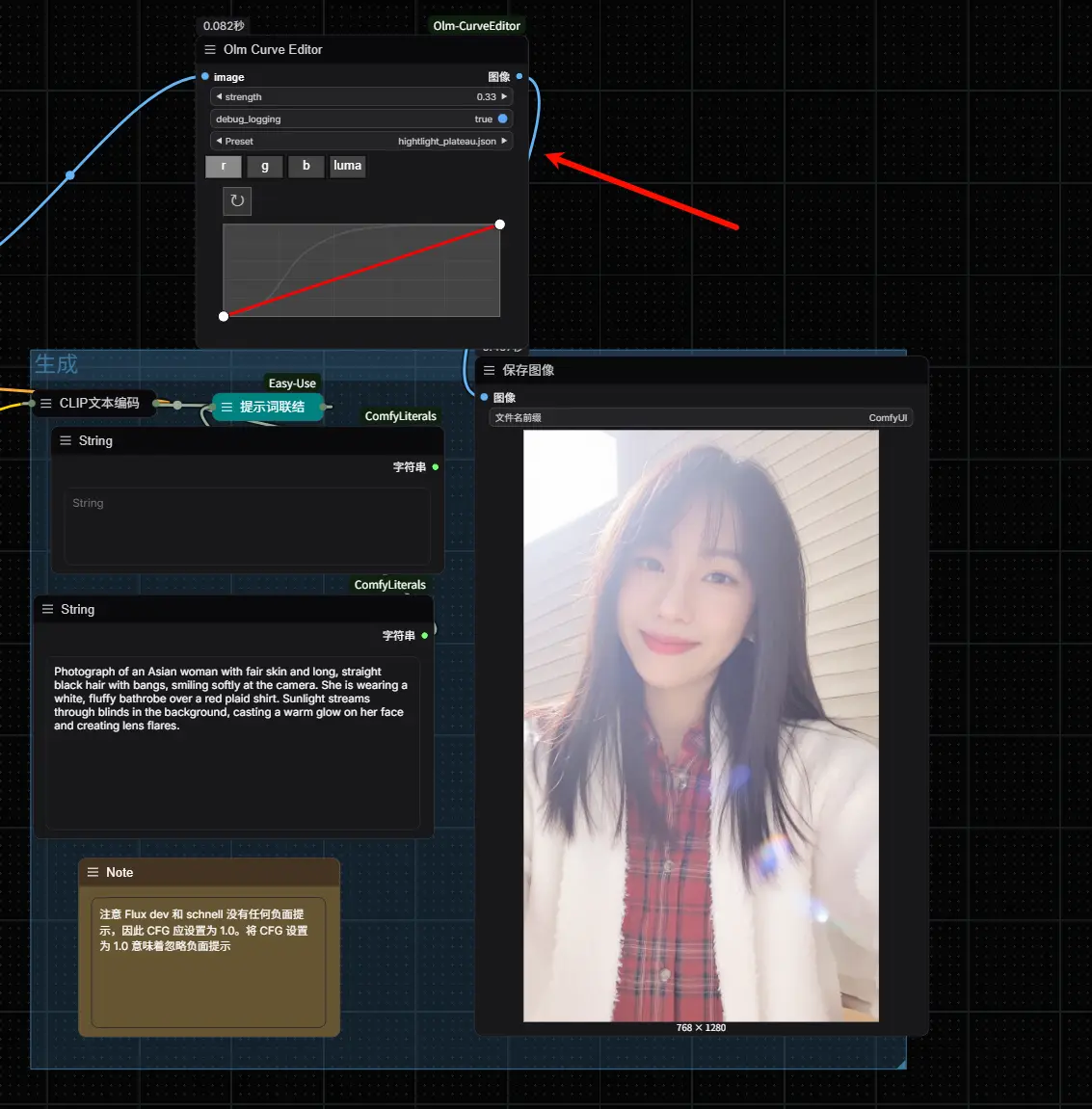
- 在 ComfyUI 中搜索并添加 Olm Curve Editor 节点;
- 将图像输入连接到该节点;
- 单击顶部标签切换 R、G、B 或 Luma 通道;
- 左键点击曲线添加控制点,拖动调整曲线形状;
- 使用 Shift + 点击 删除不需要的控制点(至少保留两个);
- 点击“Reset”恢复当前通道默认状态;
- 完成调整后评估节点图,查看实时效果。
如何创建自定义预设?
- 调整曲线至满意状态;
- 在 UI 设置中启用调试模式,获取控制台打印的 JSON 数据;
- 将数据复制并保存为
.json文件; - 存放到插件目录中的
curve_presets文件夹; - 刷新 ComfyUI 前端界面,你的预设将出现在下拉菜单中。
适用人群与用途
🎨 数字艺术家:快速调整图像色调,打造电影感、复古风、高对比等风格;
🖼️ AI 创作者:作为图像后处理流程的一部分,提升作品视觉统一性;
🛠️ ComfyUI 开发者:可用于构建更复杂的图像处理节点链路,实现自动化调色工作流。
已知限制与优化建议
虽然功能强大,但目前仍有一些小局限:
- ❌ 不支持撤销/重做功能(可依赖 ComfyUI 原生撤销功能);
- ⚠️ 每条曲线最多支持有限数量的控制点,以防画面混乱;
- 🖼️ UI 布局较为紧凑,可通过放大画布缓解;
- 📈 当前仅支持线性插值,暂未加入贝塞尔平滑过渡;
- 🧹 重置功能只能按通道逐个恢复,无全局重置选项。
© 版权声明
文章版权归作者所有,未经允许请勿转载。