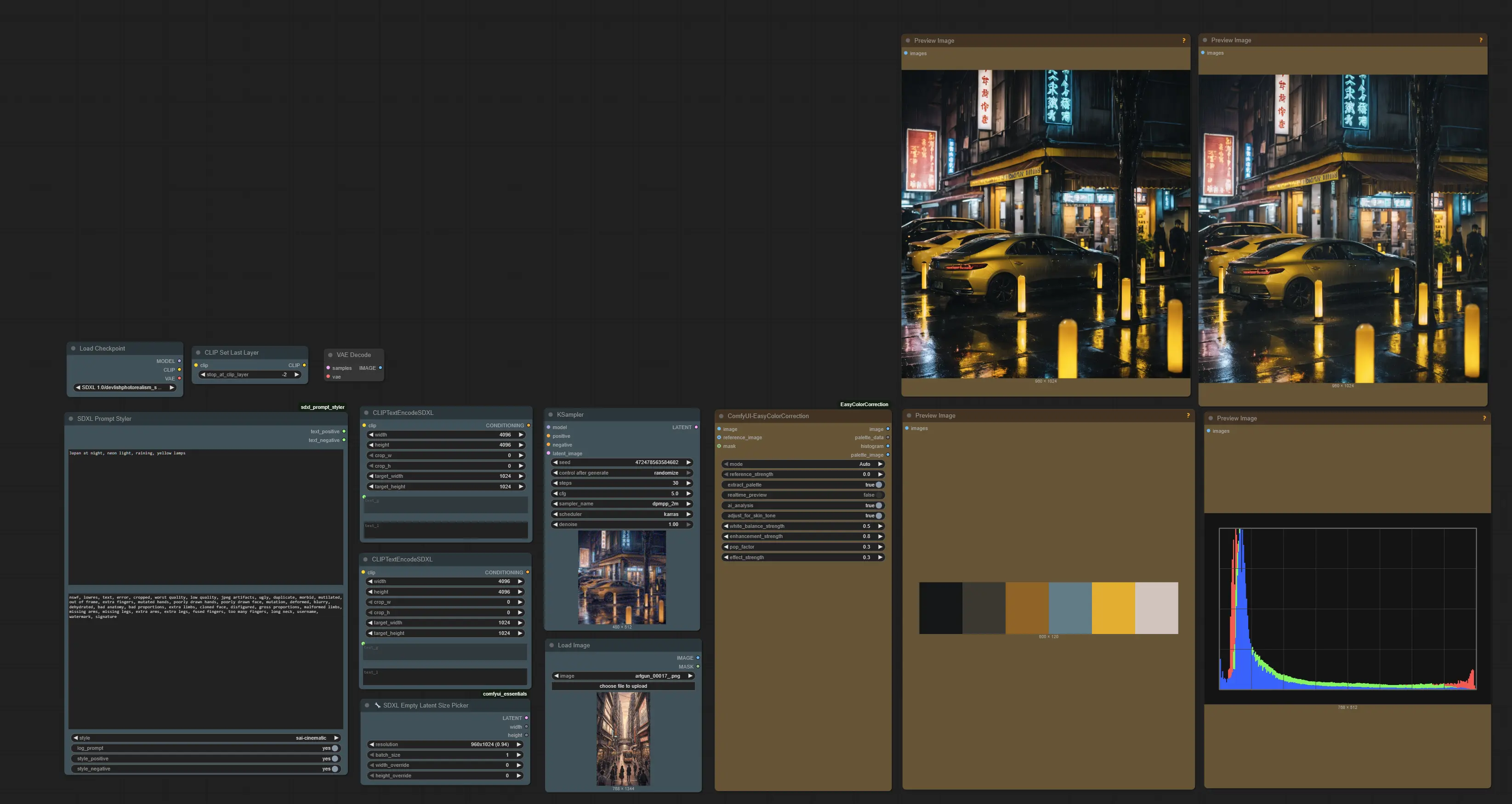
如果你在使用 ComfyUI 进行图像生成或编辑,并经常需要对相似图像进行细致比对,那么这个名为 Eses Image Compare 的自定义节点,或许能大大提升你的工作效率。
该节点由开发者 quasiblob 打造,是“Eses Image”系列的一部分。虽然该系列尚未整合为统一插件,但每个节点都功能明确、实用性强,值得单独安装使用。
功能亮点
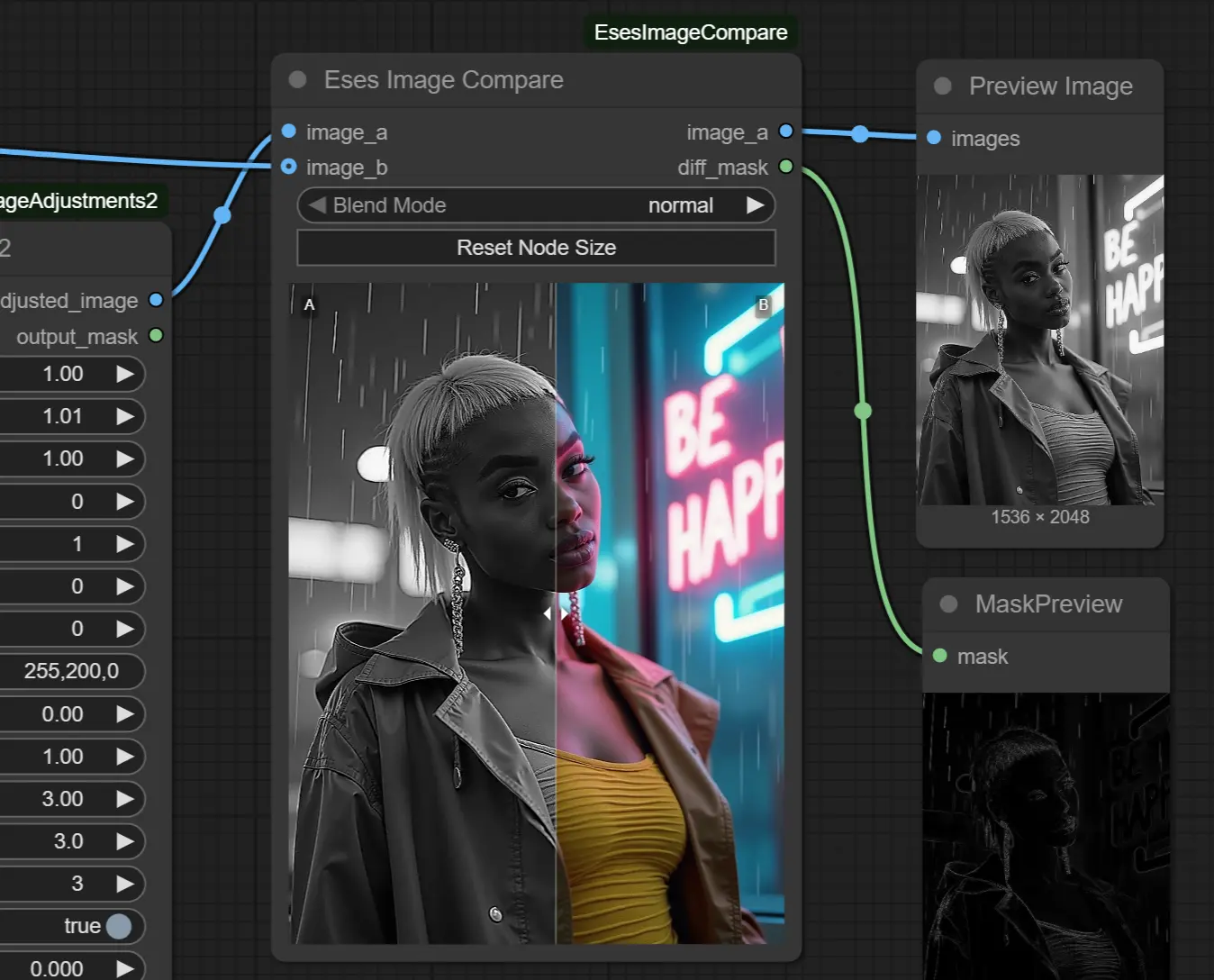
✅ 可拖动滑块的 A/B 对比模式
通过一个可拖动的垂直滑块,你可以直观地查看一张图像覆盖另一张图像的效果。无论是比较不同提示词生成的图像,还是前后修改的差异,都能轻松识别。
✅ 多种混合模式支持,包括“差异模式”
除了基础的叠加效果,还支持“差异(Difference)”等混合模式,帮助你发现图像中的细微变化——比如姿势调整、构图偏移、局部细节改动等。
✅ 输出直通图像和灰度差异掩码
- image_a输出:用于将原始图像继续传递到后续流程中,方便嵌入完整工作流;
- 差异掩码输出:基于灰度值生成的差异图,可用于分析形状、姿态、细节是否发生改变,是调试生成图像质量的好帮手。
✅ 界面简洁友好
- 自动显示图像A/B标签,避免混淆;
- 鼠标移出后滑块位置保持不变,提升交互体验;
- 如果只连接了一个图像输入,则自动隐藏滑块,避免误操作。
适用场景
- 检查不同参数下的图像生成结果;
- 分析模型微调前后的输出差异;
- 对比修复/重绘区域的变化;
- 调试图像增强流程中的中间步骤。
系统要求
- 已安装 ComfyUI
- PyTorch 支持(标准 ComfyUI 安装已包含)
安装方法
- 进入 ComfyUI 的自定义节点目录:
ComfyUI/custom_nodes/- 使用 Git 克隆插件仓库:
git clone https://github.com/quasiblob/ComfyUI-EsesImageCompare.git- 重启 ComfyUI 后,在菜单中即可找到:
Eses Nodes / Image Utilities → Eses Image Compare使用说明
- 将第一张图像连接至
image_a输入; - 如需对比第二张图像,将其连接至
image_b; - 在预览窗口中左右拖动滑块,切换图像覆盖范围;
- 切换“差异模式”以查看图像变化高亮;
- 若需继续后续处理,可通过
image_a输出接口连接下一个节点。
© 版权声明
文章版权归作者所有,未经允许请勿转载。