YouTube Uploader Nodes for ComfyUI是一个从ComfyUI工作流中直接将视频上传至YouTube的节点,极大简化了视频创作与发布的流程。
该功能由社区开发者flamacore构建,并在开发过程中借助 AI 技术优化体验。目前仍处于早期开发阶段,功能虽然稳定但较为基础。
主要功能概览
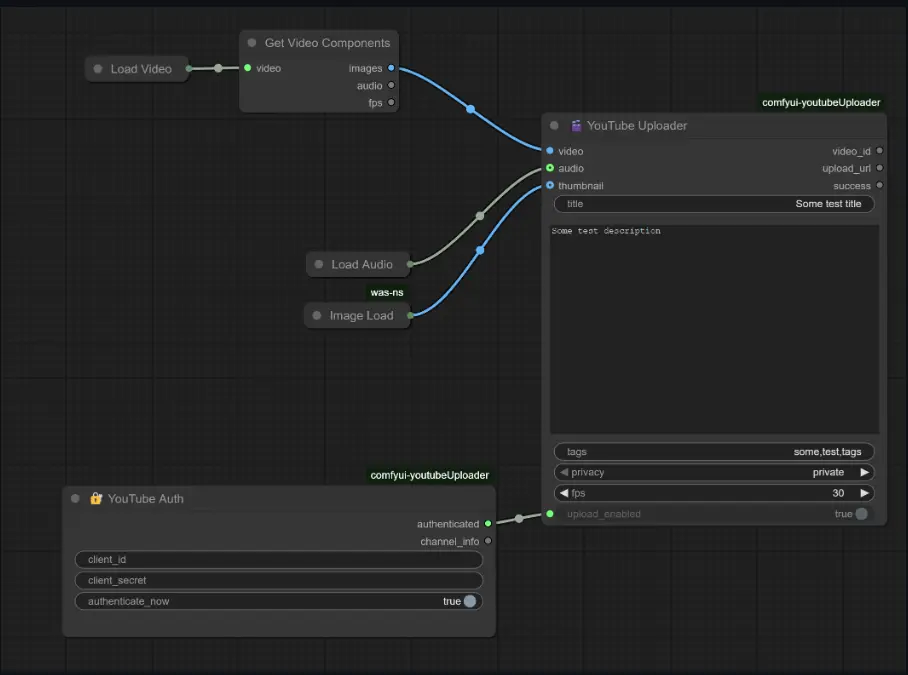
YouTube Uploader Nodes 包含两个核心节点:
1. YouTube 认证节点
- 输入:客户端 ID 和客户端密钥
- 输出:认证状态 + 当前连接的频道信息
- 使用方式:每会话只需设置一次即可完成身份验证
2. YouTube 上传节点
- 视频输入:支持图像序列或单帧视频输出
- 文本输入:标题、描述、标签等元数据
- 设置选项:隐私级别、帧率控制、是否启用上传
- 可选功能:音频轨道绑定、自定义缩略图上传
特色亮点
- ✅ 智能视频转换:自动处理图像序列并转为标准视频格式
- ✅ 音频整合:支持将视频与独立音频轨道合并
- ✅ 错误处理机制:失败时不会中断工作流,并返回详细错误信息
- ✅ 安全上传控制:通过
upload_enabled参数控制是否实际执行上传 - ✅ 测试模式友好:可先设为测试模式(不上传)进行流程验证
使用流程说明
步骤 1:获取 YouTube API 凭证
- 前往 Google Cloud Console
- 创建项目并启用 YouTube Data API v3
- 创建 OAuth 2.0 凭据(选择“桌面应用”类型)
- 保存客户端 ID 与客户端密钥
步骤 2:配置 ComfyUI 节点
① 配置认证节点:
- 添加 YouTube 认证节点
- 输入客户端 ID 和客户端密钥
- 点击“立即认证”
- 成功后显示认证状态和频道信息
② 配置上传节点:
- 连接视频生成节点输出
- 输入标题、描述、标签等信息
- 设置隐私等级(公开 / 未公开 / 私人)
- 启用
upload_enabled才能真正执行上传 - 可选添加音频与缩略图
⚠️ 温馨提示:建议首次使用时关闭
upload_enabled测试流程,确认无误后再开启上传。
常见问题与排查建议
| 问题类型 | 可能原因 | 解决方案 |
|---|---|---|
| 认证失败 | 客户端ID/密钥错误 | 检查凭证是否正确,确保API已启用 |
| API权限未开启 | 在 Google Cloud 中启用 YouTube Data API v3 | |
| OAuth 同意屏幕未配置 | 在Google Cloud中完成OAuth同意页面设置 | |
| 视频上传失败 | 文件过大(受账户限制) | 检查YouTube上传大小限制 |
| 格式不兼容 | 使用通用格式如 MP4 | |
| 网络不稳定 | 检查网络连接 | |
| 节点未出现 | 插件未安装完整 | 确保正确安装并重启 ComfyUI |
| 缺少依赖项 | 查看控制台日志,确认所有依赖已加载 |
© 版权声明
文章版权归作者所有,未经允许请勿转载。