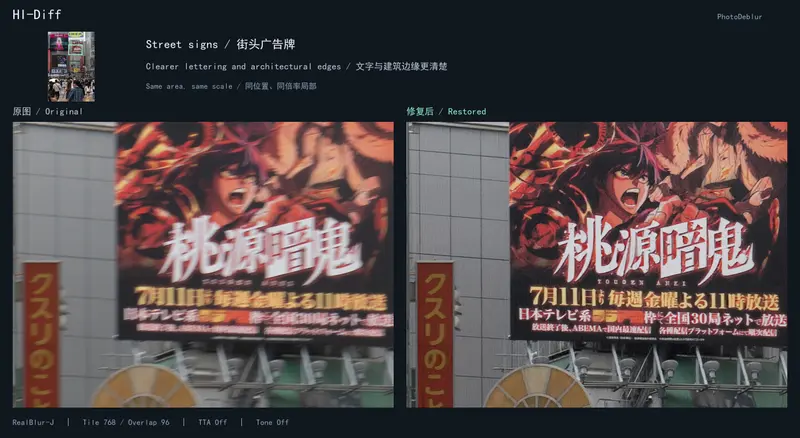
ComfyUI-PhotoDeblur 是一款专为 ComfyUI 环境设计的照片去模糊自定义节点。该工具原生集成了 HI-Diff 和 MISCFilter 两种去模糊模型,支持原尺寸分块处理、重叠融合、可选的测试时增强(TTA)以及官方权重的自动化下载。其主要目标是改善照片中的手抖和运动模糊,建议在后期调色或裁剪前作为预处理步骤介入工作流。
- GitHub:https://github.com/porfeng/ComfyUI-PhotoDeblur
- 网盘:https://pan.quark.cn/s/24c22fc7832e
适用场景与工程边界
该节点在处理特定类型的模糊时表现优异,但需明确其技术边界,以管理输出预期。
推荐应用场景:
- 夜景与室内手持照片:重点改善招牌、窗框、家具等结构边缘的拖影。
- 建筑与街景:修复线条、文字轮廓及重复纹理的模糊。
- 人像与活动照片:恢复轻中度抖动造成的五官、发丝和衣物边缘细节。
- 动物与运动主体:消除主体上的运动拖影(需与原本清晰的区域对比观察)。
- 高像素照片:利用分块处理机制保持原始分辨率,处理后再进行裁剪或缩图。
技术局限性说明:
- 难以恢复的细节:光学失焦、饱和高光中已丢失的细节、画面中极小的人脸,通常比普通手抖更难恢复。
- 噪声放大风险:在噪点较多的图像中,需检查暗部是否被过度涂抹或噪声被放大。
- 景深与摇拍:浅景深照片中的背景模糊或摇拍效果通常是摄影意图,若仅需修复主体,建议在后期使用蒙版与原图进行混合,而非全局应用去模糊。
环境配置与安装部署(核心重点)
正确的环境配置是节点正常运行的前提。请严格按照以下步骤在 ComfyUI 环境中部署依赖。
1. 克隆仓库
在 ComfyUI 的 custom_nodes 目录下执行以下命令:
cd ComfyUI/custom_nodes
git clone https://github.com/porfeng/ComfyUI-PhotoDeblur.git
2. 安装基础依赖
进入节点目录,使用 ComfyUI 实际运行的 Python 环境安装基础依赖:
cd ComfyUI-PhotoDeblur
python -m pip install -r requirements.txt
python -m pip install -r requirements-download.txt
3. 安装可选扩展依赖
- MISCFilter 模型支持(需 NVIDIA / CUDA 12 环境):
python -m pip install -r requirements-misc-cu12.txt - 色调修正功能支持(依赖 OpenCV):
若运行提示缺少cv2模块,请执行:python -m pip install -r requirements-tone.txt
环境适配说明:
- Windows 便携版:请将上述命令中的
python替换为便携版自带的python_embeded/python.exe绝对路径。 - Desktop 桌面版:请确保激活并使用其虚拟环境中的 Python 解释器。
安装完成后,必须重启 ComfyUI 服务以使节点生效。
工作流配置与参数调优
1. 节点连接逻辑
将 example_workflows/ComfyUI-PhotoDeblur.json 拖入画布后,标准连接顺序如下:
加载图像节点输出 → 连接至Deblur Image (Tiled)的image输入。Download Deblur Models节点的download_ready输出 → 连接至模型加载器(HI-Diff 或 MISCFilter)。模型加载器输出 → 连接至Deblur Image (Tiled)的deblur_model输入。Deblur Image (Tiled)的图像输出 → 连接至保存图像节点。
注:若权重已手动部署至本地,可省略或断开下载节点。
2. 核心参数配置建议
- variant(模型变体):建议优先使用
RealBlur_J,随后对比RealBlur_R和GoPro以观察局部细节差异。 - tile_size(分块尺寸):起始建议设为
768。若显存不足,可降至512。 - overlap(重叠像素):必须小于分块尺寸。建议
768分块配96重叠,512分块配64重叠。 - blend(融合算法):默认
comfy_linear,亦可选cosine、gaussian或average。 - tta(测试时增强):默认关闭。开启后,系统会进行 8 种翻转与旋转推理并取平均值。这会显著提升细节质量,但模型计算量将增加约 8 倍,适合另存一版进行质量对比。
- steps(采样步数):仅 HI-Diff 模型使用。建议初始设为
0,系统将自动选择 J/R 版本的 16 步或 GoPro 版本的 8 步。MISCFilter 为单次网络前向恢复,无需设置采样步数。 - seed(随机种子):默认
100,用于控制 HI-Diff 的随机先验。 - sigma(色调修正):仅在使用
Match Input Tone节点时生效。建议设为16,设为0则关闭该功能。
模型权重管理与部署
系统支持自动下载与手动部署两种权重管理方式。模型提供 RealBlur_J、RealBlur_R(R 代表权重版本,非相机 RAW 格式)和 GoPro 三种训练变体。
方式 A:自动化下载(推荐)
在工作流中使用 Download Deblur Models 节点。该节点会从官方 Google Drive 资源下载并校验 SHA256。若本地已存在且校验通过,则直接复用。权重将自动保存至 ComfyUI 配置的 models 目录下。
方式 B:手动下载与部署
若网络受限,可从 HI-Diff 或 MISCFilter 官方仓库手动下载压缩包,并按以下严格目录结构解压(避免多套一层解压目录):
ComfyUI/models/
├── HI-Diff/
│   ├── HI_Diff_RealBlur_J/  # 需包含 net_g.pth, net_le_dm.pth, net_d.pth
│   ├── HI_Diff_RealBlur_R/  # 需包含上述三个同名文件
│   └── HI_Diff_GoPro/       # 需包含上述三个同名文件
└── MISCFilter/
    ├── RealBlur_J.pth
    ├── RealBlur_R.pth
    └── GoPro.pth
注:MISCFilter 的三个版本权重包含在同一个 checkpoints.zip 压缩包中,解压后需按文件名分别放置。手动安装后,可在模型加载器中直接选择对应版本并运行,无需连接下载节点。
精度控制与常见问题排查
1. 精度与色彩管理
- 推理精度:模型推理与分块融合均在 FP32 精度下进行,接收 RGB/RGBA 图像并保持原始尺寸,输出值域为 0~1。
- 输入规范:建议使用普通显示用的 sRGB 图像。若处理 RAW 照片,请先在专业软件中完成基础显影,导出为 sRGB 格式的 TIFF 或 PNG 后再输入本节点。后续调色可保存为 16 位 PNG。
- 16 位输出:普通“保存图像”节点输出 8 位 PNG。若需保留更高动态范围,请使用“保存图像(高级)”节点,选择
PNG→16-bit→sRGB。若 TIFF 缩略图显示空白,可连接“预览图像”节点进行校验。 - 色调修正原理:该可选后处理通过从恢复图中减去经过高斯模糊的“恢复图与原图之差”,以约束大范围的颜色偏移,保持原图色调一致性。
2. 常见故障排查
- 缺少 CuPy:确保在 ComfyUI 的 Python 环境中执行了
requirements-misc-cu12.txt的安装命令。 - CUDA / NVRTC 报错:检查已安装的 CuPy 版本是否与系统 CUDA 版本匹配,并确认
CUDA_PATH环境变量及 CUDA Toolkit 配置正确。 - 缺少权重文件:检查
ComfyUI/models目录下的文件层级是否正确,或直接使用工作流中的下载节点自动获取。 - 显存不足 (OOM):优先尝试将
tile_size降至512,overlap降至64,并确保tta参数处于关闭状态。
© 版权声明
文章版权归作者所有,未经允许请勿转载。