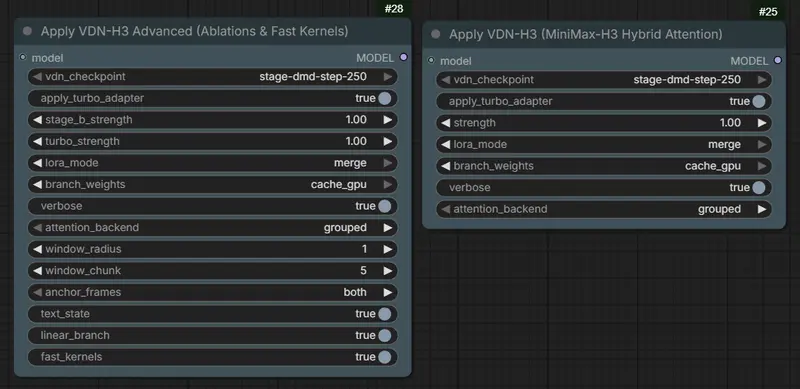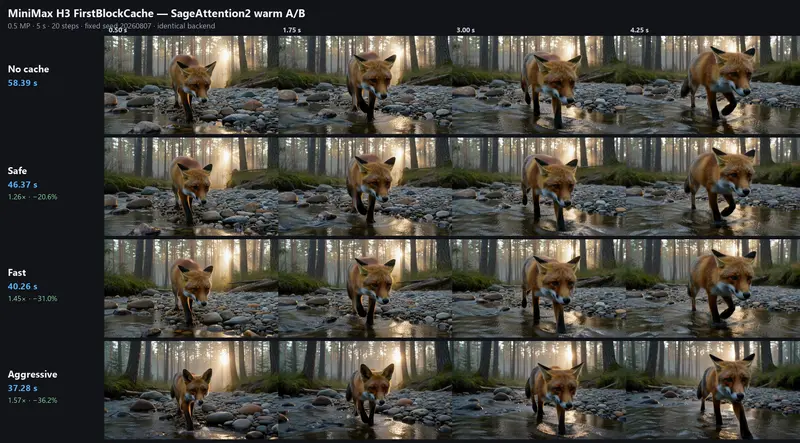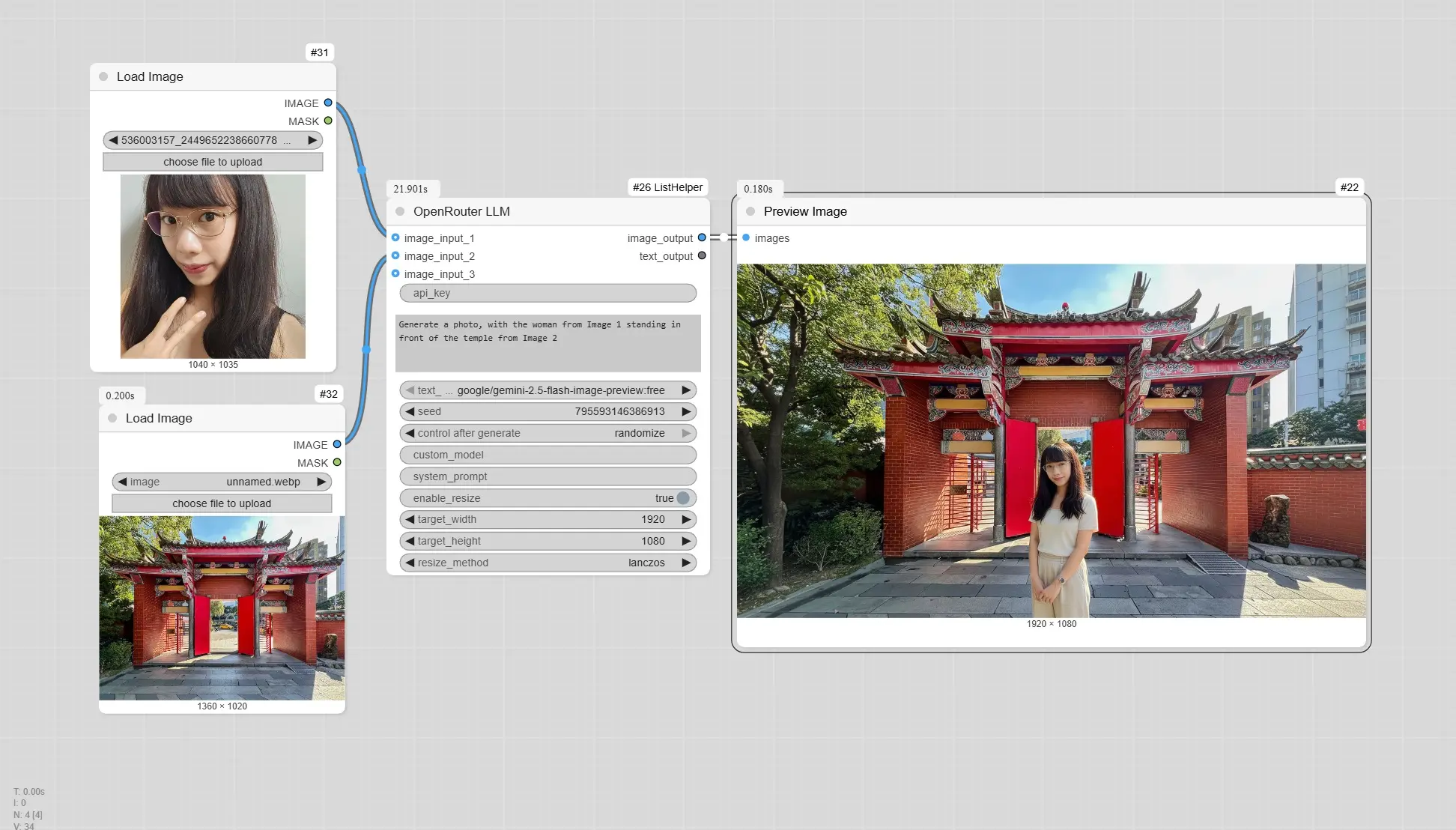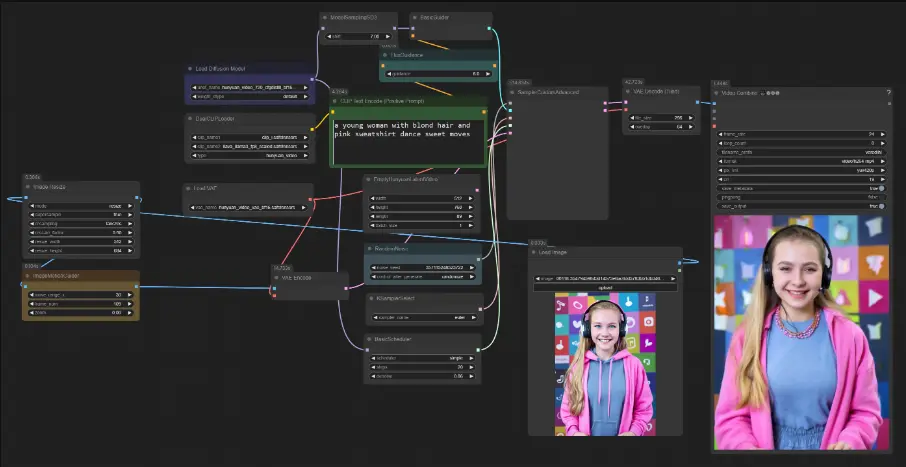
ComfyUI 生成的 PNG 文件不仅包含图像,还嵌入了完整的生成参数和工作流数据。这使得你可以随时将图片拖回界面恢复创作上下文。然而,这些 PNG 文件往往体积巨大,长期积累会占用大量磁盘空间。
传统的图片压缩工具虽然能减小体积,但通常会剥离元数据,导致你无法再通过拖放恢复工作流。
- GitHub:https://github.com/Virgile-fr/ShrinkComfy
- 网盘:https://pan.quark.cn/s/223676093469 提取码:rYuL
ShrinkComfy 是一款专为 Windows 设计的轻量级应用,它能将 ComfyUI PNG 转换为更小的 WEBP 或 JPG 格式,同时智能保留 ComfyUI 所需的工作流元数据。转换后的图片依然支持拖放恢复,让你既节省空间,又不丢失创作线索。
为什么选择 ShrinkComfy?
1. 完美保留工作流元数据
- 元数据注入:在压缩图像后,自动将 ComfyUI 的提示词、节点连接等元数据重新写入新文件。
- 拖放兼容:转换后的 WEBP/JPG 文件可以直接拖入 ComfyUI,无缝恢复原始工作流。
- 智能检测:如果源 PNG 不包含元数据,应用会明确提示,避免误操作。
2. 显著节省存储空间
- 高效压缩:相比原始 PNG,WEBP 和 JPG 格式通常能减少 50%-90% 的文件体积。
- 批量处理:支持文件夹级批量转换,轻松清理数百 GB 的输出目录。
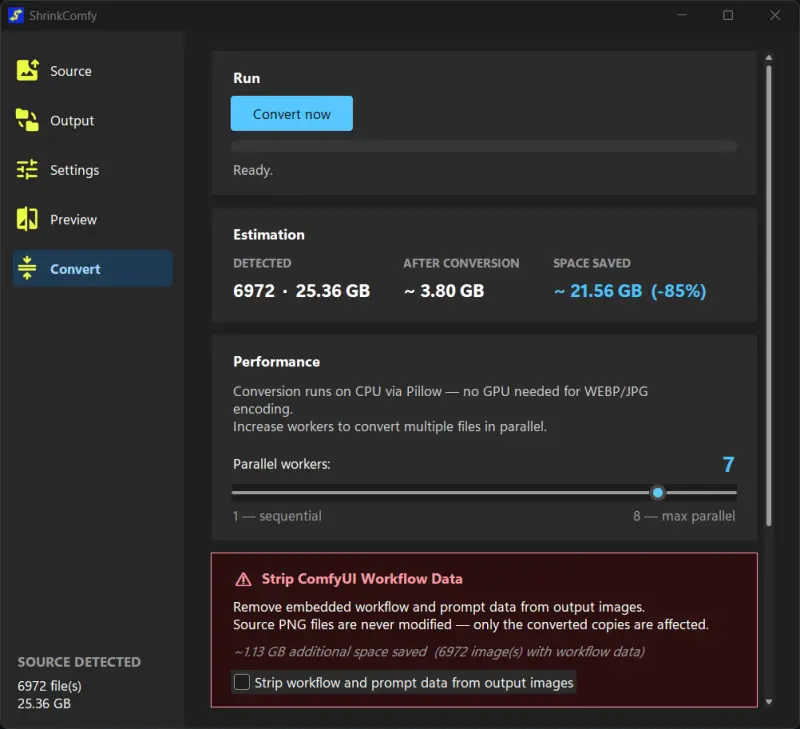
- 空间预估:转换前提供预期的节省空间估算,让你心中有数。
3. 可视化预览与对比
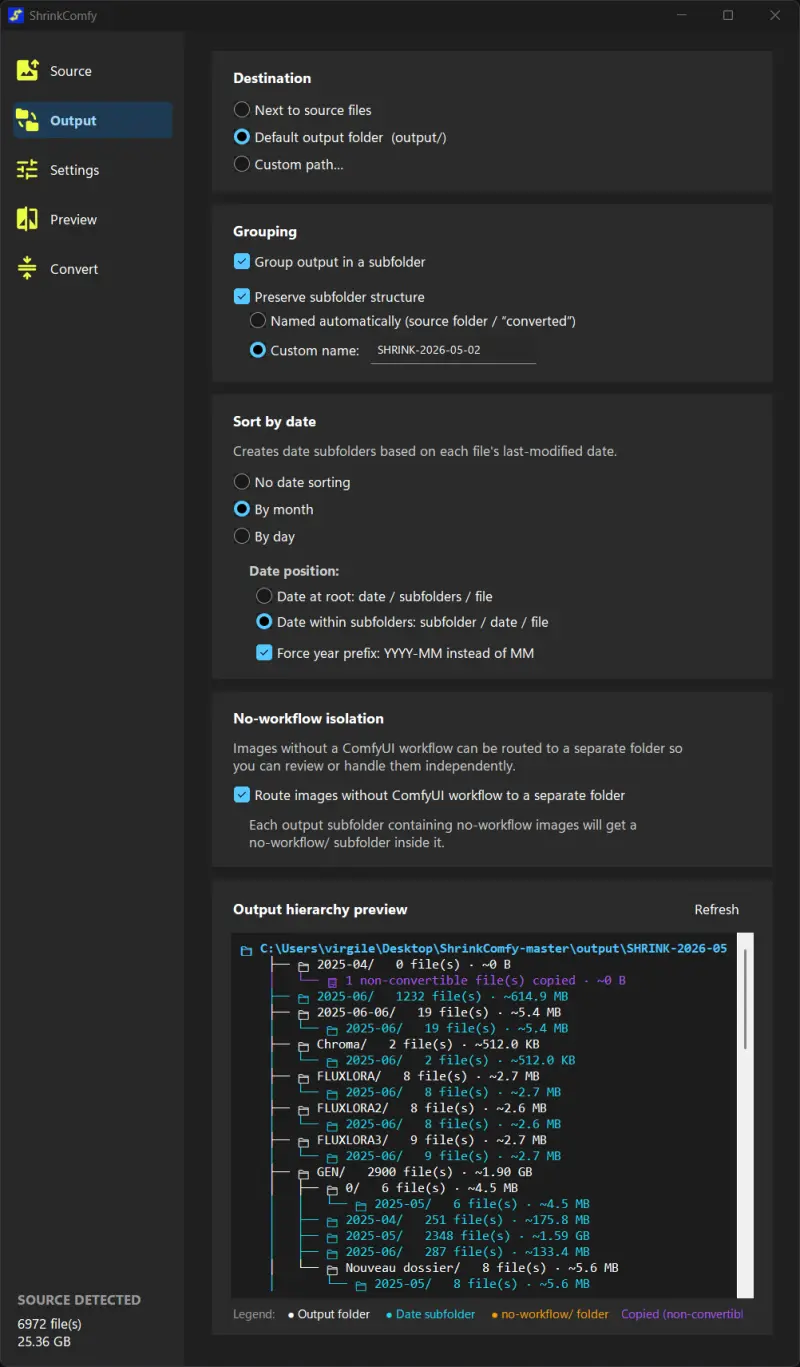
- 双模式对比:提供并排比较和滑块比较两种模式,直观查看压缩前后的画质差异。
- 细节检查:支持缩放,方便检查面部、纹理、渐变等容易出伪影的区域,确保压缩质量可控。
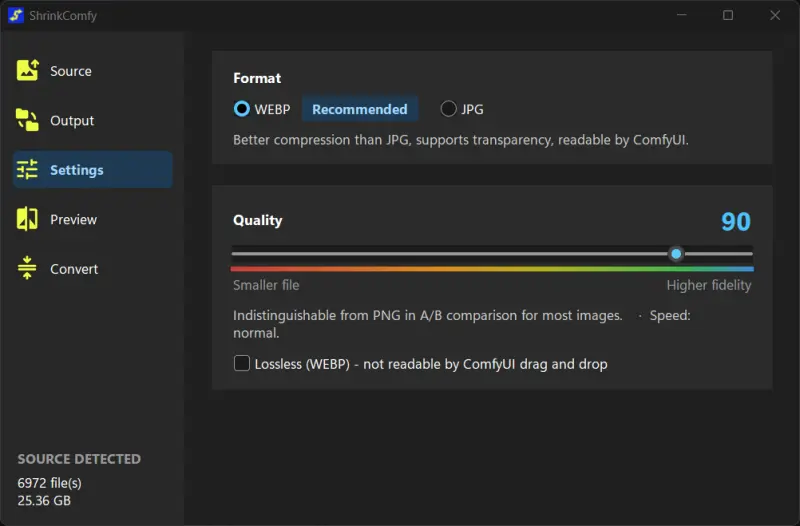
- 结果预览:在正式转换前,可通过文件夹树预览输出结构,避免混乱。
4. 灵活的组织策略
- 多种输出路径:可选择保存在源文件旁、默认的
output/文件夹或自定义路径。 - 智能分类:支持按月份/日期排序,或将无元数据的文件单独路由至
no-workflow/文件夹,便于后续管理。 - 保留结构:处理子文件夹时,可保持原有的目录结构。
⚠️ 重要注意事项
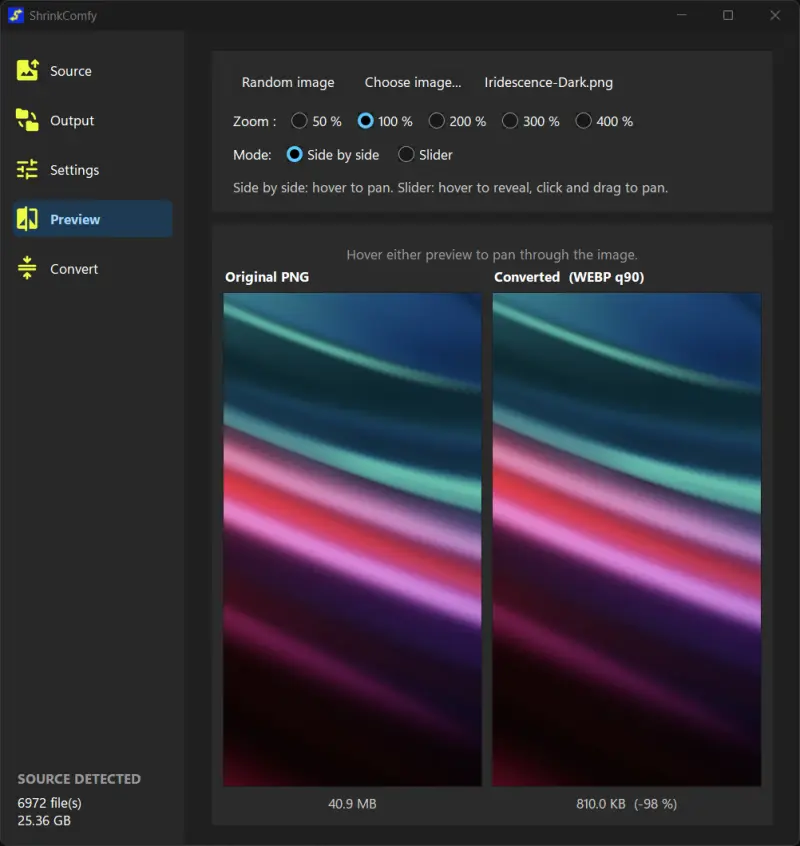
- WEBP 格式警告:如果需要拖放恢复工作流,请勿使用 WEBP Lossless(无损)模式。ComfyUI 目前无法从无损 WEBP 文件中正确读取工作流元数据。建议使用有损 WEBP 或 JPG。
- 仅限 Windows:目前仅支持 Windows 10/11 系统。
- Python 依赖:需要机器上安装 Python 3.9+ 并在 PATH 中可用(首次运行会自动配置虚拟环境)。
快速开始
1. 安装
- 下载或克隆 ShrinkComfy 仓库。
- 双击运行
ShrinkComfy.bat。- 首次启动:应用会在
_app/.venv/中创建本地虚拟环境并安装依赖,可能需要几分钟。
- 首次启动:应用会在
2. 使用流程
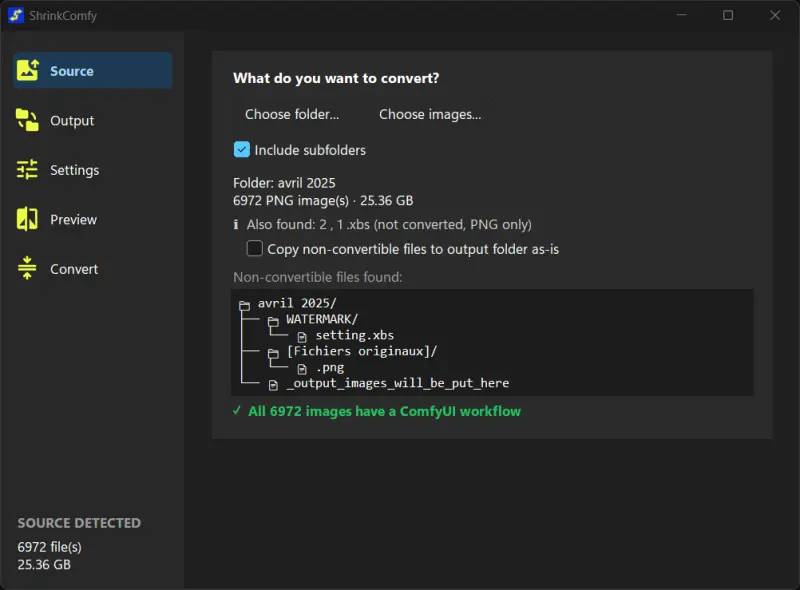
- 选择源:拖入单个 PNG 或包含 PNG 的文件夹(支持子文件夹)。
- 查看分析:应用会显示文件数量、总大小及元数据状态。
- 设置输出:
- 选择保存位置。
- 选择格式(WEBP 推荐,JPG 兼容性好)和质量。
- 配置组织规则(如按日期排序)。
- 预览对比:使用滑块或并排模式检查压缩效果。
- 执行转换:点击转换,查看进度和日志。
3. 高级功能
- 危险区域:提供“剥离元数据”选项,仅当你需要完全干净的图片时使用。
- 多进程加速:可调整 CPU 工作进程数量,提升大批量处理速度。
适用场景
- 归档历史作品:将几个月前的 ComfyUI 输出压缩归档,节省硬盘空间。
- 分享作品集:生成较小的 WEBP/JPG 用于网络分享,同时保留本地可恢复的工作流副本。
- 整理输出目录:自动分类有元数据和无元数据的文件,保持项目整洁。
© 版权声明
文章版权归作者所有,未经允许请勿转载。