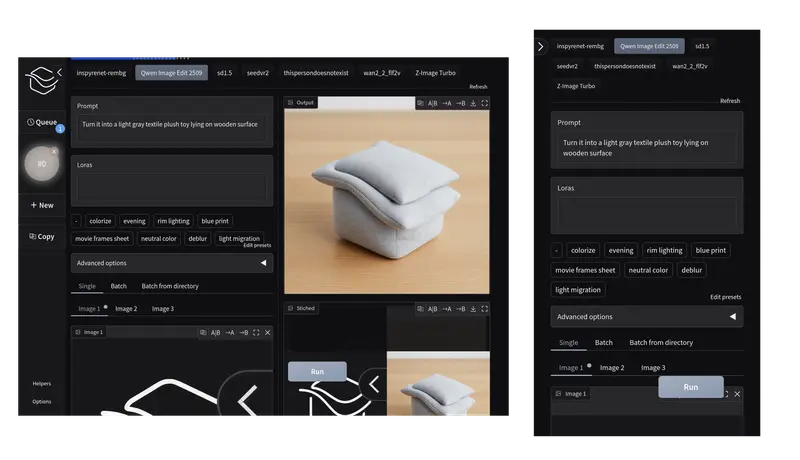
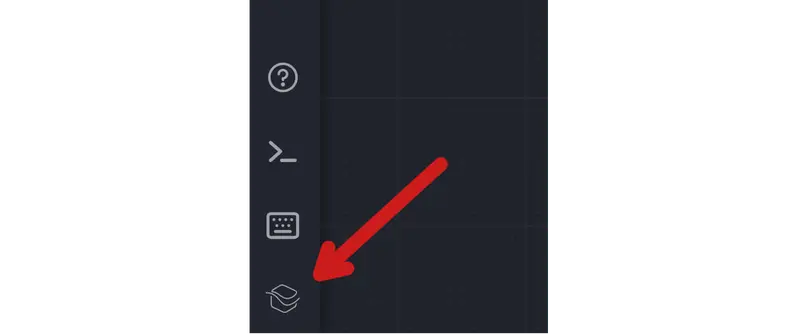
如果你已经在ComfyUI里搭好了稳定的工作流,却厌烦了复杂的节点连线,想在手机上轻松用、想更高效管理生成队列,又觉得SwarmUI、ViewComfy这类方案太复杂——那Minimalistic Comfy Wrapper WebUI(简称MCWW)就是为你量身打造的。
这是一款ComfyUI的UI扩展,核心是提供一个专注于推理的极简界面:只需修改节点标题,点击刷新就能适配你的工作流,既能作为ComfyUI扩展运行,也能独立部署成服务器,兼顾简洁与实用性。
核心亮点:为什么值得装?
- 数据不丢,稳定性拉满
所有操作都保存在浏览器本地存储(和ComfyUI一致),刷新、关页面都不怕,仅在项目更新时重置,避免异常行为。 - 和ComfyUI共用工作流,无需额外配置
不用复制工作流、不用导出API格式,在ComfyUI里改完工作流,点一下MCWW的“Refresh”按钮,变化立刻同步。 - 队列管理更灵活
支持调整任务顺序、暂停/恢复队列,哪怕生成中关掉ComfyUI或重启电脑,任务也不会丢。 - 实用小功能拉满
- 提示预设:常用提示词一键保存、一键调用;
- 批量生成:支持批量出图/出视频;
- 极简编辑器:给图像编辑模型加视觉提示、裁剪/旋转图片;
- 移动端友好:可在浏览器用,也能装成PWA应用,手机操作无压力。
安装方式:三种方案,总有一种适合你
注意
目前Manager数据库偶尔不显示可用版本,遇到这种情况直接换其他安装方式即可。
方案1:最简单——通过ComfyUI Manager安装
- 确保已安装ComfyUI Manager;
- 打开“Manager” → “Custom Nodes Manager”;
- 搜索“Minimalistic Comfy Wrapper WebUI”(作者:light-and-ray);
- 点击“Install”选最新版本(⚠️安全级别为normal时,别选“nightly”版本,会报错);
- 云端使用ComfyUI/启用登录扩展:需按提示完成额外配置;
- 安装完成后重启ComfyUI,正常情况下会在ComfyUI界面看到MCWW的入口按钮。
方案2:通过ComfyUI Registry安装
- 方式1:在ComfyUI Manager中找到对应扩展安装;
- 方式2:用comfy-cli命令安装:
comfy node install mcww-webui(需先安装comfy-cli:
pip install comfy-cli)
方案3:手动作为扩展安装
- 进入ComfyUI安装目录的
custom_nodes/文件夹,克隆仓库:git clone https://github.com/light-and-ray/Minimalistic-Comfy-Wrapper-WebUI - 激活ComfyUI的Python环境(若用便携版,可替换为
python_embeded\python -m pip); - 进入扩展根目录安装依赖:
pip install -r requirements.txt - 建议在PATH中配置ffmpeg(非强制,但批量生成视频时,手机端可能卡顿)。
安装常见报错解决
出现“This action is not allowed with this security level configuration”:
- 优先选最新版本,而非“nightly”版本;
- 若无效,修改
user/__manager/config.ini:将security_level = normal改为security_level = weak; - 仍不行则换手动安装方式。
特定环境配置:云端/登录/HTTPS适配
- 云端ComfyUI(端口未开放)
在扩展根目录创建.env文件,设置GRADIO_SHARE="True",用gradio.live隧道访问;或本地安装MCWW,配置连接云端ComfyUI。 - 使用ComfyUI-Login扩展
在.env文件中设置COMFY_UI_LOGIN_EXTENSION_TOKEN;若想给MCWW加密码,新增MCWW_AUTH变量。 - 独立部署+HTTPS连接
在.env文件中设置COMFY_TLS变量。
作为独立服务器运行
不想依赖ComfyUI,也能把MCWW单独部署:
- 任意位置克隆仓库;
- 参考
.env.example创建自己的.env文件; - 创建Python虚拟环境:
python -m venv venv - 激活环境:
- Linux:
. venv/bin/activate - Windows:
call venv\Scripts\activate.bat
- Linux:
- 安装依赖:
pip install -r requirements.txt - 启动服务器:
- Linux/Mac:
./standalone-start.py - Windows:
python standalone-start.py
(即使没激活虚拟环境也能运行)
- Linux/Mac:
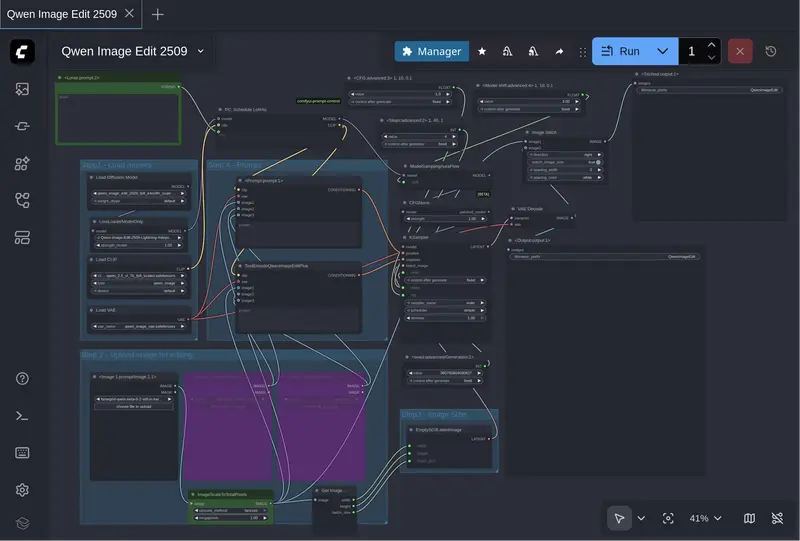
关键配置:节点标题设置(核心!)
MCWW靠特殊格式的节点标题识别并展示UI元素,只需按规则修改节点标题,刷新后就能在极简界面看到对应控件。
基础格式
<Label:category[/tab]:sortRowNumber[/sortColNumber]> 其他参数
- category(类别):必填“prompt”(输入)、“output”(输出),可选“important”“advanced”或自定义类别;
- tab:可选,用于创建标签页;
- sortRowNumber/sortColNumber:排序号,控制UI元素位置;
- 其他参数:可加min/max/step(滑块范围)、show_default(显示默认值)、json(JSON编辑器)等。
核心类别说明
- prompt(输入):主要输入节点(文本/图像/种子等)必须设这个类别;
- output(输出):SaveImage/SaveVideo等输出节点必须设这个类别;
- important:显示在输出下方的关键设置;
- advanced:折叠面板里的进阶设置;
- 自定义类别:会以独立折叠面板出现在页面末尾(类似A1111扩展)。
实用示例
# 基础文本提示
<Positive prompt:prompt:1>

# 带标签页的图像提示
<Image 1:prompt/Image 1:1>

# 输出节点
<Result:output:1>

# 带范围的进阶滑块(CFG)
<CFG:advanced:2/2> 1, 10, 0.1

# 带标签页的进阶设置
<CFG:advanced/General:1> 1, 10, 0.1

# 自定义类别(ControlNet)
<Enabled:ControlNet:1>

# 显示默认值的图片加载节点
<Reference image:important:1> show_default

# JSON格式提示词(带语法高亮)
<Json prompt:prompt:1> json

# StyleGan仅种子输入(强制prompt类别)
<Seed:prompt:1>
种子组件特殊设置
想让种子带“随机/重用”按钮(🎲、♻️),需满足:
- 标签包含“seed”(不区分大小写);
- 节点为整数类型;
- 不添加min/max/step参数。
⚠️ 重要:种子由MCWW控制是批量生成的关键——若种子不受控,批量生成的图片会完全相同。
已测试兼容的节点
无需额外适配,按标题规则设置就能用:
- Clip text encode、Text encode Qwen Image Edit (Plus);
- Load Image/Save Image、Load Video/Save Video、Load Audio/Save Audio;
- Primitives:Int、Float、String(Boolean待支持);
若其他节点不兼容,可连接Primitive节点中转,也可提Issue请求支持。
© 版权声明
文章版权归作者所有,未经允许请勿转载。