谷歌正持续将 Gemini 大模型全面接入旗下全线产品,从日历自动排期、云端硬盘与相册智能整理,到 Gmail 智能辅助处理,AI 能力不断下沉。近期,谷歌正式公布,将 Gemini 核心能力深度整合到旗下旗舰产品 Chrome 浏览器,推出侧边栏助手、Nano Banana 图像编辑、跨应用联动、个人智能以及最受关注的自动浏览智能体功能,让浏览器从被动工具,转变为可主动执行多步骤任务的智能助手。
全新 Gemini 侧边栏:全页面可用的常驻 AI 助手
Chrome 此次更新,首先上线了全新的 Gemini 侧边栏,作为 AI 能力的统一入口,实现无需切换标签、不打断当前工作的多任务处理。
侧边栏作为基础交互载体,集成了两大核心能力:
- 常驻式 Gemini 问答:在任意网页、任意标签页下,都可快速唤起侧边栏,进行内容总结、信息对比、资料提炼、问题答疑。测试用户常用它完成跨页面产品评论对比、长文快速摘要、会议时间智能规划,大幅减少标签页切换与重复操作。
- 内置 Nano Banana 图像能力:无需打开新标签、无需下载再上传图片,直接在当前页面对图片进行生成、风格转换、内容重绘、创意设计。无论是获取家居改造方案、将数据转为信息图表,还是对网页素材做二次创作,都可在侧边栏通过自然语言提示词完成,提升内容创作与网页处理效率。
跨应用联动:打通谷歌生态,一站式完成复杂任务
Chrome 内的 Gemini 支持开启关联应用功能,可对接 Gmail、Google 日历、YouTube、地图、购物、航班等谷歌服务,实现跨平台信息调取与任务执行。
开启后,AI 可以跨应用理解上下文、调用数据并完成连贯操作。例如规划出差行程时,Gemini 可自动检索 Gmail 中的会议邮件,提取时间与地点,结合 Google 航班查询合适班次,最终生成行程文本并起草告知同事的邮件。用户只需在设置中开启对应应用授权,即可实现生态内的一站式任务处理,无需在多个软件间反复切换。
个人智能:上下文记忆,打造个性化主动式浏览器
基于 Gemini 3 模型的个人智能能力,将在后续几个月内登陆 macOS、Windows 与 Chromebook Plus 平台。
这项功能的核心是上下文记忆与主动辅助:Chrome 会保留历史对话与操作上下文,给出更贴合用户习惯的回答;用户也可添加自定义指令,让 AI 按照特定风格、格式与偏好提供帮助。同时,谷歌强调,个人智能采用“用户全权掌控”设计,可随时选择加入、断开应用授权或关闭功能,在个性化与隐私之间保持平衡。
传统浏览器是通用型工具,而接入个人智能后的 Chrome,会转变为具备记忆、理解用户习惯的主动式助手,提供更精准、更贴合需求的辅助。
Chrome 自动浏览:AI 智能体代你执行多步骤复杂任务
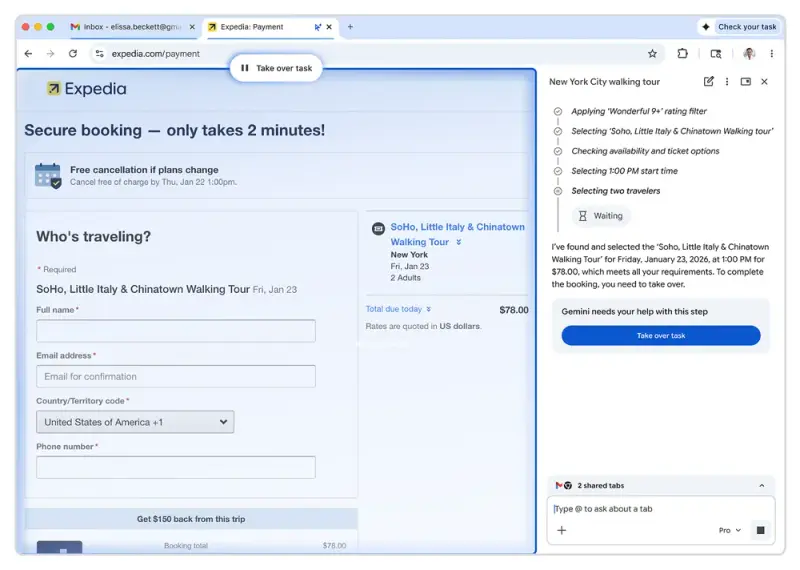
此次更新最具颠覆性的功能,是面向美国区 Google AI Pro / Ultra 订阅用户上线的Chrome 自动浏览,让 Chrome 成为真正意义上的智能体浏览器。
它超越了传统自动填充、表单填写的浅层辅助,能够自主执行多步骤、跨页面、需要登录验证的完整流程,可替代用户完成大量重复性、繁琐的网页操作,典型应用场景包括:
- 旅行规划:自动对比不同日期酒店价格、航班票价,筛选符合预算的方案;
- 事务办理:预约线下服务、填写各类在线表单、整理报税相关文件、更新驾照信息;
- 日常管理:查询维修报价、核对账单支付状态、提交费用报销、管理订阅服务;
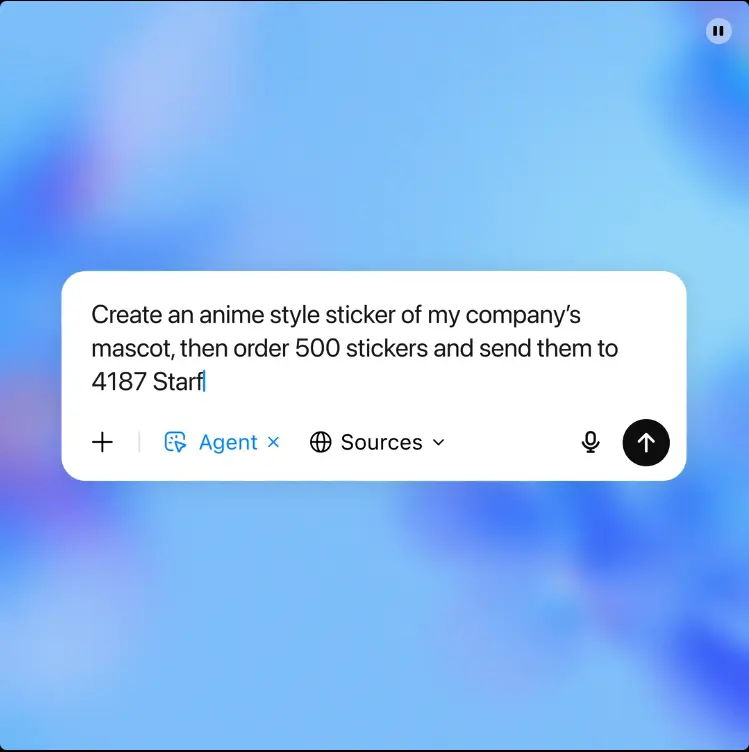
- 智能购物:识别参考图风格,搜索相似商品、自动比价、应用优惠码、加入购物车。
在权限允许的前提下,自动浏览可调用 Google 密码管理器完成登录验证,实现全流程自动化。同时,谷歌还推出谷歌通用商务协议,与 Shopify、Etsy、Target 等平台共建开放标准,让 AI 智能体在电商场景实现更规范、更安全的无缝操作。
安全与隐私设计:关键操作强制确认,严控执行边界
针对自动浏览这类高权限功能,谷歌在设计阶段就纳入了安全与隐私规则,并新增专门防护机制:
- 高风险操作强制确认:涉及消费支付、社交媒体发帖、账户修改等敏感操作时,自动浏览会强制暂停,要求用户手动确认后才能继续;
- 严格权限边界:所有跨应用调用、账号登录、数据读取,都需要用户主动授权,且可随时撤回;
- 遵循安全标准:整体功能基于严格安全规范开发,降低提示注入、越权操作等潜在风险。
© 版权声明
文章版权归作者所有,未经允许请勿转载。