在使用 ComfyUI 构建复杂图像生成流程时,你是否曾遇到这些问题:
- 想检查某个节点的参数,却发现文字太小看不清?
- 节点密集区域连接线交错,难以确认走向?
- 放大画布后丢失整体视野,来回缩放效率低下?
现在,一个名为 ComfyUI-MagnifyGlass 的开源插件,正在成为越来越多 ComfyUI 用户的“必备工具”——它为你的画布带来一个可自定义的放大镜,无需切换视图,即可实时查看任意区域的细节。
是什么?一个更聪明的放大工具
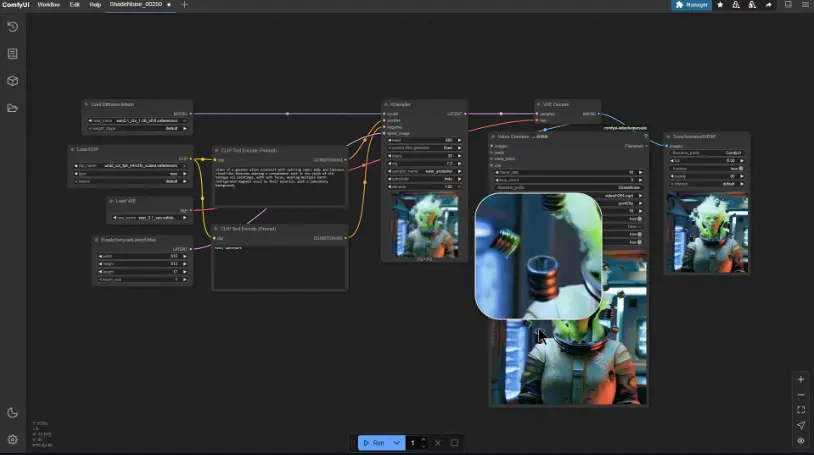
ComfyUI-MagnifyGlass 是一个轻量级前端扩展,通过 WebGL 高效渲染,在不打断操作的前提下,提供局部放大功能。
它的核心设计哲学是:精准、可控、不干扰。
你可以:
- 按键激活,瞬间放大任意区域;
- 自定义放大镜大小、形状、位置与缩放倍数;
- 查看节点参数、图像细节、连接路径,一目了然。
它不是简单的“放大镜”,而是一个为 AI 图像工作流量身打造的视觉增强系统。
最新更新(2025 年 8 月 26 日):更智能,更集成
在 v1.3.0 后的持续迭代中,ComfyUI-MagnifyGlass 实现了多项关键改进:
✅ 智能输入检测
- 当你在文本框中输入时,放大镜不会意外触发(类似 ComfyUI 原生
F键行为) - 不再需要依赖
Alt键规避冲突,操作更自然
✅ 增强面板控制
U键可将信息面板锁定到当前位置(无需 Alt)G键智能判断是否自动解锁,尊重用户手动设置- 固定按钮状态正确同步(🔓 解锁 ↔ 🔒 锁定)
✅ 视觉与主题优化
- 默认边框颜色更新为灰色
#6b7280,更契合原生 UI - 支持深色/浅色模式自动适配
- 信息面板支持自定义文本颜色与强调样式
✅ 设置体验升级
- 缩放因子(100–1000%)与不透明度(10–100%)支持百分比调节
- 重置键(
O)可将放大镜与面板恢复至默认右上角位置 - 工具提示更新,准确反映当前热键行为
核心功能一览
平滑缩放,精准定位
- 支持 100% 到 1000% 自定义缩放因子(默认 300%)
- 可调整放大镜直径(默认 300px),适应不同分辨率需求
多种交互模式
| 模式 | 说明 |
|---|---|
| 跟随光标 | 放大镜随鼠标移动,适合快速浏览 |
| 固定位置 | 激活时锁定在初始位置,便于持续观察 |
| 相对定位 | 可设置放大镜出现在光标上方、下方、左侧或角落 |
高度可定制外观
- 形状选择:圆形、正方形、圆角正方形
- 边框控制:开启/关闭、自定义宽度与颜色
- 纹理过滤:线性(平滑)或最近邻(像素化),满足不同视觉偏好
灵活键盘控制
- 激活键:默认
X,可在设置中更改 - 微调偏移:方向键(
Shift + 方向键加大幅度) - 重置视图:默认
O,一键恢复原位 - 切换跟随:默认
H,即时切换移动模式
WebGL 驱动,性能高效
- 使用 WebGL 渲染,确保高帧率与低延迟
- 即使在复杂节点图中也能流畅运行
新增:信息面板(v1.3.0 引入)
这是 MagnifyGlass 的一大升级——一个可停靠的实时数据面板,显示你当前悬停对象的详细信息:
包含三大模块:
- 节点分析
- 显示节点标题、类型、关键参数(如 seed、steps、CFG)
- 提取文本框内容,便于快速核对提示词
- 媒体细节
- 展示图像尺寸、格式、生成时间等元数据
- 检查器选项卡
- 技术信息:光标坐标、画布缩放级别、放大镜缩放因子
- 适合调试与精确操作
面板支持固定、移动、调整大小,并可通过
I键切换显示/隐藏
如何安装?
方法一:通过 ComfyUI Manager(推荐)
- 安装 ComfyUI Manager
- 打开 ComfyUI,进入 Manager 选项卡
- 点击 Install Custom Nodes
- 搜索
ComfyUI-MagnifyGlass并安装 - 重启 ComfyUI
方法二:手动安装
cd your-comfyui-folder/custom_nodes
git clone https://github.com/AEmotionStudio/ComfyUI-MagnifyGlass.git
重启 ComfyUI 即可生效,无需额外依赖安装。
如何使用?
- 激活放大镜:默认按
X键 - 移动查看:鼠标悬停在画布任意区域,放大镜即时响应
- 微调位置:使用方向键进行像素级偏移
- 切换模式:按
H切换“跟随光标”状态 - 查看信息:开启信息面板,实时获取节点与媒体数据
💡 提示:适合用于检查高清图像细节、验证复杂节点连接、调试参数一致性。
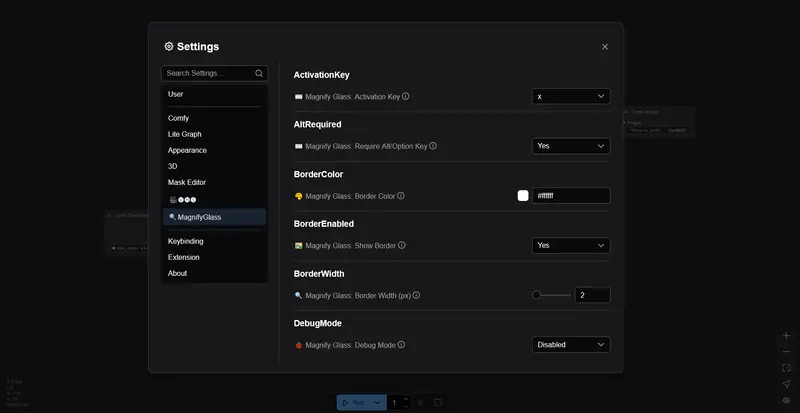
配置选项(全部可在设置中调整)
| 类别 | 可配置项 |
|---|---|
| 基本设置 | 缩放因子、放大镜大小、边框样式、形状、纹理过滤 |
| 控制方式 | 激活键、重置键、切换跟随键、是否需要 Alt |
| 行为逻辑 | 是否跟随光标、偏移步长、始终激活模式 |
| 信息面板 | 启用/禁用、位置、宽度、不透明度、主题、动画 |
| 高级功能 | 调试模式、持久化偏移、文本叠加清晰度 |
所有设置自动保存,跨会话生效。
常见问题与建议
| 问题 | 建议 |
|---|---|
| 放大镜未出现 | 检查激活键设置,确认未与其他插件冲突 |
| 文本模糊 | 确保浏览器缩放为 100%,优先使用“最近邻”纹理过滤 |
| 复杂图性能下降 | 减小放大镜尺寸或关闭信息面板以提升流畅度 |
| 信息面板遮挡内容 | 使用 U 键固定后拖动,或通过 I 键临时隐藏 |
© 版权声明
文章版权归作者所有,未经允许请勿转载。