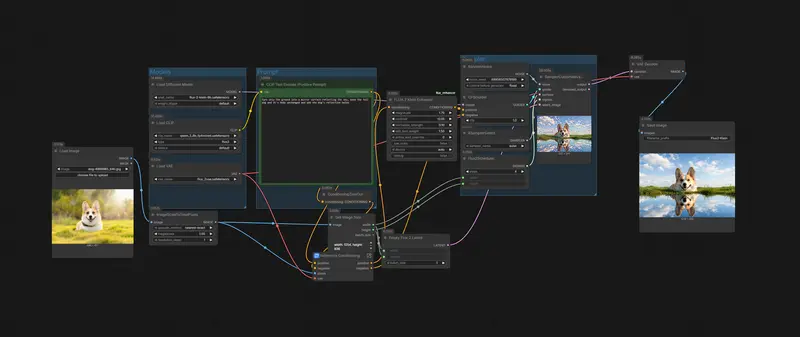
在复杂的 ComfyUI 工作流中,你是否曾遇到这样的问题:
“我生成了一堆图像,但只想保留其中几张,如何在流程中手动筛选后再继续?”
ComfyUI-Liebs-Picker 正是为此而生——它是一个可中断执行、支持交互式图像选择的节点,让你在工作流运行过程中“暂停一下”,从一批图像中挑选出满意的,再继续后续处理。
这不仅提升了工作流的灵活性,也为精细控制生成结果提供了直观手段。
功能
- 显示一个包含图像的选择模态对话框。
- 支持在网格视图和单张图像视图之间切换。
- 通过图像选择模式,选择所需图像并传递。
- 过滤图像选择模式,标记不需要的图像并传递剩余图像。
- 模态对话框可仅通过键盘(WASD 或箭头键)或仅通过鼠标操作。
- 模态对话框仅在运行工作流的浏览器标签页中显示。
- 支持不同尺寸的图像列表。

- 交互式 SEGS 标签选择器,支持点击蒙版或在无蒙版时点击边界框。
截图
| 截图 | 描述 |
|---|---|
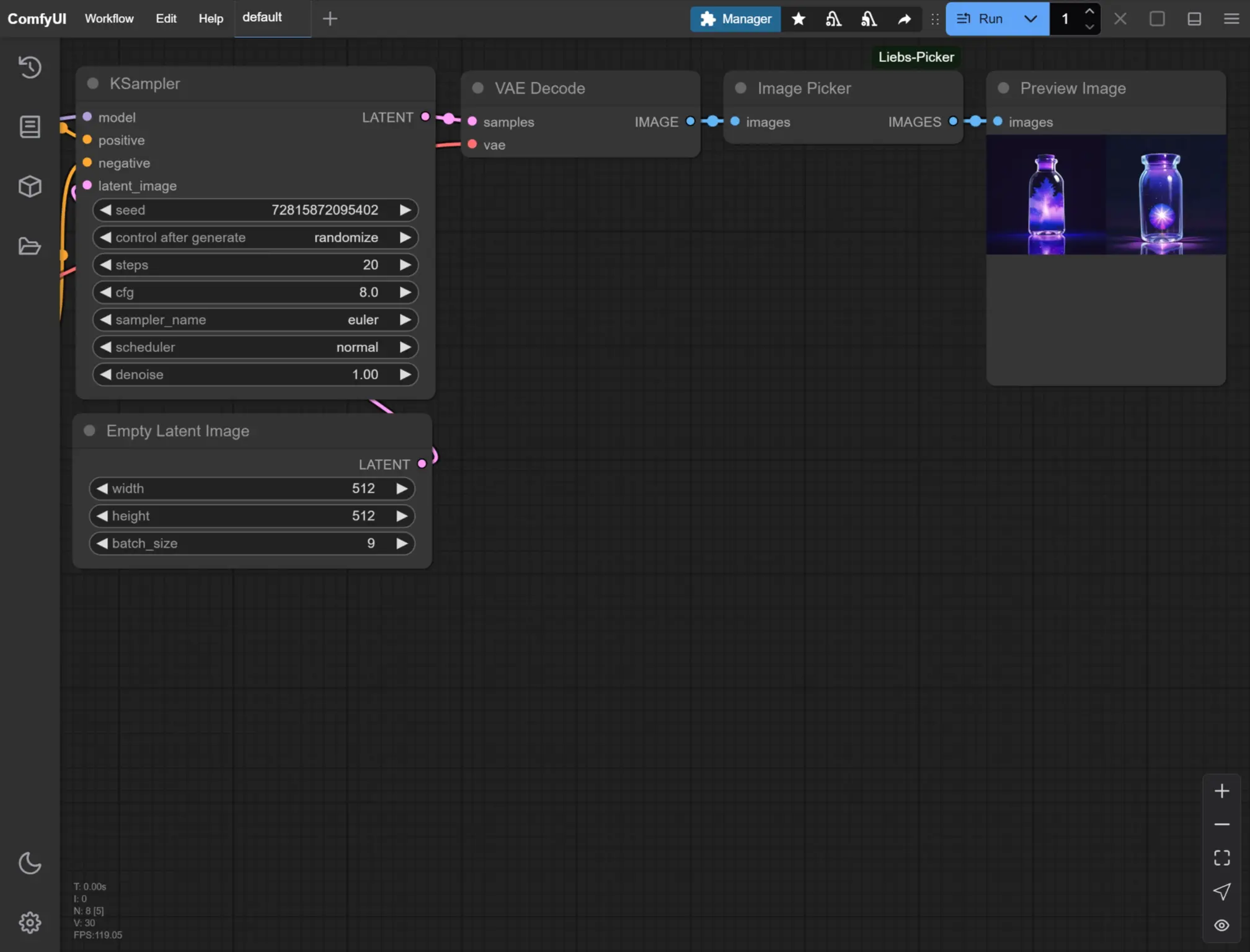 | 该节点接受一批图像并返回过滤后的图像批次。运行节点时,执行将暂停,并显示图像选择器对话框。 |
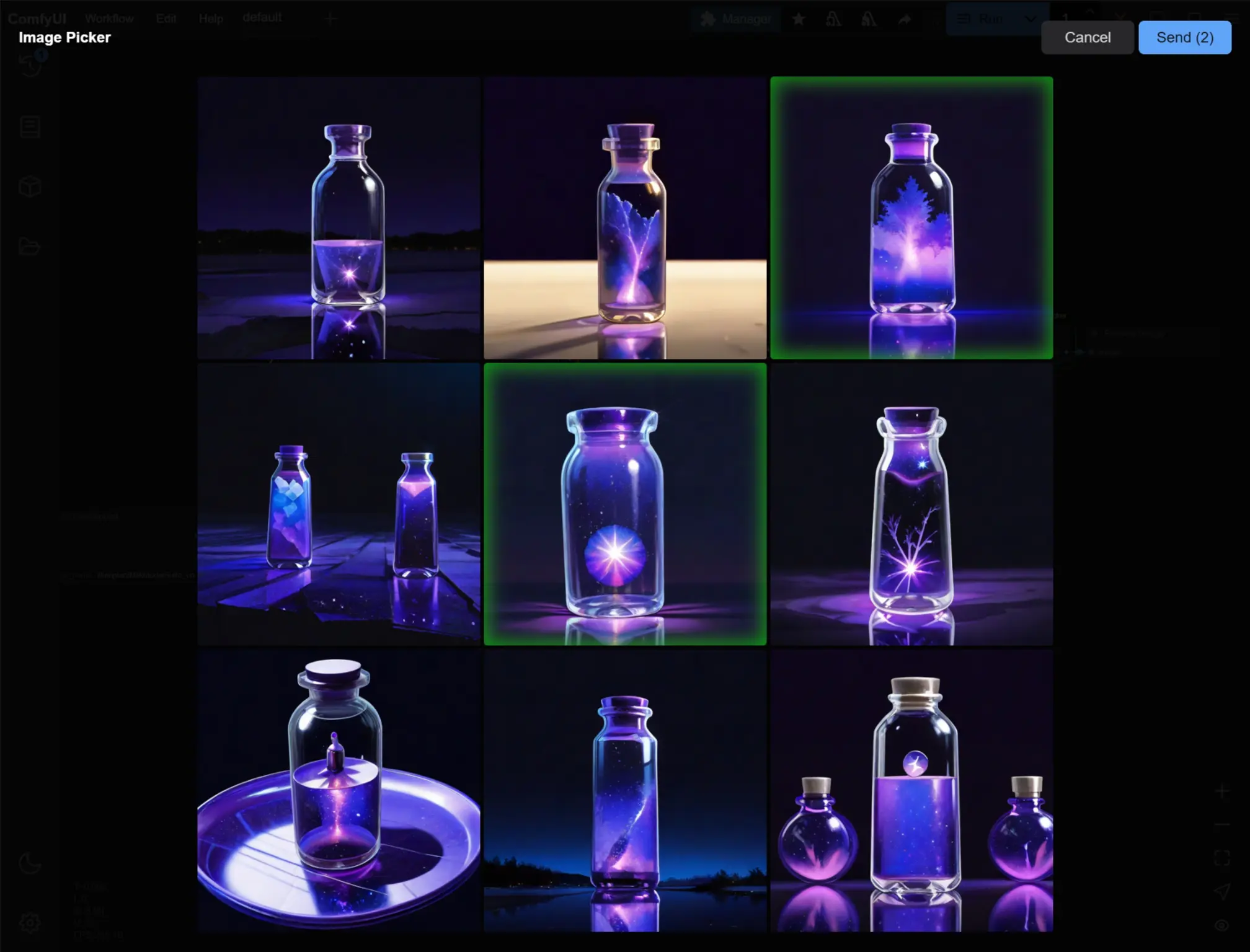 | 图像以网格形式显示以供选择。 |
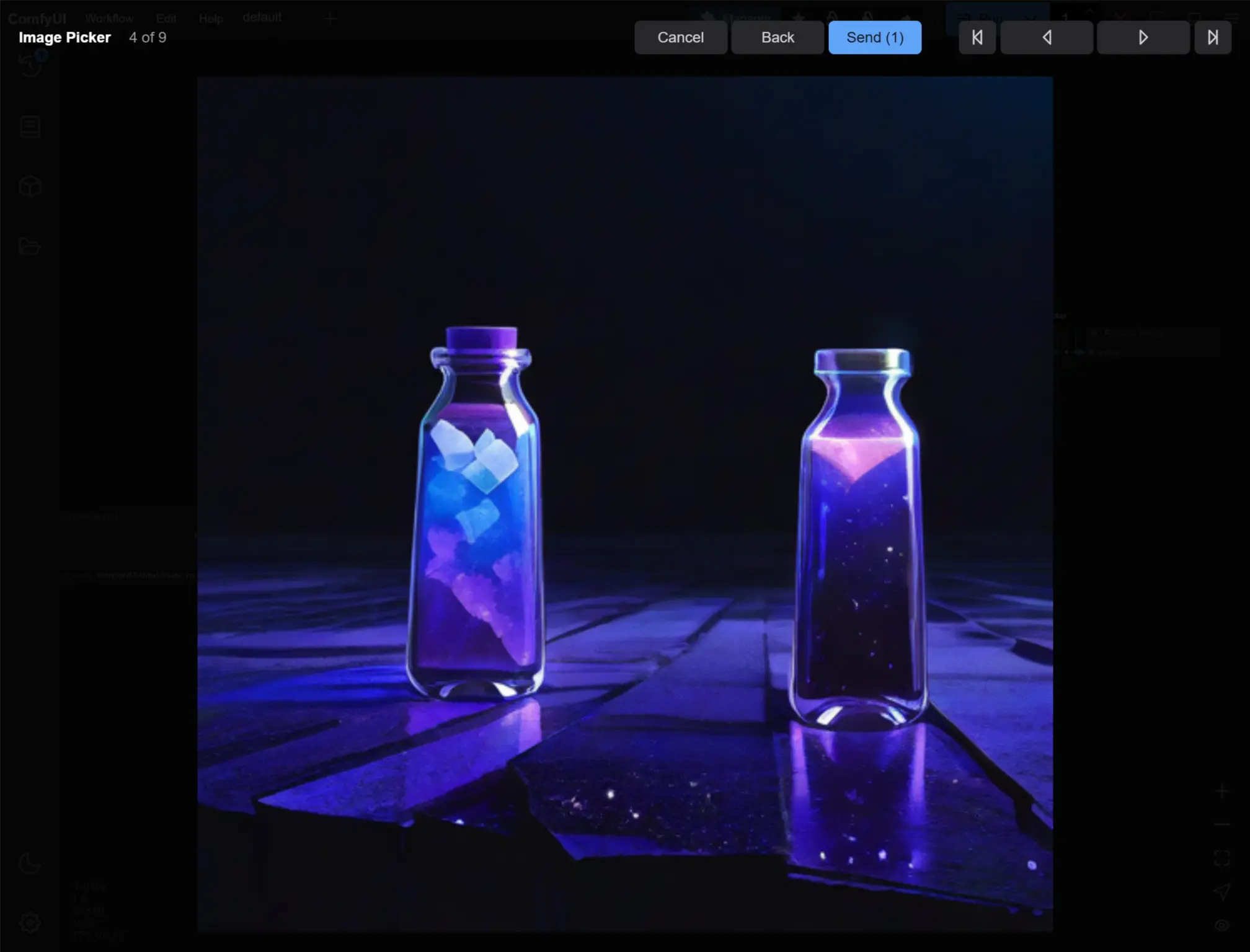 | 单张图像模式允许使用全部可用空间查看每张图像。 |
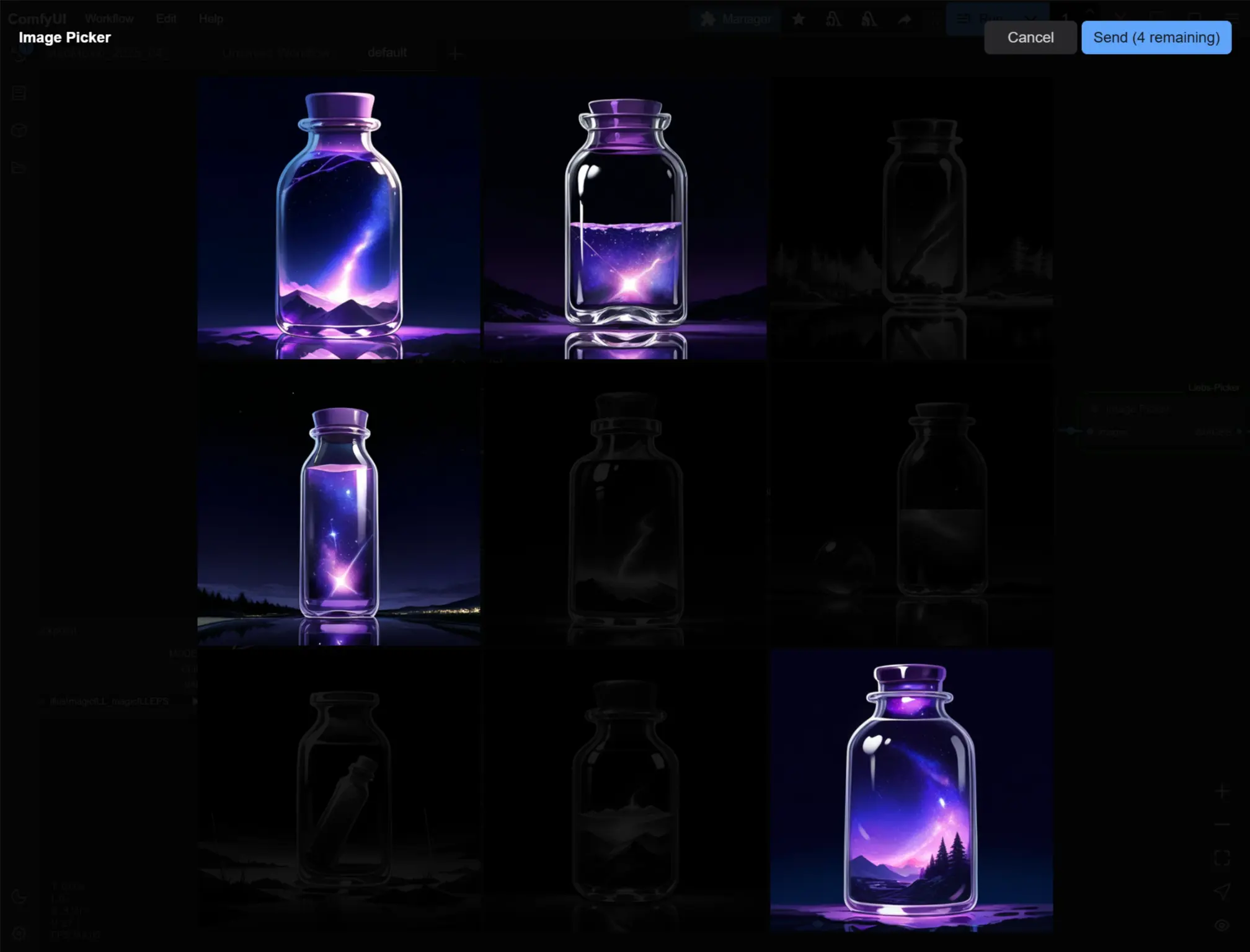 | 通过图像模式是正向选择,挑选特定图像通过;过滤图像模式是负向选择,挑选特定图像丢弃。 |
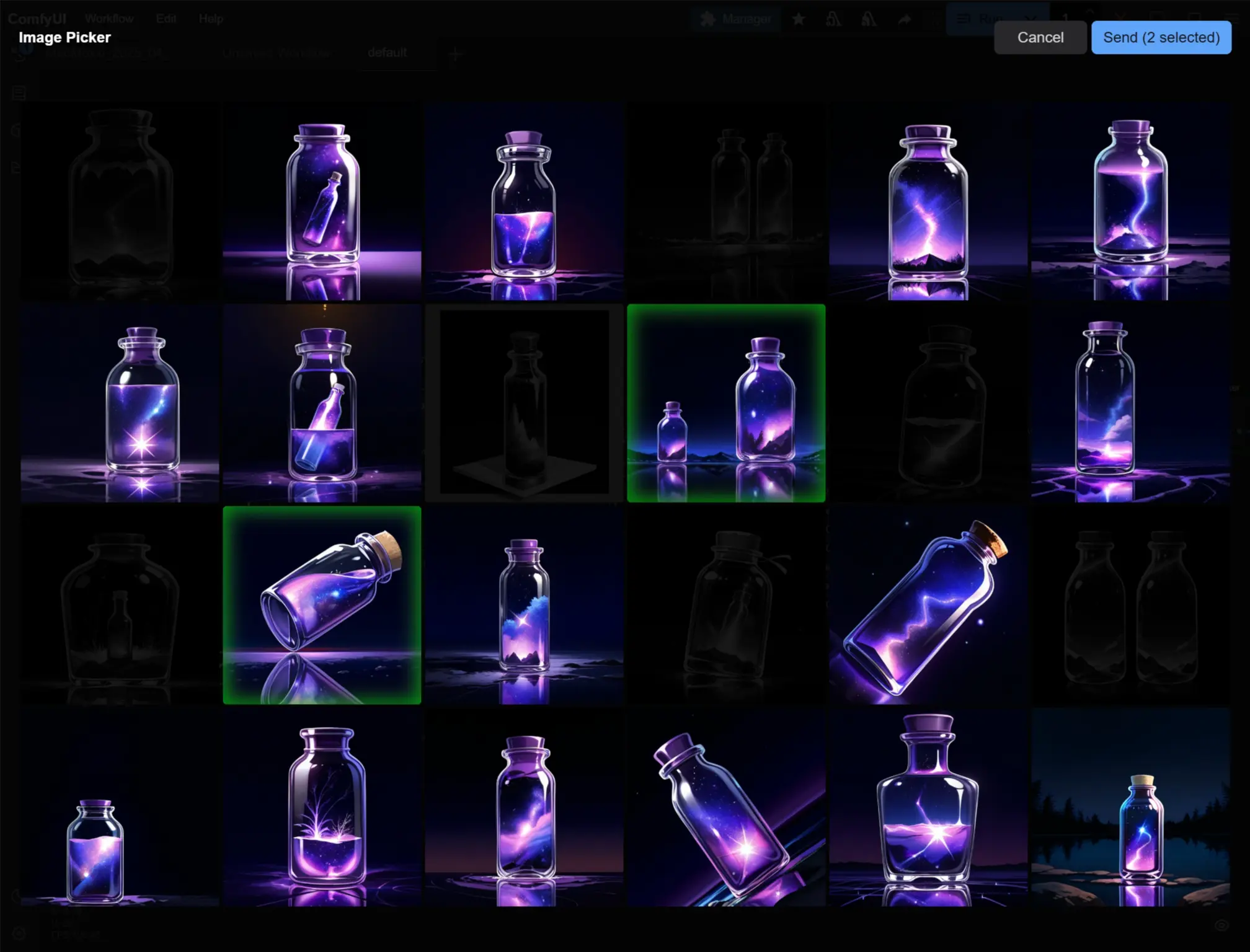 | 可以同时标记想要和不想要的图像,帮助处理大批量图像。 |
 | 鼠标悬停在图像右上角时会显示隐藏按钮。 |
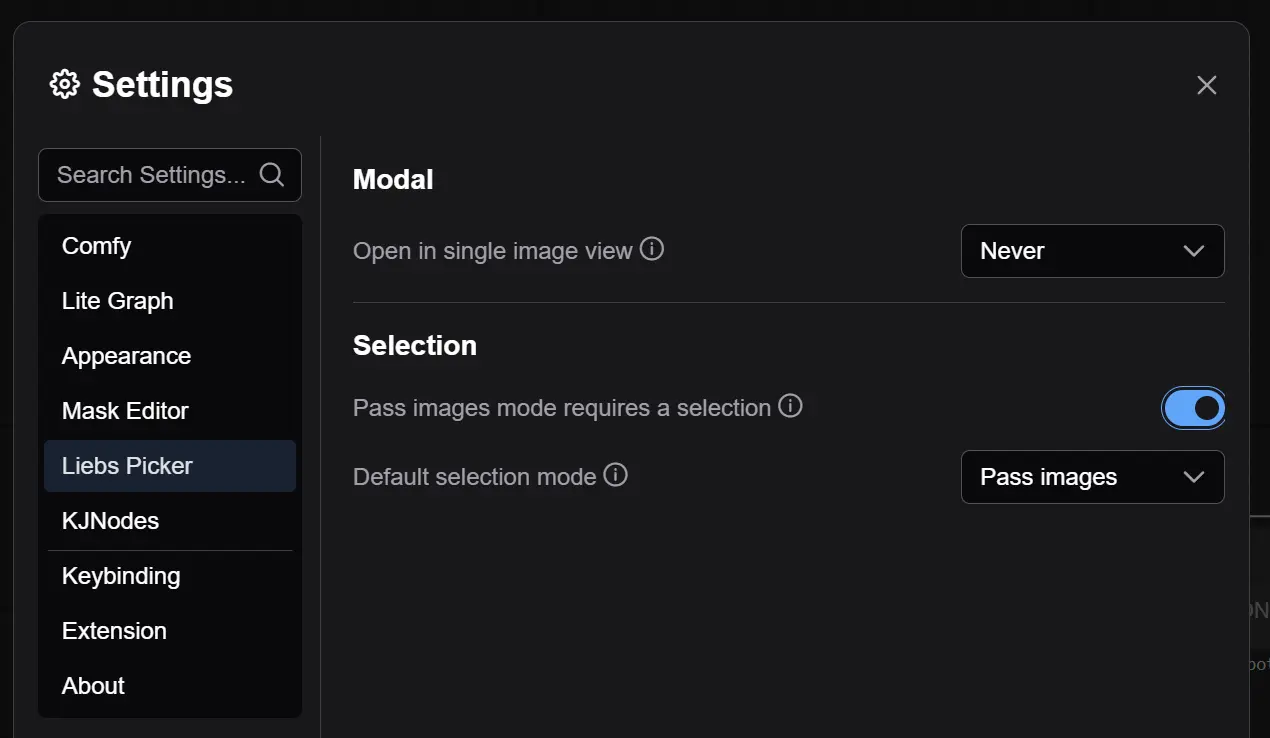 | 模态行为和默认选择模式可配置。 |
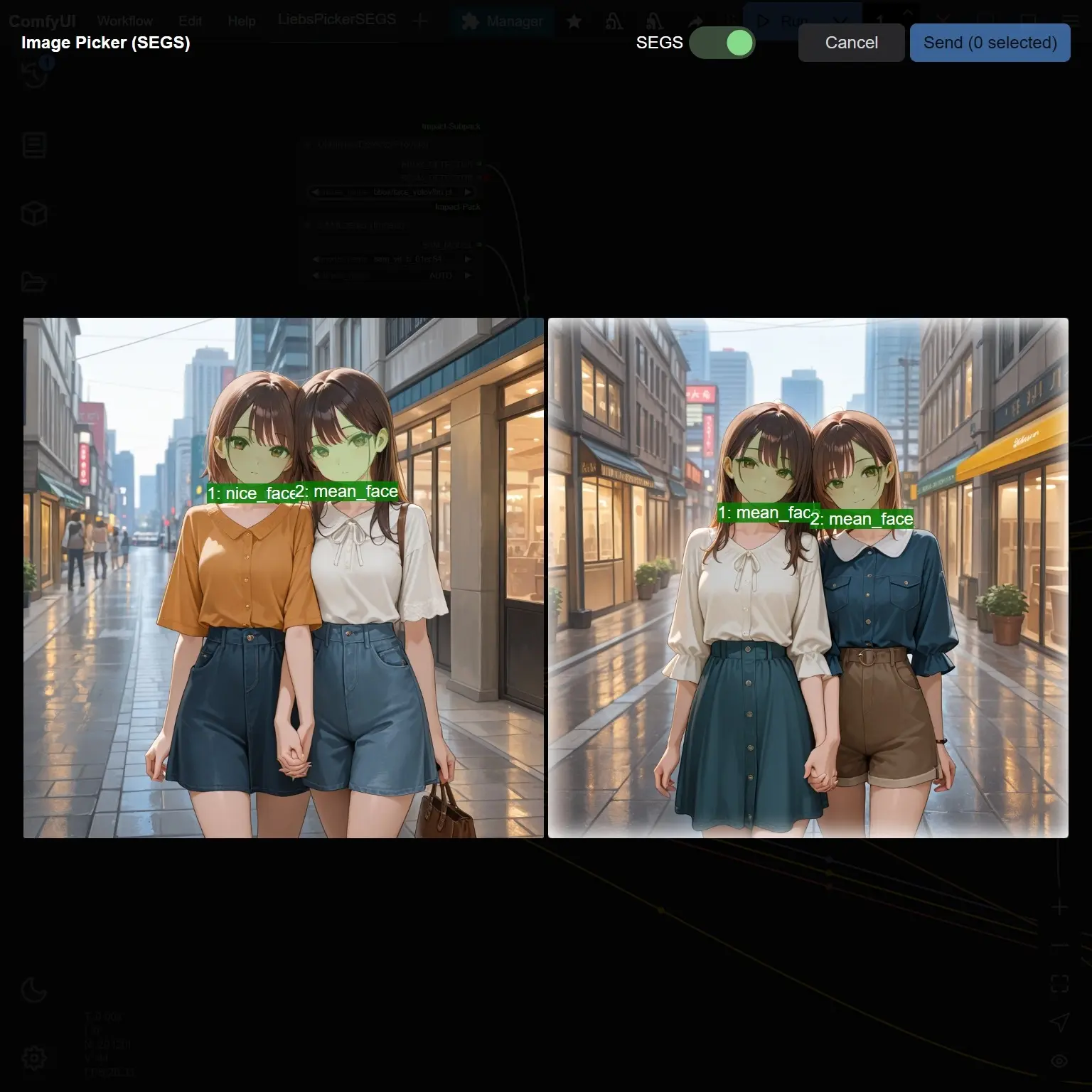 | 使用可点击的覆盖层交互式标记 SEGS。 |
控制
- 中键点击或空格键切换网格视图和单张图像视图。
- E、斜杠 / 或左键点击选择或取消选择图像。
- X 或单引号 ‘ 标记不需要的图像。
- 过滤图像模式:选择动作(E、/、点击)与标记不需要动作(X、’)互换。
- 鼠标悬停在图像右上角显示按钮控件。
- 回车键确认选择,Esc 键取消工作流。
- Alt+` 切换 SEGS 覆盖层。
- 通过左键、右键或 Alt+数字键循环切换单个 SEG 标签。
网格视图
- 箭头键或 WASD 键在网格视图中导航图像。
- 使用数字键 1-9 和 0 切换选中图像。
单张图像视图
- 鼠标滚轮、左右箭头键或 AD 键在单张图像视图中导航图像。
图像选择器(SEGS)
SEGS 图像选择器在选择器中显示给定图像的分割区域。可点击蒙版区域以循环切换 segs_labels 输入提供的标签。
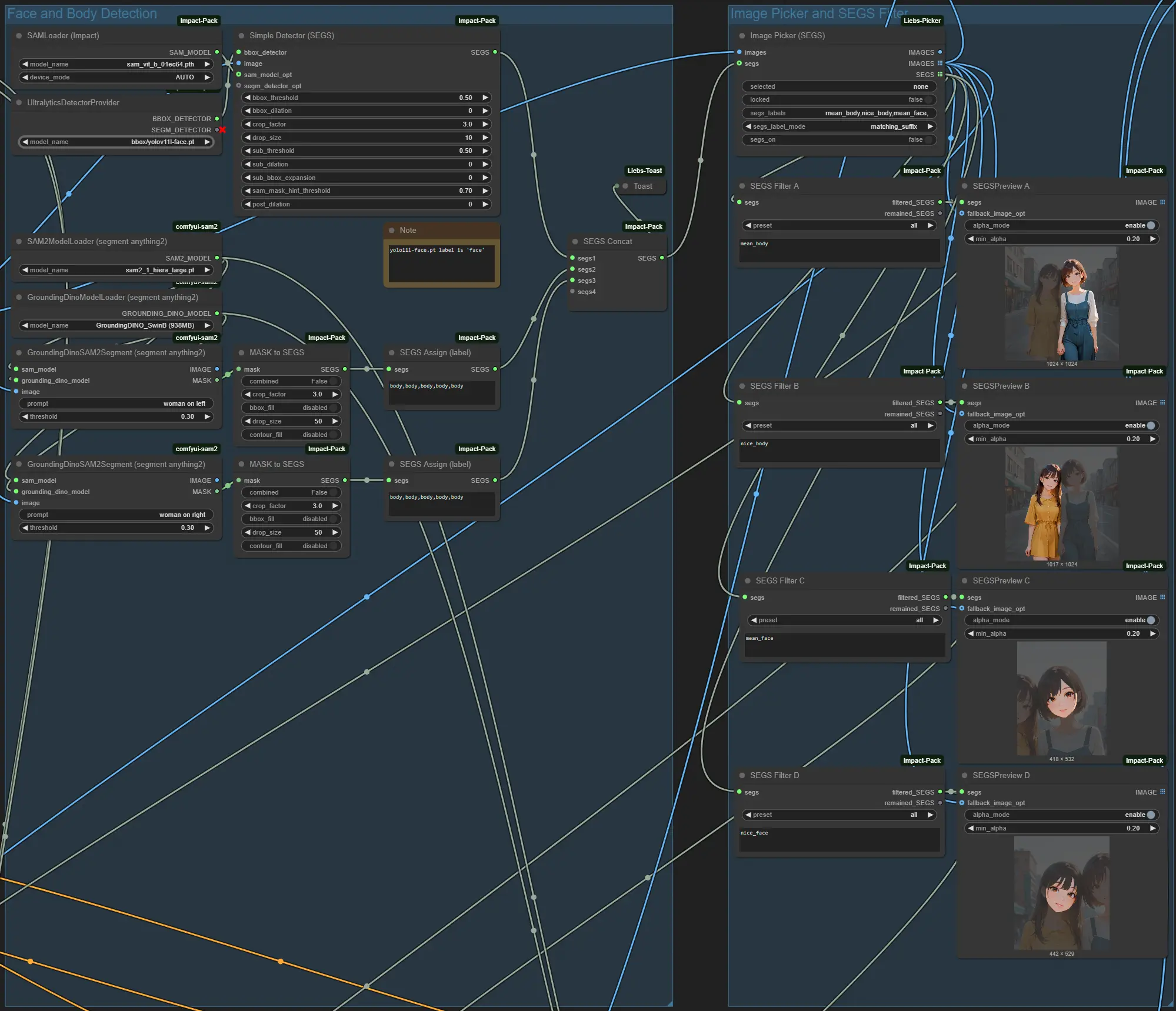
使用 SEGS 选择器的示例工作流包括:
- 使用首选检测器节点(ComfyUI-Impact-Pack、comfyui_segment_anything 等)执行检测。
- 可选:使用 MASK to SEGS 节点和 ComfyUI-Impact-Pack 的 SEGS Assign(标签)将蒙版转换为 SEGS。
- 将通用标签(如 face 和 body)送入选择器。
- 使用选择器为相应位置分配特定标签。
- 使用 SEGS Filter(标签)节点提取标记的分割。
| 标签分割 | 过滤分割 |
|---|---|
| 为检测到的分割分配特定标签以组合图像 | 过滤标签以将分割引导至细节处理器或其他节点。 |
 |  |
节点输入
| 输入 | 描述 |
|---|---|
| selection | all、none 或以逗号分隔的索引列表,用于选择。 |
| locked | 锁定选择。与 selection all 结合使用可仅用于 SEGS 标签的模态。 |
| segs_labels | 以逗号分隔的 SEGS 图像可能标签列表。 |
| segs_label_mode | any、matching_prefix 或 matching_suffix。例如,在 matching_suffix 模式下,当 segs_labels=mean_body,nice_body,mean_face,nice_face 且 SEG 标签为 face 时,该 SEG 的可能标签为 mean_face、nice_face、face。 |
| segs_on | 模态打开时显示 SEGS,否则需手动切换 SEGS 显示。 |
© 版权声明
文章版权归作者所有,未经允许请勿转载。