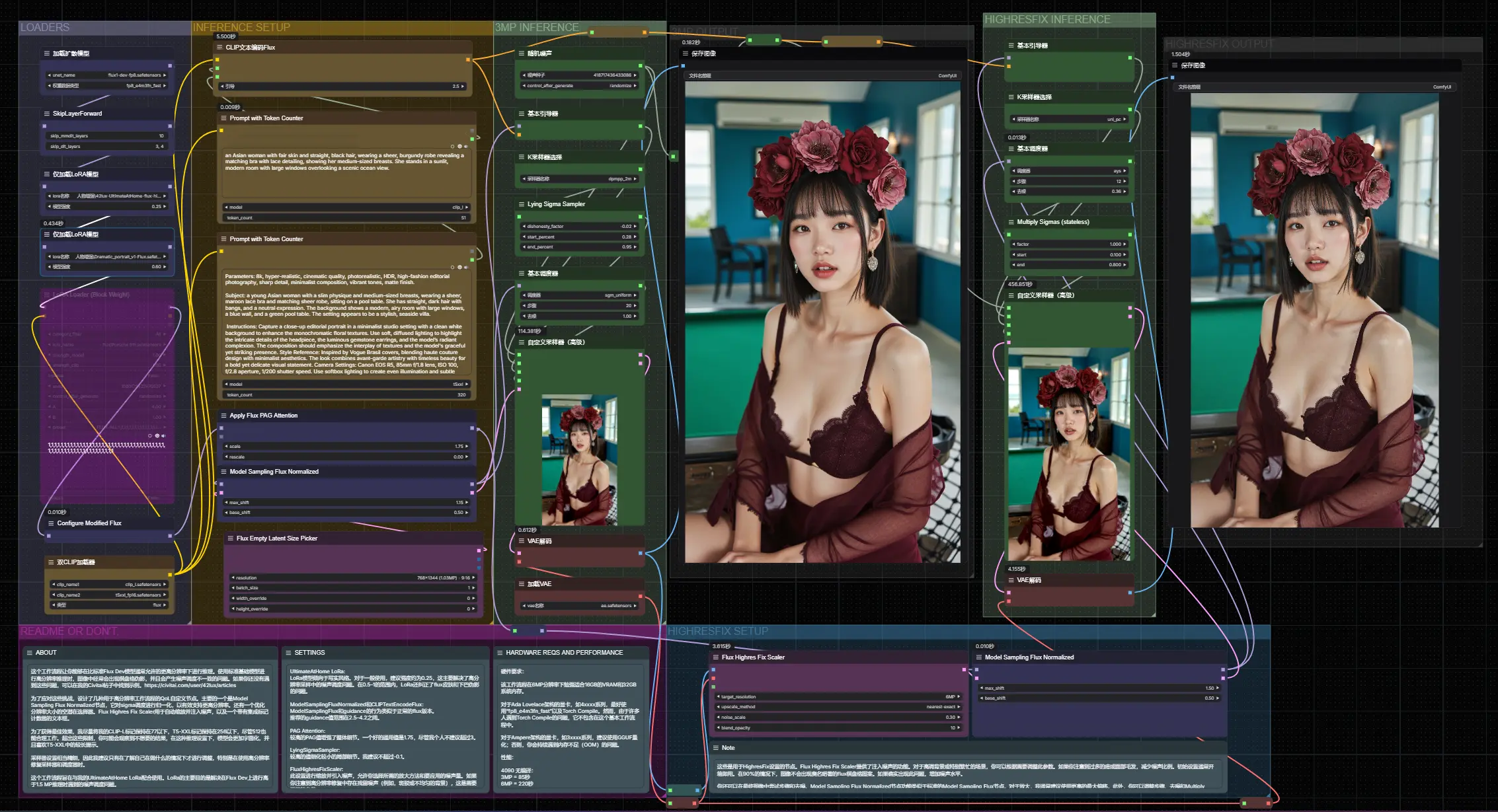
AI 视频生成工具正在快速进化,而 Moonvalley Marey Realism v1.5 的推出,则为专业级影视创作带来了全新的可能性。该模型完全基于商业授权数据训练,确保输出内容可用于商业用途,无版权风险。
如今,Moonvalley 已在 ComfyUI 中上线官方支持节点,包括:
- ✅ 文本生成视频(Text-to-Video)
- ✅ 图像生成视频(Image-to-Video)
- ✅ 视频风格迁移(Video Stylization)
- 🕒 姿态与动作迁移功能即将上线!
本文将带你了解如何在 ComfyUI 中使用这些新功能,并提供详细的工作流操作指南。
Moonvalley Marey Realism v1.5 核心优势
| 特性 | 说明 |
|---|---|
| 超强提示词理解能力 | 可精准还原复杂指令,如“一个穿着复古服装的女性,在黄昏下的巴黎街头奔跑” |
| 原生 1080P 高清画质 | 训练数据集均为高清视频,输出画面细节丰富、清晰度高 |
| 物理与动态模拟 | 精准还原自然运动规律,如风吹动头发、水流波动等 |
| 高级光影与分层控制 | 支持前中后景分层渲染,智能处理光照反射与阴影 |
| 商用安全 | 全部训练数据来自合法授权内容,适合企业级项目使用 |
使用前提
要顺利使用 Moonvalley API 节点,请确保你已满足以下条件:
- 使用 最新版 ComfyUI 开发版本(nightly)
- 已登录 Moonvalley 平台并拥有有效 API 权限
- 网络环境允许访问外部 API 接口
⚠️ 如果加载工作流时提示节点缺失,请检查:
- 是否使用了稳定版(release)或桌面版(desktop),它们可能未包含最新功能;
- 是否因启动异常导致部分节点未能正确导入。
如何开始?
1. 更新 ComfyUI 至开发版(nightly)
建议使用最新 nightly 分支,以确保兼容所有节点功能。
2. 加载 Moonvalley 工作流模板
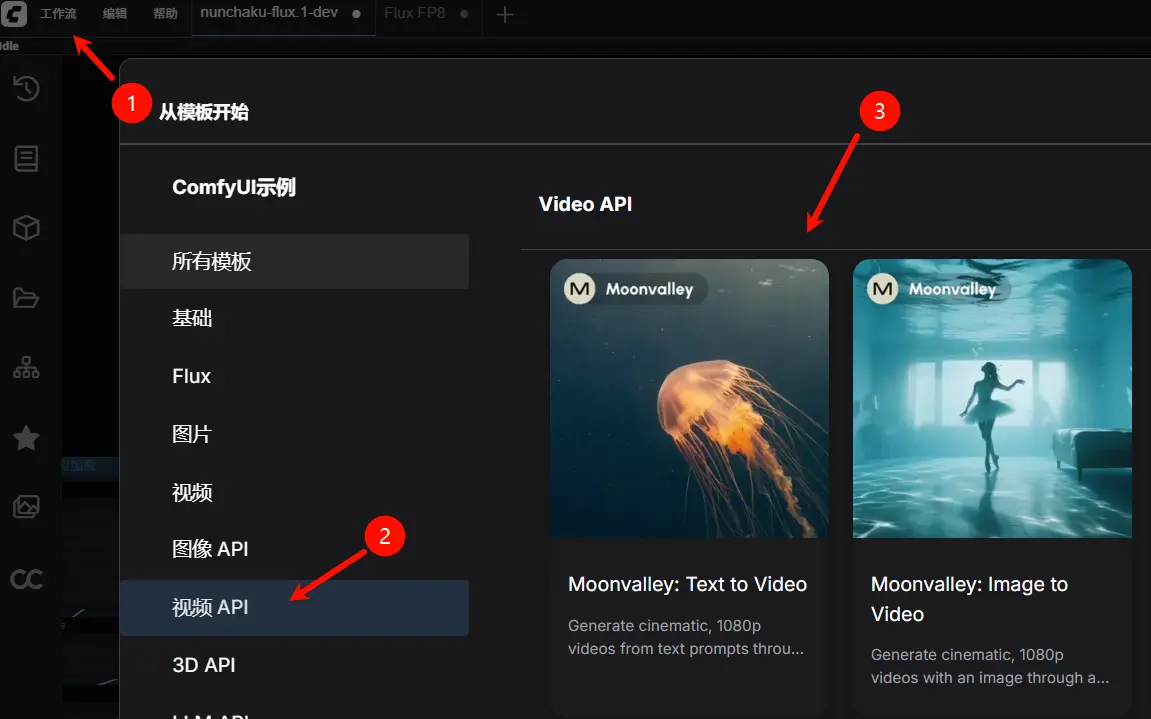
打开 ComfyUI 后,依次点击:工作流 → 浏览模板 → 视频 API → Marey
选择任意模板文件运行即可体验 Moonvalley 的强大能力。
使用示例一:文本生成视频(Text-to-Video)
✅ 功能描述:
输入文字提示词,由 Marey 模型自动生成一段符合描述的视频片段。
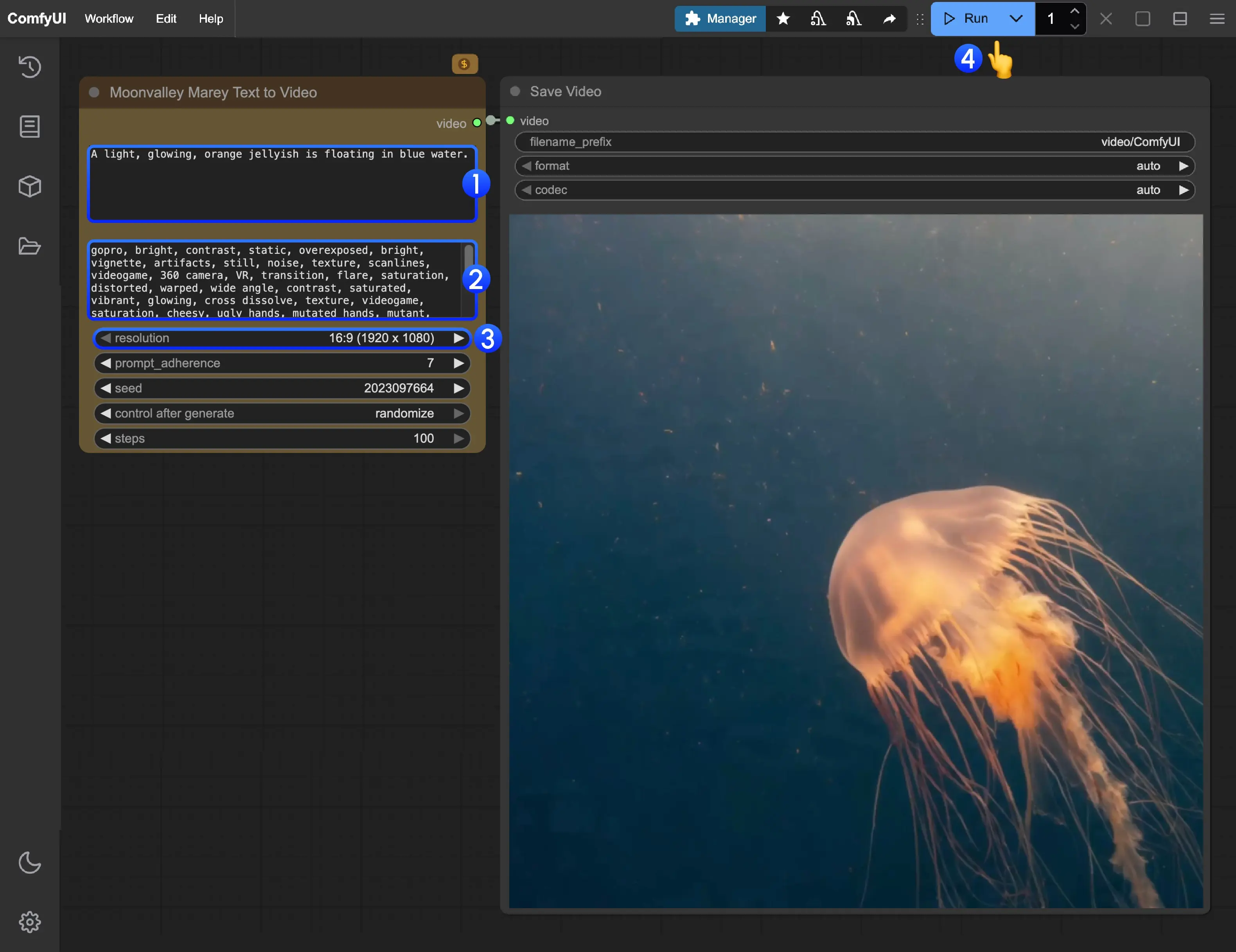
🛠️ 操作步骤:
- 下载并加载 文生视频工作流文件
- 在
Positive Prompt输入框中填写正向提示词(例如:“一名骑士骑着马穿越森林,阳光透过树叶洒落”) - 在
Negative Prompt中填写负向提示词(例如:“模糊、低分辨率、卡通风格”) - 设置目标输出分辨率(推荐:1080p)
- 点击 Run 或按下快捷键
Ctrl/Cmd + Enter开始生成 - 生成完成后,在
Save Video节点查看结果,视频自动保存至ComfyUI/output/目录
使用示例二:图像生成视频(Image-to-Video)
✅ 功能描述:
上传一张参考图像,结合提示词生成一段连续动态视频,保留图像核心元素并添加自然运动效果。
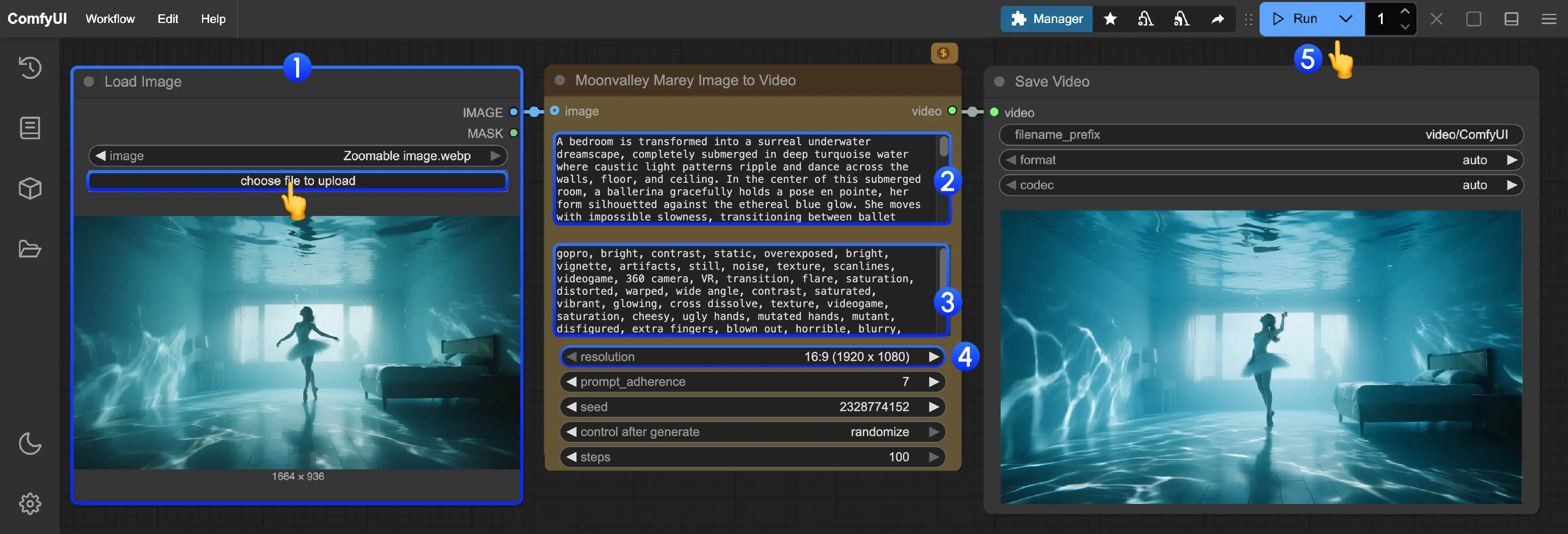
🛠️ 操作步骤:
- 下载并加载 图生视频工作流文件
- 使用
Load Image节点上传你的参考图像 - 填写正向和负向提示词,描述希望保留或避免的视觉元素
- 设置视频输出参数(分辨率、帧率等)
- 点击 Run 或使用快捷键
Ctrl/Cmd + Enter运行流程 - 生成完成后,可在
Save Video节点查看并导出视频
🌟 即将上线功能预告
除了当前已支持的文生视频和图生视频功能,Moonvalley 正在开发更多进阶能力,包括:
- 🕒 姿态迁移节点(Pose Transfer)
- 🕒 动作迁移节点(Motion Transfer)
这些功能将帮助用户实现更高精度的控制,例如让指定角色执行特定动作、复用已有动画轨迹等。
📁 小贴士:高效使用建议
- 建议使用英文提示词,以获得最佳理解效果
- 多轮迭代时可利用历史工作流作为起点,提升效率
- 注意 API 调用次数限制,合理规划测试节奏
- 此模型生成视频价格较高,使用的时候需要注意

© 版权声明
文章版权归作者所有,未经允许请勿转载。
相关文章


暂无评论...