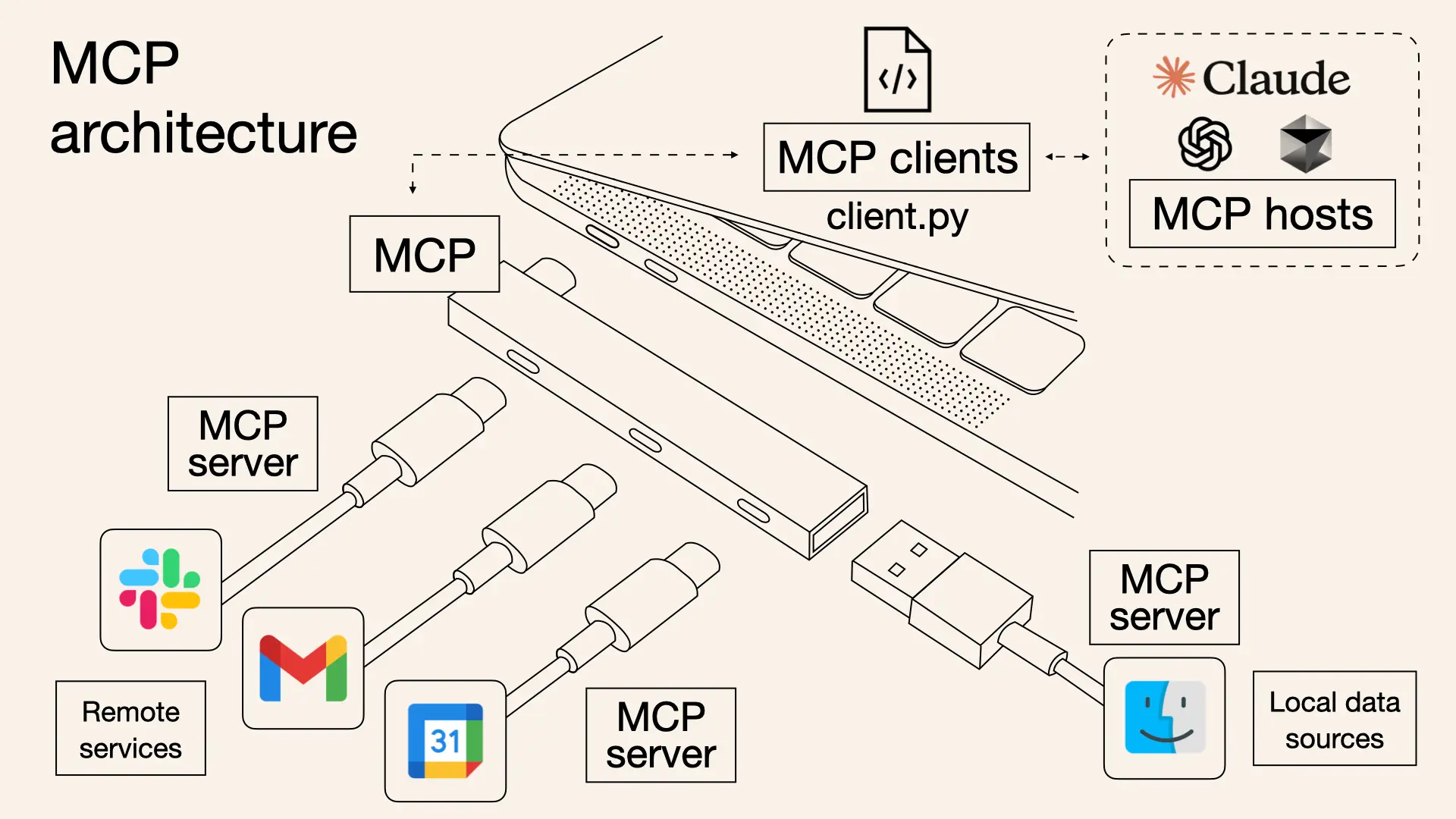
在开发过程中,我们常常需要将自己制作的小项目(如 HTML/CSS/JS 小游戏、落地页等)快速展示给他人。如果你是掘金用户,并且使用支持 MCP(Model Calling Protocol) 的 AI IDE(如 Trae),那么你可以通过以下步骤,实现一键部署并发布你的作品到掘金平台。
本文将详细介绍如何配置 MCP 插件、设置掘金 Token,并完成从本地开发到上线发布的全流程操作。(官方教程)
准备工作:配置 MCP 插件
提示:本流程适用于 Trae 或其他支持 MCP 协议的 AI IDE。
1. 安装并打开 Trae
- 如果你尚未安装 Trae,请访问官方下载页面进行安装:
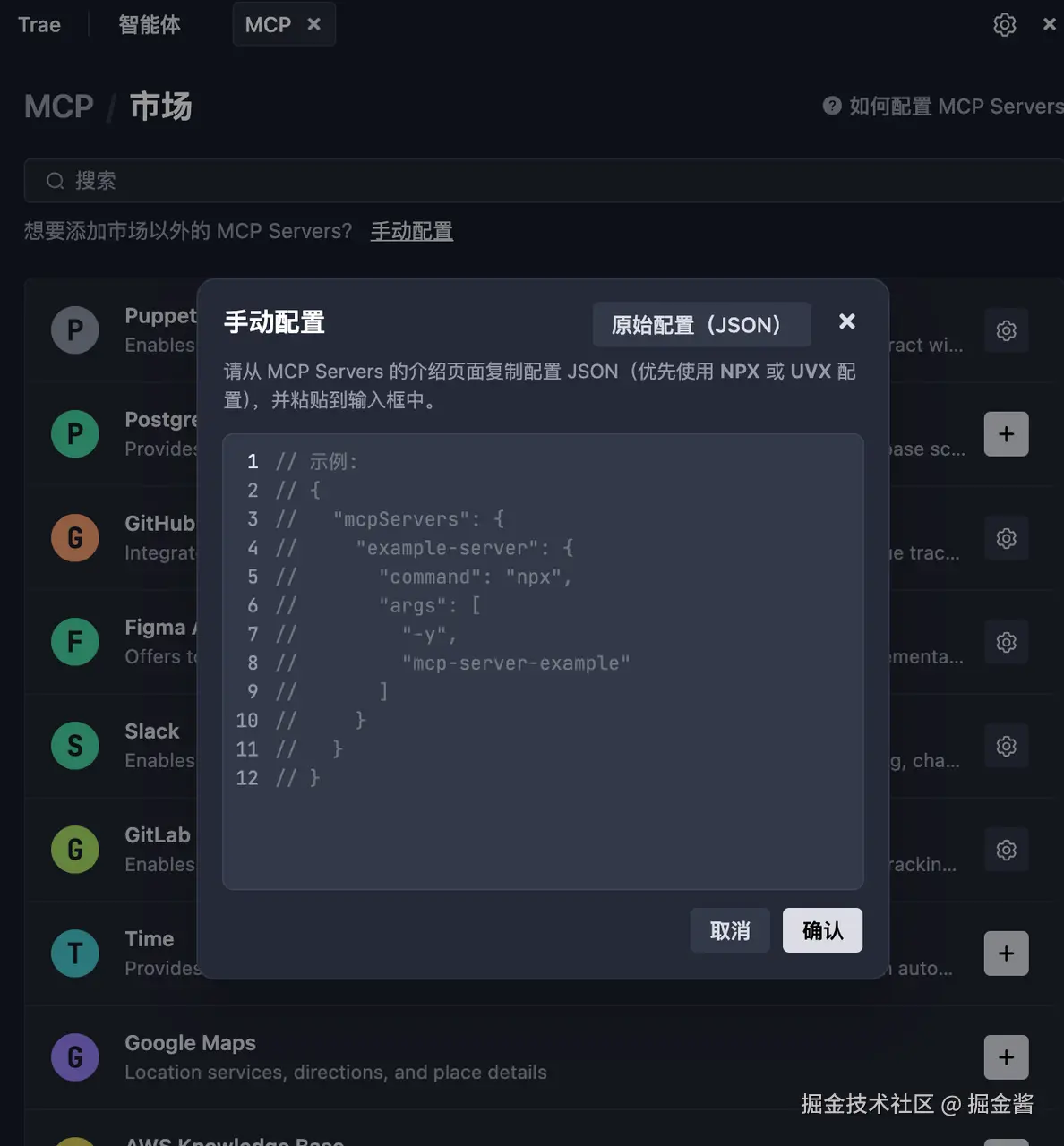
- 启动 Trae 后,在插件或设置界面中找到“添加 MCP”入口。
2. 添加 MCP 配置
点击“添加 MCP”,输入以下 JSON 配置内容:
{
"mcpServers": {
"juejin-deploy-mcp": {
"command": "npx",
"args": [
"--registry=https://registry.npmjs.org",
"-y",
"@juejin-team/mcp-server@latest"
],
"env": {
"JUEJIN_TOKEN": "<your_juejin_token>"
}
}
}
}
⚠️ 注意:
<your_juejin_token>是你稍后从掘金获取的 API Token,先留空占位。
3. 保存配置
确认无误后保存 MCP 设置,后续即可在 IDE 中调用该配置来执行部署任务。
配置掘金 Token:授权发布权限
为了能将项目发布到掘金,你需要一个合法的身份令牌。
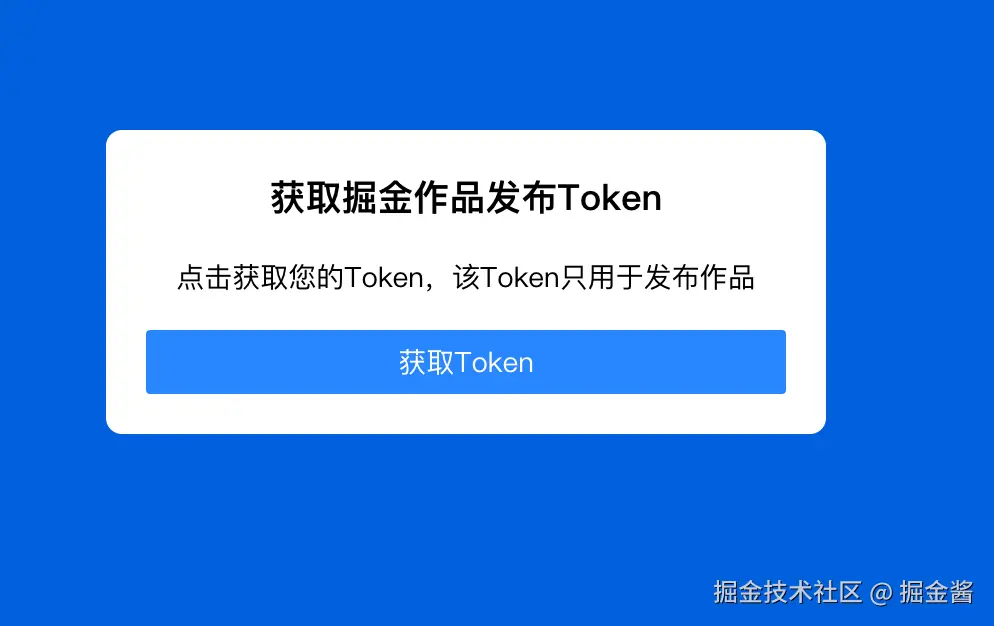
1. 获取 Token
- 打开掘金 Token 页面:掘金 Token 页面链接
- 登录你的掘金账号。
- 点击“生成 Token”,复制生成的密钥。
2. 填入 Token
回到 Trae 的 MCP 配置界面,将刚才复制的 Token 替换掉 JUEJIN_TOKEN 字段中的 <your_juejin_token>。
3. 再次保存配置
确保配置正确无误,保存后即可开始部署和发布操作。
开发你的前端项目
接下来,你可以使用 Trae 或其他支持 MCP 的 IDE 开发你的前端项目。
支持的项目类型:
- HTML
- CSS
- JavaScript
目前仅支持纯前端项目部署,不支持后端服务或复杂构建流程。
推荐项目类型:
- 小型互动小游戏
- 产品落地页
- 动效演示页面
- 技术 Demo 展示
确保所有资源都在一个项目目录中,并可独立运行。
一键部署与发布到掘金
步骤 1:触发部署命令
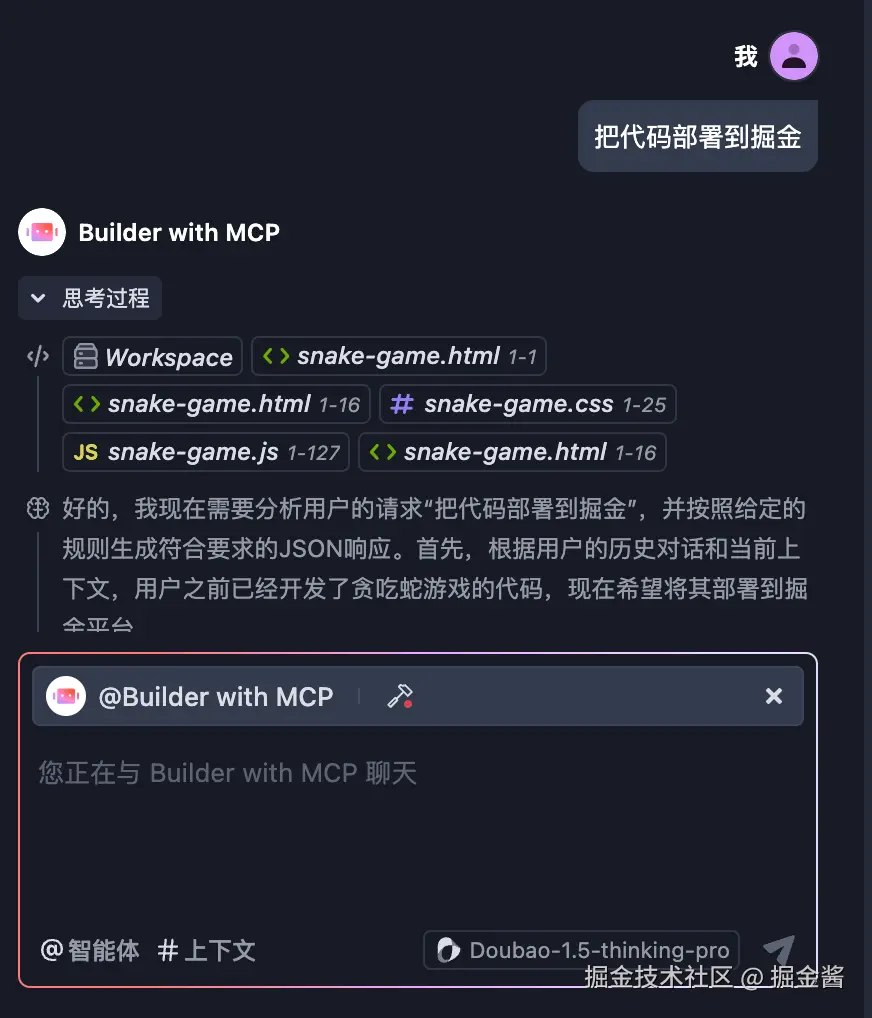
在 Trae 的 Chat 界面中,使用指令触发部署流程:
@Builder with MCP
指令示例:“把代码部署到掘金”
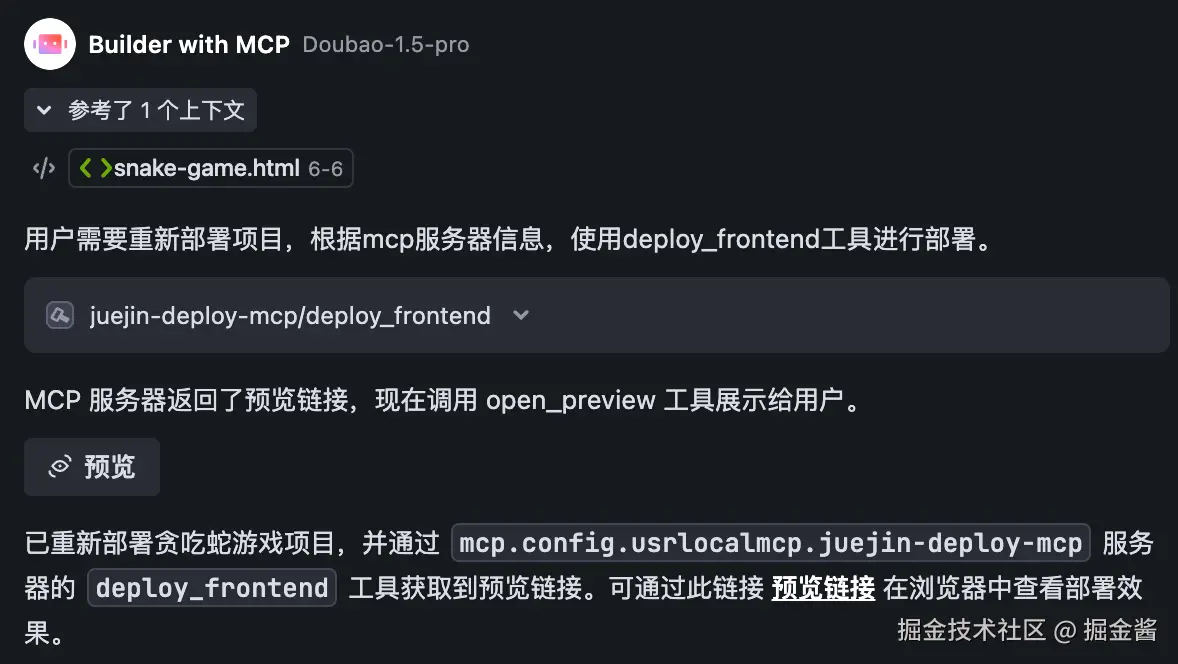
系统会自动识别当前项目结构,并将其上传至掘金托管服务器。
步骤 2:获取作品详情地址
部署完成后,IDE 会返回一个作品详情页面链接,例如:
https://juejin.cn/ai-workspace/project/1234567890
点击该链接进入作品管理页面。
步骤 3:提交发布申请
在作品详情页右上角点击 【发布】 按钮。
填写以下信息:
- 标题
- 简介
- 分类标签(如:前端、AI、小游戏等)
- 选择封面(推荐使用横版全屏截图)
确认无误后点击 【提交审核】。
步骤 4:等待审核并通过
掘金平台会对提交的作品进行内容审核,通常需要几分钟到几小时不等。
审核通过后,你的作品将在掘金首页或相关分类中展示。
后续维护:修改与更新作品
如果需要对已发布作品进行更新,可以按如下步骤操作:
1. 访问掘金创作者中心
前往掘金创作者中心 → “AI 作品管理”。
2. 编辑作品
找到你要修改的作品,点击 【编辑】,上传新的代码包或调整封面、描述等内容。
3. 提交更新
修改完成后重新提交,等待审核通过即可生效。
注意事项与建议
| 项目 | 建议 |
|---|---|
| 项目格式 | 仅限 HTML/CSS/JS,不支持 Node.js、Vue、React 构建流程 |
| 封面图片 | 建议使用横版高清图,尺寸比例为 16:9 效果最佳 |
| 审核时间 | 视内容复杂度而定,一般在数分钟至数小时内完成 |
| Token 安全 | 不要随意泄露你的掘金 Token,避免被盗用 |
© 版权声明
文章版权归作者所有,未经允许请勿转载。