随着AI技术的快速发展,Windows 11 正在将其深度整合到操作系统中,为用户提供更智能、更高效的体验。无论是通过 Windows Recall 自动记录屏幕内容,还是利用 Click to Do 实现一键操作,AI 功能正在重新定义我们与设备的交互方式。这些功能的背后,是一系列强大的 AI 模型,它们直接运行在支持 Copilot+PC 上,利用专用硬件(如神经处理单元,NPU)实现高效、低延迟的性能。
如果您是开发者、IT 管理员或对系统配置感兴趣的用户,了解 Windows 11 上安装的 AI 模型将帮助您更好地优化工作负载、排查问题或探索系统的潜力。
步骤:检查 Windows 11 上安装的 AI 模型
要确认您的设备上可用的 AI 模型,请按照以下步骤操作:
- 打开 Windows 11 设置
- 按下
Win + I快捷键,或者点击开始菜单中的“设置”图标。
- 按下
- 导航至系统页面
- 在设置窗口左侧菜单中,选择 “系统”。
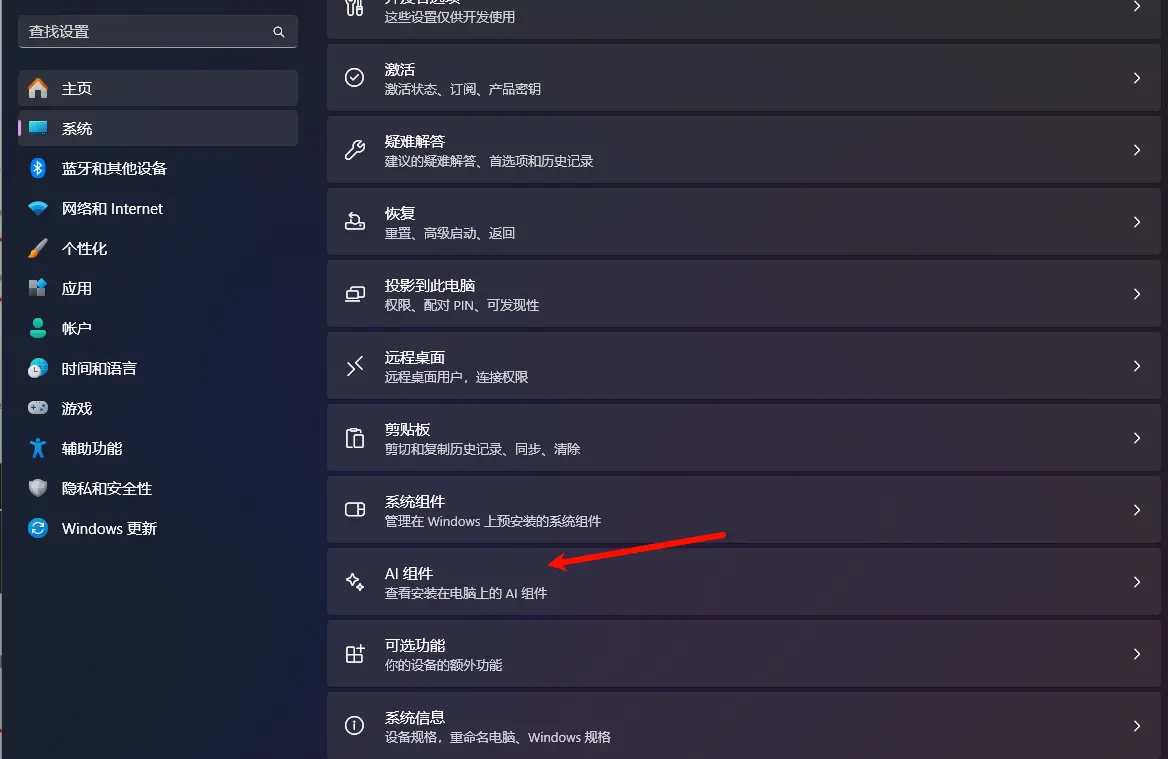
- 进入 AI 组件页面
- 向下滚动,找到并点击 “AI 组件” 页面。
- 查看已安装的 AI 模型
- 在此页面,您将看到列出的所有已安装 AI 模型及其相关信息。例如:
- AI 内容提取
- AI 图像搜索
- AI Phi Silia
- AI 语义分析
- AI 设置
- 在此页面,您将看到列出的所有已安装 AI 模型及其相关信息。例如:
完成以上步骤后,您将清楚地了解当前系统中可用的 AI 模型及其功能。
AI 模型的功能详解
以下是 Windows 11 中常见 AI 模型的功能说明:
1. AI 内容提取
- 功能描述:该模型允许 AI 从文档、图像和其他文件中提取特定信息,例如文本、对象或元数据。
- 应用场景:适用于需要快速识别和提取关键信息的任务,例如自动化文档处理或图像标注。
2. AI 图像搜索
- 功能描述:基于图像内容而非文件名或标签进行搜索。您可以使用自然语言查找相似图像或包含特定对象或场景的图像。
- 应用场景:用于图像分类、内容推荐或视觉搜索功能。
3. AI Phi Silia
- 功能描述:这是微软开发的一种小型语言模型(SLM),专为在 Copilot+ PC 的神经处理单元(NPU)上高效运行而优化。它擅长处理语言理解和生成任务。
- 应用场景:适用于需要实时语言处理的任务,例如语音助手、文本生成或翻译。
4. AI 语义分析
- 功能描述:与语义索引功能相关,允许 AI 理解用户输入(尤其是搜索查询)的含义和上下文,而不仅仅是匹配关键字。
- 应用场景:用于提升搜索体验,帮助用户更快找到所需内容。
5. AI 设置
- 功能描述:此组件可能指设置应用中可用的 AI 搜索功能,允许用户通过自然语言查询快速找到相关设置选项。
- 应用场景:简化用户与系统设置的交互,提高操作效率。
注意事项
- 硬件影响可用性:“AI 组件”页面会根据设备的硬件能力显示不同的模型列表。如果您的设备不具备现代 AI 硬件(如 NPU),某些高级模型可能不可用。
- 无法直接卸载 AI 模型:该页面仅用于查看已安装的 AI 模型,无法直接卸载这些组件。然而,您可以通过卸载相关功能(例如 Windows Recall)来移除特定模型及其数据。
- 隐私与数据管理:如果您对隐私有顾虑,可以定期清理与 AI 功能相关的数据。例如,Windows Recall 的数据可以通过卸载功能一并删除。
© 版权声明
文章版权归作者所有,未经允许请勿转载。