谷歌近年来在搜索结果页中引入了 AI 摘要(AI Overviews) 功能,它会通过人工智能技术自动整合多个网页信息,在搜索结果顶部直接呈现简明答案。对于一些复杂问题,例如旅行规划、食谱比较等,这项功能确实能帮助用户更快获取有用信息。
但对部分用户来说,AI 摘要也存在一些缺点:
- 信息来源不透明
- 内容可能不够准确或完整
- 偏好阅读原始网页内容
- 不习惯新的界面布局
如果你希望关闭 AI 摘要功能,回到传统的谷歌搜索结果页面,目前虽然没有“全局关闭”选项,但可以通过以下方法实现目的。
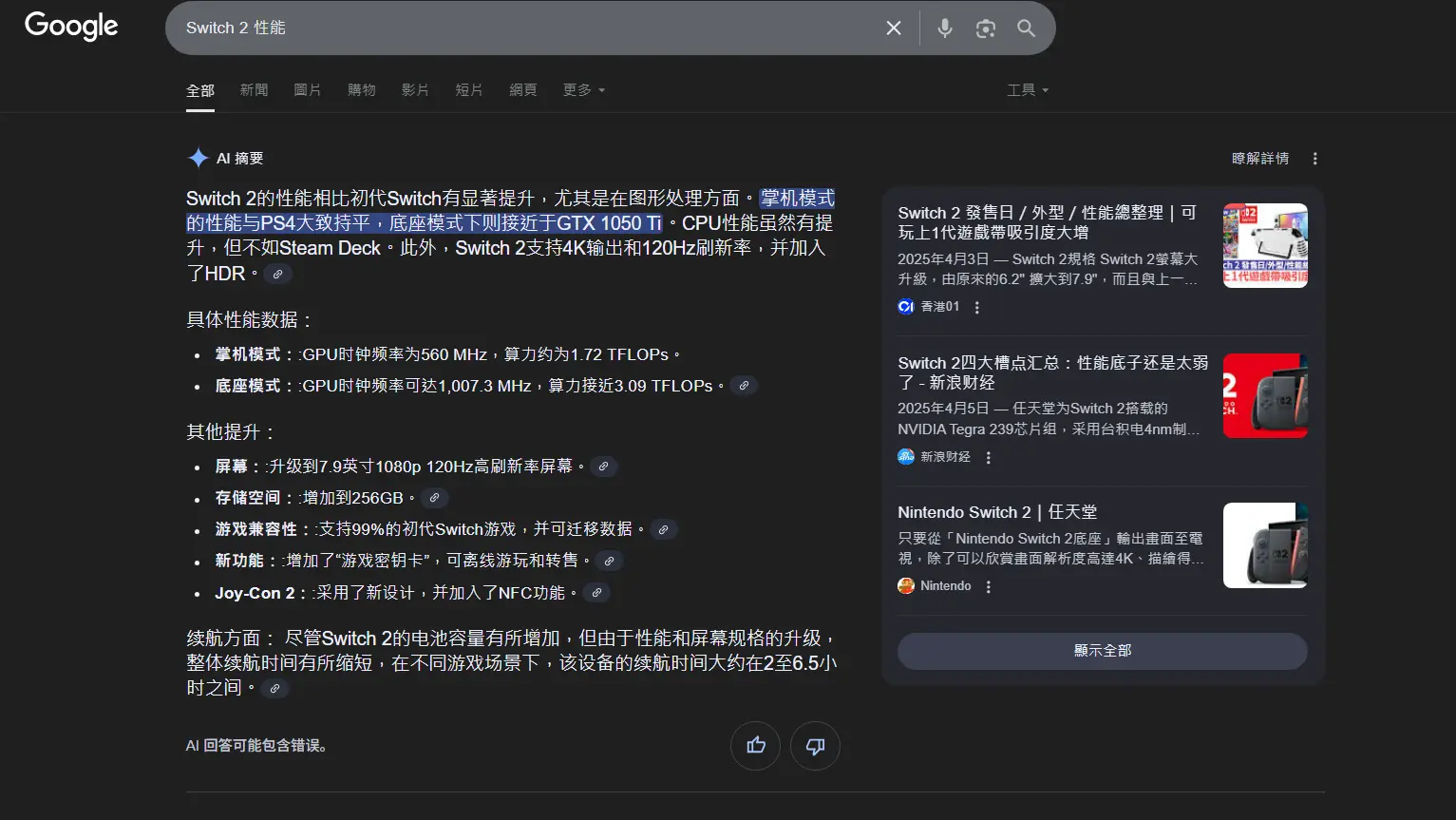
方法一:使用无 AI 摘要的 Google 搜索网址
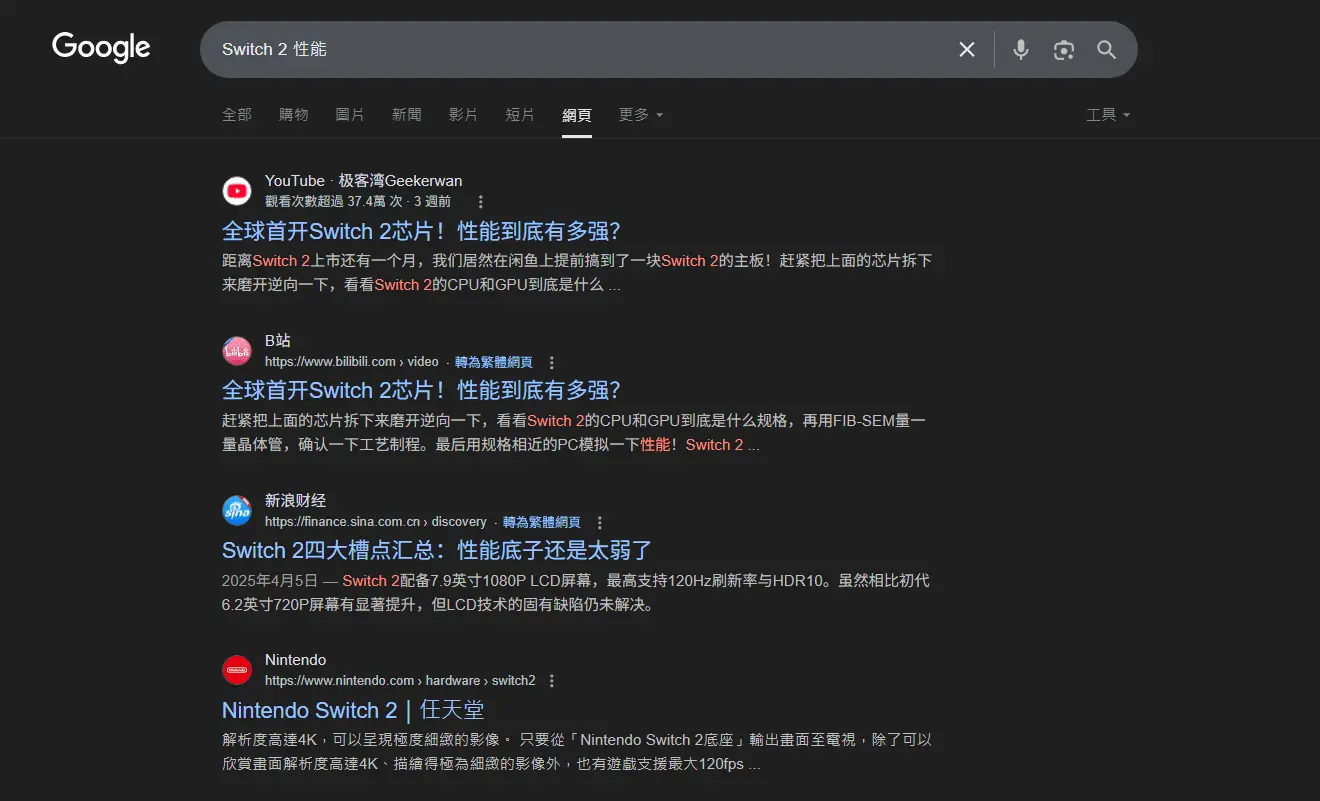
Google 提供了一种不含 AI 摘要的搜索方式,只需在搜索链接中加入参数 udm=14,即可跳过 AI 整理的内容,直接显示传统搜索结果。
示例:
https://www.google.com/search?udm=14&q=Switch+2+性能
你可以手动将这个参数添加到每次搜索的 URL 中,但对于日常使用来说,这种方式显然不够便捷。
方法二:设置 Chrome 浏览器默认搜索引擎(推荐)
Chrome 浏览器允许你自定义默认搜索引擎,并支持变量替换(如 %s 表示搜索关键词)。我们可以通过此功能,让每次从地址栏输入关键字搜索时,自动附加 udm=14 参数,从而绕过 AI 摘要。
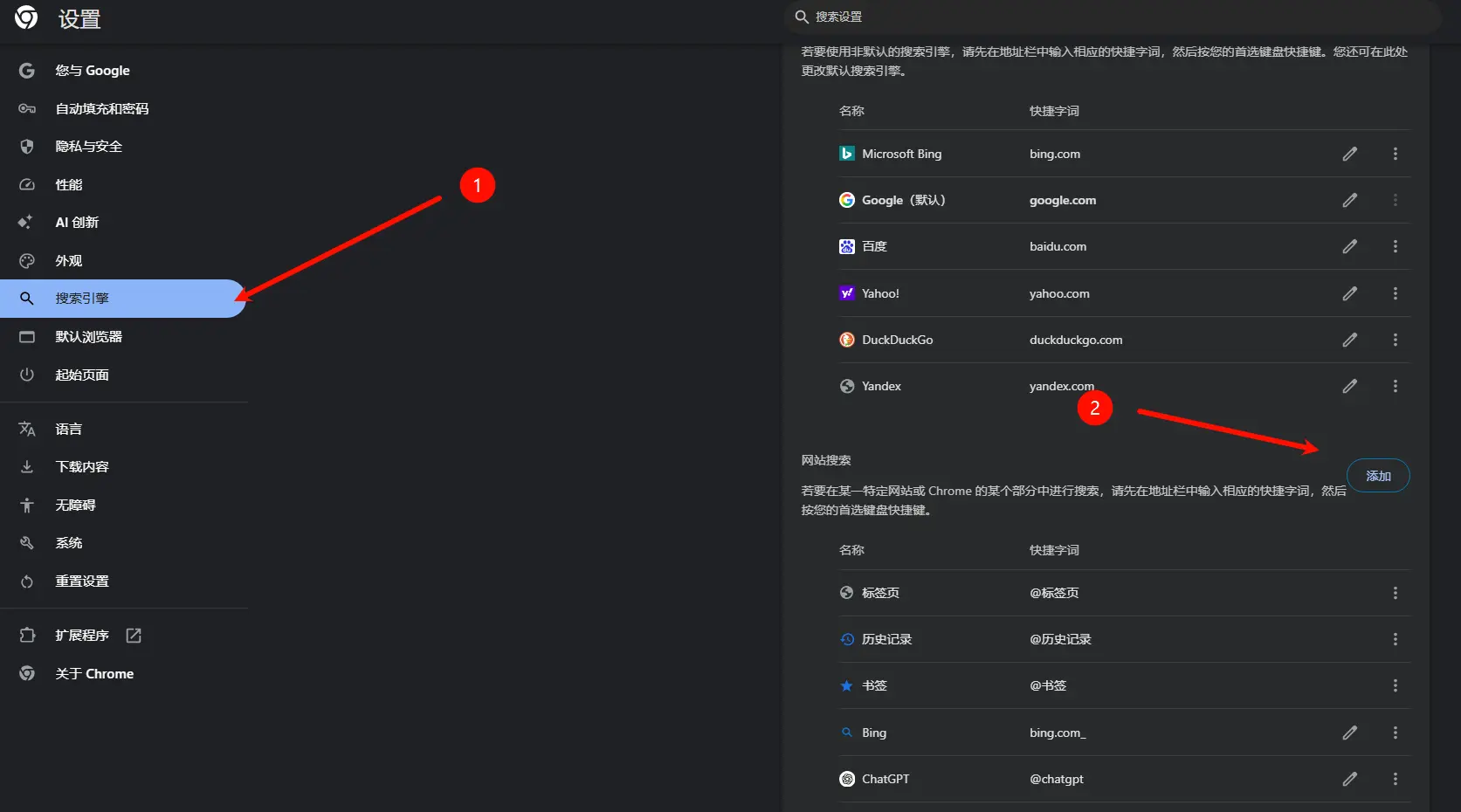
设置步骤如下:
- 打开 Chrome 浏览器,点击右上角三个点 → “设定”(Settings)。
- 在左侧菜单选择 “隐私和安全” → “搜寻引擎”。
- 点击 “管理搜索引擎”。
- 点击页面下方的 “新增”。
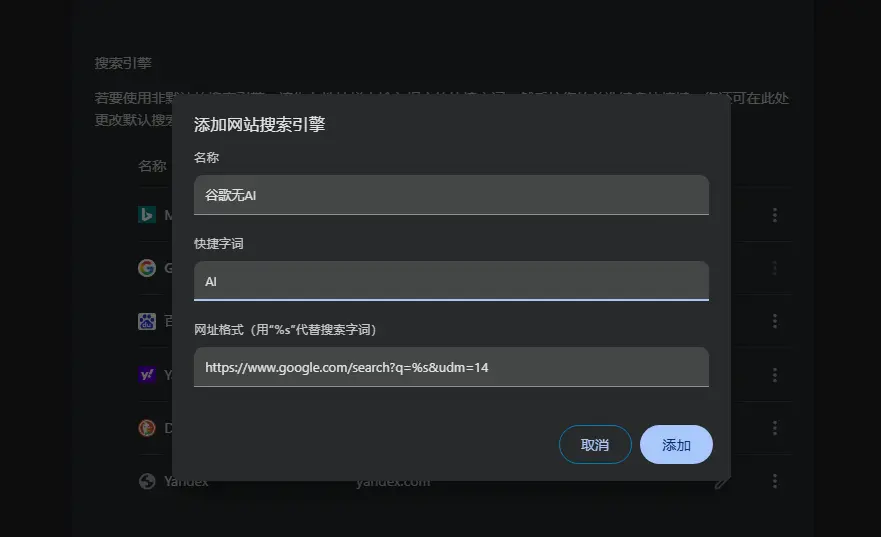
- 填写以下内容(可自定义名称和快捷方式):
- 名称:谷歌无AI
- 关键字:AI
- 网址:
https://www.google.com/search?q=%s&udm=14
- 点击“储存”后,返回列表页,点击新添加搜索引擎右侧的三点图标,选择 “设为预设搜索引擎”。
完成设置后,当你在地址栏输入关键词并按下回车,就会直接进入带有 udm=14 参数的 Google 搜索页面,不再显示 AI 摘要。
小贴士
- 如果你想切换回含 AI 摘要的搜索模式,只需再次进入搜索引擎设置,将原本 Chrome 默认的 Google 引擎重新设为首选即可。
- 此方法适用于所有使用 Chrome 或基于 Chromium 的浏览器(如 Edge、Brave 等)。
© 版权声明
文章版权归作者所有,未经允许请勿转载。