ComfyUI 内置的音频加载器有个长期限制——它只读取文件的第一个音频流。如果你的素材本身是多轨(比如一个 mov 里有对白轨、环境音轨、旁白轨),或者你需要把一段多人对话拆成按说话者分开的独立音频输出,内置节点做不到。
- GitHub:https://github.com/supermind-poster/ComfyUI-MultiTrackAudio
MultiTrack Audio 这个自定义节点把一条完整的音频时间线塞进 ComfyUI 节点界面里:查看所有轨道、标记区段、识别说话者、手动修正分析结果,最终按说话者分别输出音频,并且可选地把所有轨道打包保存为多轨 mka 或 mov。
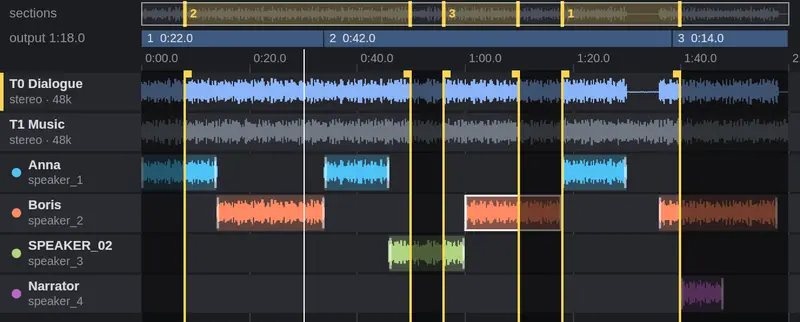
时间线界面结构
打开节点后你会看到五个区域,各自职责如下:
| 行 | 内容 |
|---|---|
| 区段栏(顶部) | 显示整个文件的范围,以及你标记保留的部分(黄色色块),按输出顺序编号 |
| 输出条 | 按连接顺序排列的保留区段,标注每段长度和总时长 |
| 标尺 | 时间轴;在此拖动创建新区段 |
| T0、T1、…… | 文件的每个音频轨道,显示波形、通道数、采样率 |
| 说话者泳道 | 每个说话者一条,波形之上绘制该说话者的语音片段 |
区段操作:控制哪些内容进入输出
标记区段:在标尺上拖动。第一次拖动会替换默认的”整个文件”;继续拖动可以添加更多区段。
修剪区段:拖动区段的边缘——在泳道、标尺或顶部栏上均可操作。
重新排序:在输出条中左右拖动块。最终输出的音频就是这些区段按当前顺序拼接的结果。
切割:点击标尺放置播放头位置,然后按 ✂ 按钮分割。Delete 键删除选中的区段;如果全部删完,时间线会回到”整个文件”状态。
说话者检测与片段编辑
点击”分析说话者”后,节点会在保留的区段范围内检测谁在什么时候说话,结果以片段的形式画在各说话者泳道上。
检测完成后你可以做以下修正操作:
| 操作 | 方式 |
|---|---|
| 修剪片段 | 拖动片段的边缘 |
| 新绘片段 | 在说话者泳道的空白区域拖动 |
| 重新分配 | 把片段拖到另一个说话者的泳道(会覆盖该说话者在该位置的内容) |
| 手动添加说话者 | 点击 + 说话者,然后在新泳道上绘制片段 |
| 删除说话者 | 点击 − 说话者,移除选中的泳道 |
| 重命名 | 双击说话者名称 |
| 试听 | 点击泳道 + ▶ 播放按钮,按区段逐段听一个轨道或一个说话者 |
| 撤销/重做 | 时间线获得焦点时 Ctrl+Z / Ctrl+Shift+Z,覆盖每一次编辑操作 |
缩放与导航:滚轮缩放,在轨道上拖动平移,双击适合窗口。
这里有一个容易混淆的概念需要明确:片段描述的是说话者在源文件中的语音位置——你横向拖动一个片段,不会改变音频本身的时间关系。如果要改变音频的播放顺序,操作对象应该是区段,不是片段。
输入方式
节点支持两种输入路径:
直接文件输入:在 audio 选择器中选取文件(支持上传),或者把完整路径粘贴到 file_path_override。文件选中后时间线立即出现。track_index 参数(或者直接点击轨道泳道)指定被分析和显示为时间线的轨道。
Load Audio 节点接入:把上游 Load Audio 节点连到 audio_in,排队执行一次工作流,音频就出现在时间线上。这个结果会被缓存,ComfyUI 重启后需要再跑一次。注意:audio_in 的优先级高于文件选择器,如果两者都有值,走 audio_in。
输出端口
随着你添加泳道,节点的输出端口会动态增加。完整列表:timeline、segments、saved_paths,然后是每个泳道对应的输出——speaker_1、speaker_2……数量与时间线上的说话者一致(在”文件轨道”模式下则与文件中的额外轨道数一致)。
约束说明:
- 只有实际存在的泳道才有输出端口。
- 已连接的泳道不会被移除。
- 节点输出端口上限为 16 个。
各输出端口的含义:
| 端口 | 内容 |
|---|---|
timeline | 保留区段拼接后的完整音频(未切割时逐样本等于源文件) |
speaker_N | 第 N 个说话者在同一时间线上的语音部分,其余位置静音,总长与 timeline 相同 |
segments | 所有片段信息,JSON 格式,时间戳对应输出时间线 |
saved_paths | 写入磁盘的文件路径列表(如果启用了保存) |
speakers_from 参数控制分析来源:选择”检测到的说话者”时走正常的语音分离流程;选择”文件轨道”时跳过分析,直接把文件中除选定轨道以外的其他音频轨道原样作为 speaker_N 输出——适合源文件本身就有分轨的场景(比如一个 mov 里对白和旁白已经分在不同流中)。区段裁剪对所有轨道统一生效。
多轨保存
save_format 参数:none(默认,仅在线预览不写文件)、mka、mov。这两种容器格式支持每个轨道一个独立的音频流——第一个流是 timeline,后续每个泳道一个流,以说话者命名。WAV 和 MP3 不支持多轨道容器,所以不提供。
文件大小由两个参数决定:
| 参数 | 选项 |
|---|---|
save_bit_depth | 16 位 / 24 位 / 32 位浮点 |
save_sample_rate | 跟随源文件,或手动指定 8000 Hz 至 96000 Hz |
实际比特率的计算方式:采样率 × 位深度 × 通道数。按钮下方的状态行会实时估算,比如”一分钟节目,保存 mka:16 位 · 22.05 kHz · 单声道 ≈ 每轨 353 kbps · 3 轨 ≈ 7.9 MB”。
save_mono(高级参数)可以把所有通道混合为单声道后再保存。
时长不变量
这是这个节点一个重要的设计原则:无论你保存还是播放,音频的总持续时间始终保持一致。
- 没有切割时,
timeline逐样本等于源文件,每个泳道输出精确等于源文件长度。 - 有区段标记时,输出总长精确等于所有区段时长之和,每个泳道也是这个长度。
- 保存时更改采样率只改变样本数量,不改变播放时长(节点内部针对每种格式 × 位深度 × 采样率的组合都做了校验)。轨道永远不会被 padding 填充或拉伸。
通道与轨道的区别
轨道(track)是容器内独立的音频流(mov/mka 支持多个流)。通道(channel)是同一个流内的多声道数据(立体声 = 2 通道,5.1 = 6 通道)。
ComfyUI 自带的音频预览/保存节点会把一个 AUDIO 对象的所有通道写入一个立体声流——如果源有超过 2 个通道,播放就会出现速度变慢 2~3 倍的问题。这就是为什么 MultiTrack Audio 默认把超过 2 通道的输入混合为单声道(multichannel 高级参数可改为”保留所有通道”,但那些多出的通道不会体现在 timeline 输出中)。
安装
cd ComfyUI/custom_nodes
git clone https://github.com/YOUR_NAME/ComfyUI-MultiTrackAudio
python -m pip install -r ComfyUI-MultiTrackAudiorequirements.txt
这里的 python 必须是 ComfyUI 使用的那个 Python 解释器。
重启 ComfyUI 并硬刷新浏览器页面(时间线是前端扩展,需要刷新才能加载)。安装完成后在音频分类下找到”音频时间线”节点。
依赖:PyAV(av)、numpy、soundfile。开发过程中在 PyAV 15.1、16.1、19.0 上做过验证。
说话者检测(可选,需要分析功能时安装)
- 安装 diarization 依赖:
python -m pip install -r requirements-diarization.txt这会安装 pyannote.audio。注意检查 pip 的输出——它可能会尝试更换你的 torch 版本。
- 在 Hugging Face 上接受
pyannote/speaker-diarization-community-1的使用条款,然后创建一个访问令牌。 - 下载模型到本地(以 Windows 便携版为例,路径需按实际调整):
python_embeded\python.exe ComfyUI\custom_nodes\ComfyUI-MultiTrackAudio\tools\内部工具_model.py --token hf_xxxxxxxx
模型文件落到 ComfyUI/models/pyannote/speaker-diarization-community-1,节点会自动在此路径查找,之后完全离线运行。如果模型放在其他位置,把包含 config.yaml 的那个文件夹路径填入 model 参数即可。
节点故意没有设置令牌输入字段——这样令牌不会被意外保存在共享的工作流文件里。如果你需要在线模式,可以通过环境变量 HF_TOKEN 或 huggingface-cli login 配置。
示例工作流
example_workflows/ 目录下有三组模板(ComfyUI 菜单:工作流 → 浏览模板,或者直接拖放 .json 文件进画布):
| 模板 | 流程 |
|---|---|
| 01_load_audio_to_speakers | Load Audio → Audio Timeline → 预览输出 |
| 02_file_edit_and_save_multitrack | 直接读取文件 → 编辑区段 → 保存为较小的 mka |
| 03_tracks_of_the_file | 处理源文件本身已有独立轨道的情况 |
使用注意
- 时间线上显示的波形和节点内播放,用的都是每个轨道缓存的 16 kHz 单声道副本。节点的输出端口给出的才是真实音频数据。
- 说话者分析只看第一个轨道,分析前会先下混为单声道。
- 如果存在重叠语音:pyannote.audio ≥ 4 且启用 exclusive on 模式时,重叠部分会分配给其中一个说话者;你也可以在时间线上手动修正。
- 高级输入参数(
model、说话者数量限制、padding、淡入淡出、多通道处理、save_mono等)在经典画布中显示为普通行,在 Nodes 2.0 界面中折叠在”高级”开关后面。
故障排除
| 症状 | 原因与解法 |
|---|---|
| 节点不出现 / 时间线为空 | 文件夹路径必须是 ComfyUI/custom_nodes/ComfyUI-MultiTrackAudio/,且 __init__.py 在第一层目录下(解压 zip 时经常会多嵌套一层)。重启 ComfyUI + 硬刷新页面,查看 ComfyUI 启动日志有无 IMPORT FAILED。打开浏览器控制台(F12)看有无 [MultiTrackAudio] 报错。 |
| 播放速度变慢 | 源文件有多于 2 个通道。参见上文”通道与轨道的区别”。保持 multichannel 为混合模式可解决。 |
| 模型文件夹未找到 / 模型无法加载 | 参见说话者检测章节的安装说明。错误信息会指出具体缺失的反斜杠路径。 |
| 加载模型时报最大递归深度错误 | python_embeded 的 speechbrain 已知 bug,节点已内置自动修补。 |
| 播放无声音 | 浏览器策略限制,音频只在用户交互后启动。再按一次播放按钮。 |
| 接入的 Load Audio 节点音频不显示 | 需要先排队执行一次工作流。 |
已知限制
- 最多 16 个泳道输出端口。
- 保存格式仅支持无损 PCM。不支持 MXF、AAC、FLAC、Opus。
- 片段和区段数据在浏览器端编辑,实际运行时使用的是时间线当前显示的状态(序列化在工作流 JSON 中)。
- 轨道数据以 float32 保存在内存中——48 kHz 采样率下单声道每分钟约 11 MB。处理长时间音频时注意内存占用。
© 版权声明
文章版权归作者所有,未经允许请勿转载。