在 ComfyUI 的视频生成与处理工作流中,缺乏一个高效、可视化的视频预处理工具往往迫使创作者切换到外部软件进行裁剪和修剪。
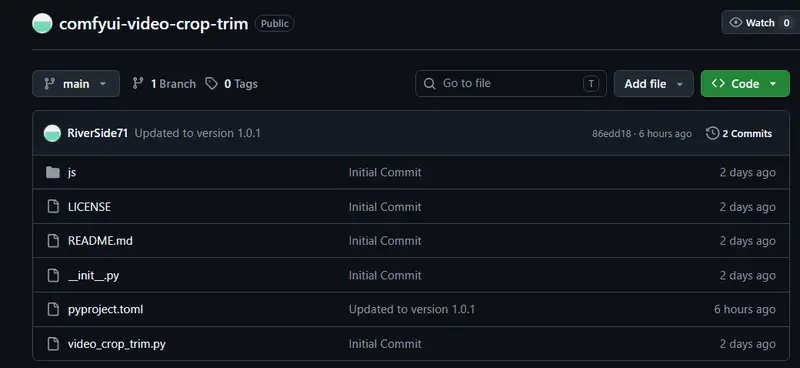
- GitHub:https://github.com/RiverSide71/comfyui-video-crop-trim
ComfyUI Video Crop & Trim (FFmpeg) 节点由 FFmpeg 强力驱动,提供了像素级精确的交互式视频裁剪和时间范围修剪功能,让视频预处理完全在 ComfyUI 内部完成。
核心亮点:可视化与精准控制
1. 交互式裁剪编辑器
- 实时预览:在节点画布内直接渲染视频第一帧,所见即所得。
- 灵活操作:支持拖拽绘制新区域、移动现有区域、调整大小,双击或点击“Reset Crop”即可重置。
- 辅助构图:裁剪区域内始终显示三分网格,帮助用户遵循经典构图法则。
- 输出验证:点击“Preview Crop Output”可全屏查看裁剪效果,随时切换回全帧编辑模式。
2. 灵活的时间修剪
- 多种模式:支持
none(不修剪)、seconds(按秒)、frames(按帧索引)三种修剪模式。 - 精准控制:可分别设置起始和结束时间点,
trim_end = 0表示直到文件末尾。 - 播放控制:内置离线视频播放器,支持播放/暂停及进度条拖动,实时显示时间与帧数。
3. 音频同步处理
- 提取模式 (
extract):自动将音频修剪至与视频片段完全匹配,并作为标准 ComfyUIAUDIO张量返回,方便后续合成。 - 剥离模式 (
strip):丢弃音频,仅输出视频帧,适用于纯视觉处理场景。 - 注意:当通过
IMAGE张量输入时,音频提取不可用,需强制使用剥离模式。
4. 专业级编码输出
- 格式支持:MP4, WebM, AVI, MOV。
- 编解码器:libx264 (H.264), libx265 (H.265), libvpx-vp9 (VP9), prores。
- 质量控制:支持 CRF 值调整,平衡画质与文件大小。
- 自定义参数:支持传递额外的 FFmpeg 原始参数,满足高级需求。
安装与前置条件
1. 前置要求
- 系统已安装 FFmpeg 并添加到环境变量
$PATH。 - 安装 Python 库:
pip install ffmpeg-python
2. 安装方式
- 推荐:通过 ComfyUI Manager 搜索
Video Crop & Trim并点击安装。 - 手动:
cd ComfyUI/custom_nodes
git clone https://github.com/RiverSide71/comfyui-video-crop-trim
重启 ComfyUI。
使用指南
场景一:基本裁剪与保存
- 加载节点,点击 📁 Upload Your Video 或直接粘贴
video_path。 - 在画布上拖拽绘制裁剪区域,利用三分网格辅助构图。
- 点击 🔍 Preview Crop Output 确认取景。
- 将
frames输出连接到 VHS Video Combine 节点,执行队列生成最终视频。
场景二:裁剪 + 修剪 + 音频保留
- 设置
audio_mode为extract。 - 设置
trim_mode为seconds或frames,填入起止时间。 - 将
frames和audio输出分别连接到 VHS Video Combine 的对应输入端。 - 执行队列,获得音画同步的修剪后视频。
场景三:上游节点转码
- 将任何 ComfyUI
IMAGE张量(如来自 AnimateDiff 或 SVD 的输出)连接到video输入。 - 节点会自动将张量编码为临时文件,进行裁剪/修剪处理后,再解码回
IMAGE张量供下游使用。 - 注意:此模式下音频不可用,请确保
audio_mode设为strip。
注意事项
- 偶数像素限制:FFmpeg 大多数编解码器要求宽高为偶数。若输入奇数值,节点会自动向下舍入一个像素。
- 节点缩放:预览画布会随节点大小自动缩放,建议拖拽节点角点以获得更大的编辑空间(最小宽度 440px)。
- 路径优先:若同时提供
video_path和video张量,video张量优先级更高。
© 版权声明
文章版权归作者所有,未经允许请勿转载。