谷歌正式为 Chrome 浏览器 中的 Gemini AI 引入了 Skills(技能) 功能。这一更新解决用户在跨网页重复执行相同 AI 任务时的痛点,允许用户将常用的提示词(Prompts)保存为可重用的“技能”,并通过简单的点击或快捷键在不同标签页中一键运行。
- 官方介绍:https://blog.google/products-and-platforms/products/chrome/skills-in-chrome

这是谷歌在浏览器 AI 领域应对 OpenAI (Atlas)、Perplexity (Comet) 和 The Browser Company (Dia) 等竞争对手的重要举措,标志着 Chrome 从单纯的“问答助手”向“自动化工作流引擎”的转变。
核心功能:从“输入”到“执行”
1. 保存与复用提示词
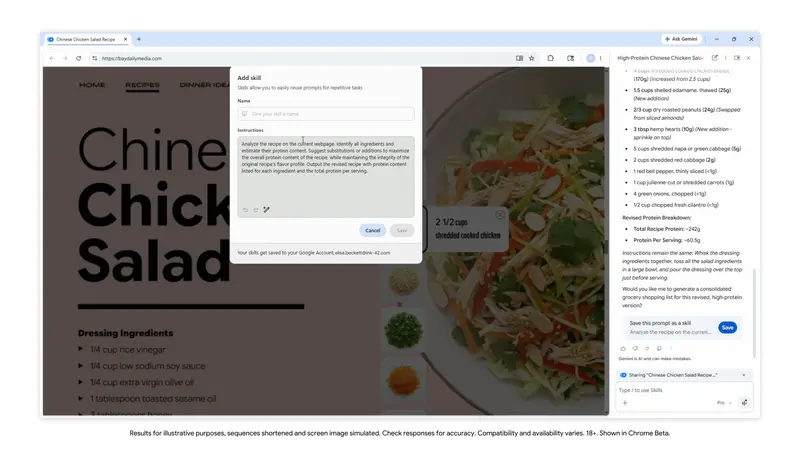
- 一键保存:当你在 Chrome 侧边栏的 Gemini 中获得一个满意的回答或构建了一个有效的提示词后,可以直接将其保存为 Skill。
- 快速调用:在任何网页上,只需在 Gemini 输入框中输入
/或点击+按钮,即可看到已保存的 Skills 列表。 - 跨标签页运行:选定的 Skill 不仅会在当前页面运行,还可以同时在多个选定的标签页中执行,极大提升了批量处理信息的效率。
2. 自定义与编辑
- 灵活修改:保存后的 Skill 并非静态文本。用户可以随时编辑提示词内容,调整参数,以适应新的需求。
- 重新混合 (Remix):基于现有的 Skill 进行微调,创建变体,形成个性化的工具库。
3. 官方 Skills 库
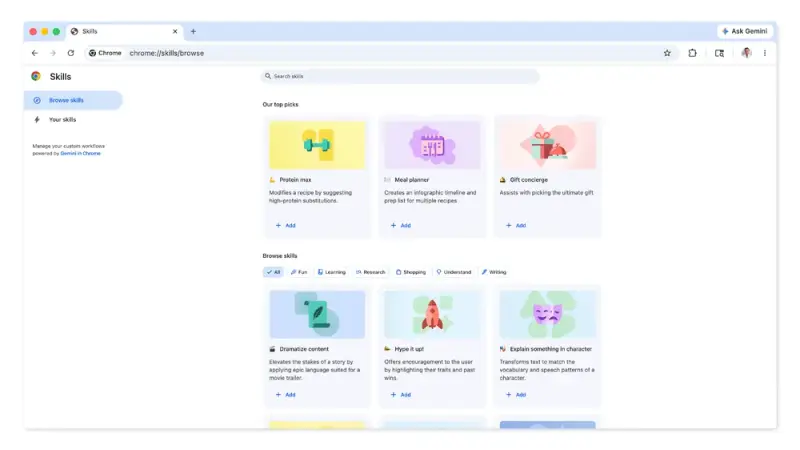
谷歌同时推出了一系列预置的常用 Skills,帮助用户快速上手:
- 购物比价:在多个标签页中并排生成产品规格对比表。
- 健康饮食:快速计算任意在线食谱中的蛋白质、碳水和脂肪宏量营养素。
- 礼物推荐:结合预算和收件人兴趣,从多个选项中筛选最佳礼物。
- 文档摘要:扫描长篇文章或 PDF,提取关键信息。
安全与隐私控制
Skills 功能建立在 Chrome 现有的安全和隐私框架之上:
- 确认机制:对于涉及敏感操作(如添加日历事件、发送邮件)的 Skills,执行前会要求用户手动确认。
- 分层防护:受益于 Chrome 的自动红队测试(Red Teaming)和自动更新能力,防止恶意提示词注入或越权操作。
- 数据同步:保存的 Skills 会通过 Google 账户同步,在所有已登录的桌面版 Chrome 设备上可用。
典型应用场景
| 场景 | 传统方式 | 使用 Chrome Skills |
|---|---|---|
| 素食食谱转换 | 每个食谱页面都要重新输入:“请列出这个食谱中非素食食材的植物性替代品。” | 保存为“素食转换”Skill,一键应用至所有打开的食谱标签页。 |
| 电子产品选购 | 逐个打开产品页,手动记录参数,最后自行对比。 | 使用“规格对比”Skill,同时选中 5 个标签页,自动生成对比表格。 |
| 新闻简报整理 | 复制粘贴每篇文章内容到聊天窗口求摘要。 | 使用“关键信息提取”Skill,批量处理多个新闻链接。 |
如何使用?
- 更新 Chrome:确保你的 Chrome 浏览器已更新至最新版本(目前还仅支持英文版),并登录 Google 账户。
- 启用 Gemini:在浏览器右侧边栏打开 Gemini 面板。
- 创建 Skill:
- 输入一个有用的提示词并获得结果。
- 点击提示词旁边的“保存为 Skill”选项(或通过历史记录管理)。
- 调用 Skill:
- 打开任意网页。
- 在 Gemini 输入框输入
/。 - 选择你要运行的 Skill。
© 版权声明
文章版权归作者所有,未经允许请勿转载。