在使用 ComfyUI 进行视频生成时,你是否遇到过这些问题?
- 视频扩散模型(如Wan2.2-S2V)启动时效果不稳定,前几帧质量较差?
- 添加了音频后,生成的视频音画不同步?
- 需要精确控制纯音频处理的时序?
ComfyUI-AV-Handles 这个节点包,就是为了解决这些痛点而生。它通过在视频开头添加“稳定帧”(Handle Frames),并同步处理音频,确保模型在最佳状态下运行,同时保持音画完美对齐。
核心功能
- 添加/移除稳定帧:在视频序列前复制首帧作为稳定期,处理后再将其裁剪掉,恢复原始长度。
- 音画同步:自动为添加的视频帧生成对应时长的静音,确保音频与视频帧数匹配。
- WAN 模型兼容:可自动将帧数调整为 WAN 系列模型推荐的
4n+1格式(如 1, 5, 9, 13…)。 - 纯音频处理:支持仅处理音频,为音频添加或裁剪指定时长的静音片段。
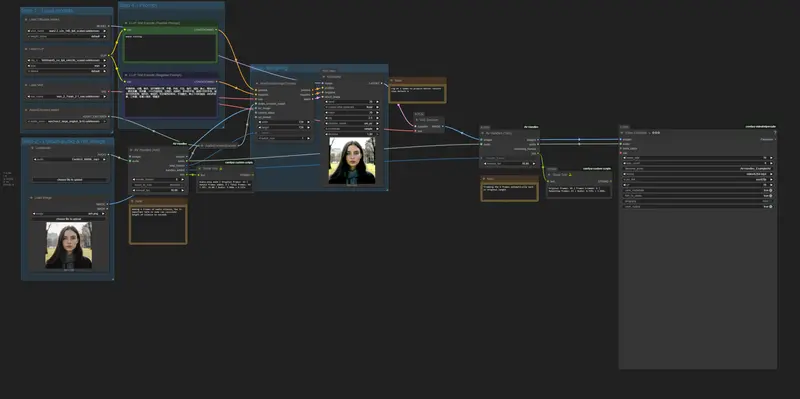
典型工作流:
原始24帧 → 添加8个句柄帧(变为32帧) → 送入视频模型处理 → 裁剪掉8个句柄帧 → 输出24帧(含稳定效果)
如何安装
方式一:通过 ComfyUI Manager(推荐)
在 ComfyUI Manager 中搜索 AV Handles 并安装。
方式二:手动安装
在 ComfyUI 的 custom_nodes 目录下执行:
git clone https://github.com/pizurny/ComfyUI-AV-Handles.git
安装完成后重启 ComfyUI。节点将出现在 video/handles 分类下。
主要节点
1. AV Handles Add
作用:为输入的视频/音频添加句柄帧和同步静音。
handle_frames(整型, 必需): 指定要添加的帧数(默认8,范围0-100)。images(图像, 可选): 输入图像批次。纯音频处理时可不连接。audio(音频, 可选): 需要同步处理的音频。round_to_wan(布尔, 可选): 若勾选,会自动将总帧数(原帧数+句柄数)向上圆整至4n+1格式。manual_fps(浮点, 可选): 手动指定帧率(默认0,表示自动检测)。注意:纯音频处理时必须设置此项。
输出:处理后的图像、音频、总帧数、已添加的句柄数(推荐连接到 Trim 节点)、处理信息。
2. AV Handles Trim
作用:从视频/音频开头裁剪掉指定数量的句柄帧和静音。
handle_frames(整型, 必需): 指定要移除的帧数(默认8,范围0-100)。
输出:裁剪后的图像、音频、剩余帧数、处理信息。
使用技巧
- 自动同步:将
AV Handles Add的handles_added输出连接到AV Handles Trim的handle_frames输入,可以实现自动同步,避免手动输入错误。这在使用round_to_wan功能时尤其重要,因为实际添加的句柄数可能与输入值不同。 - 纯音频处理:如果只处理音频,请务必在
AV Handles Add和AV Handles Trim中设置相同的manual_fps值。 - 检查信息:处理完成后,查看节点的
info输出,可以了解具体的操作详情,如检测到的帧率、处理的帧数等,便于排查问题。
© 版权声明
文章版权归作者所有,未经允许请勿转载。