在 Windows 11 的“设置” > “账户” > “其他用户”中,你是否突然看到了一个名为 CodexSandboxUser、CodexSandboxOffline 或 CodexSandboxOnline 的陌生账户?
第一反应往往是警惕:我的电脑被黑了吗?
简短的回答是:不用担心,这是合法的。
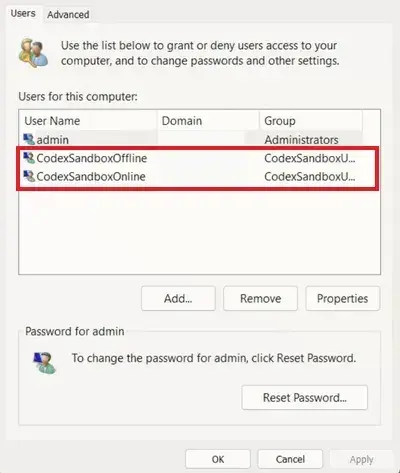
如果你最近安装或使用了 OpenAI Codex(或其集成环境,如 VS Code 中的相关插件),这些账户是由该工具自动创建的。它们并非恶意软件,而是一项旨在保护你主账户安全的沙盒机制。
为什么需要这个账户?
AI 编程助手(如 Codex)经常需要执行系统命令、编译代码、安装依赖库或修改文件。如果这些操作直接在你的主用户账户下运行,一旦 AI 生成错误或恶意的代码,可能会导致系统配置混乱、文件丢失甚至安全风险。
为了解决这个问题,OpenAI 采用了隔离策略:
- 独立身份:创建一个专用的本地 Windows 用户账户。
- 权限限制:该账户仅拥有运行特定任务所需的最小权限。
- 环境隔离:AI 生成的命令在此账户下执行,无法随意访问你主账户下的私人文件或敏感设置。
根据 Codex 的版本和任务需求,你可能会看到不同后缀的账户:
- CodexSandboxUser:通用沙盒账户。
- CodexSandboxOffline:用于无需网络访问的任务,进一步切断外部连接风险。
- CodexSandboxOnline:用于需要联网下载依赖或查询资料的任务。
这种细分允许 Codex 根据任务类型动态调整安全策略,既保证了功能可用,又最大化了安全性。
你应该删除它吗?
这取决于你是否还在使用 Codex。
- 如果你正在使用 Codex:请保留该账户。删除它可能导致 Codex 无法正常运行,或者在下一次执行任务时自动重新创建该账户,造成不必要的困扰。
- 如果你已卸载 Codex:可以安全删除。如果这些账户是残留物,且你不再打算使用相关 AI 工具,删除它们是清理系统的有效方式。
如何检查与删除
1. 检查账户存在
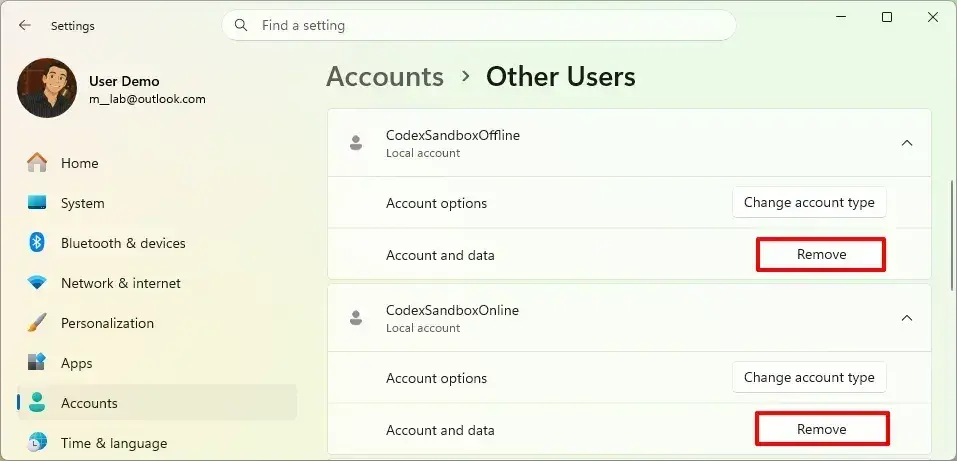
打开 设置 > 账户 > 其他用户,查看列表中是否有上述名称的账户。
2. 删除步骤
- 选中目标账户(如 CodexSandboxUser)。
- 点击
删除按钮。 - 确认操作。系统会移除该账户及其关联的数据。
注意:如果你使用的是较新版本的 Codex,可能需要同时删除 CodexSandboxOffline 和 CodexSandboxOnline。如果 Codex 软件本身未被卸载,下次启动时它可能会再次自动创建这些账户。若希望彻底禁止,需在 Codex 设置中禁用 Windows 沙盒功能(但这会降低安全性)。
© 版权声明
文章版权归作者所有,未经允许请勿转载。