在 ComfyUI 中处理图像时,你是否经历过这样的循环:
- 在浏览器或 Photoshop 中复制一张图片。
- 打开画图工具或文件夹,粘贴并保存为文件。
- 回到 ComfyUI,拖拽加载该文件。
- 用完之后,忘记删掉临时文件,桌面逐渐被“Untitled.png”淹没。
Clippy Reloaded这位经典的 Microsoft Office 回形针助手以独立插件的形式回归 ComfyUI,终结这一繁琐流程。现在,只需复制图像,然后点击执行提示,Clippy 就会自动从剪贴板抓取像素并送入你的工作流。
- GitHub:https://github.com/shootthesound/comfyui-clippy-reloaded
更有趣的是,Clippy 带着它标志性的“情绪伤害”回来了——每次加载图像,它都会根据图片尺寸和内容,输出一条或温馨、或毒舌、或失望的控制台消息。
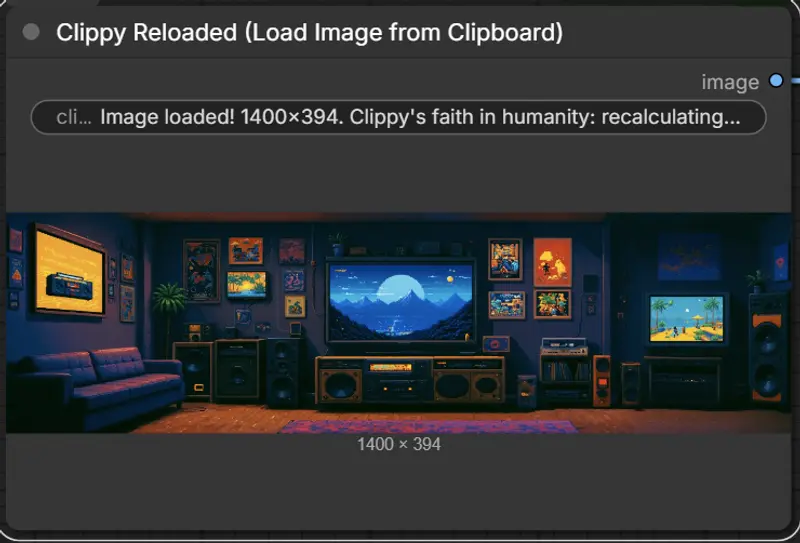
核心亮点:极速、兼容、有趣
1. 一键加载,零中间步骤
- 剪贴板直连:直接从操作系统剪贴板读取图像数据,无需保存为临时文件。
- 即时响应:复制后直接在 ComfyUI 中运行工作流,Clippy 节点自动输出
IMAGE张量。 - 格式统一:无论来源如何,输出始终为标准的 RGB 格式,完美兼容后续节点。
2. 广泛的来源支持
任何能将像素放入剪贴板的应用均可使用:
- 浏览器:右键点击任意网页图片 → “复制图像”。
- 截图工具:系统自带截图或第三方截图软件。
- 设计软件:Photoshop, Affinity Photo, Krita, GIMP 等中的复制操作。
- 其他应用:任何支持图像复制的软件。
3. 80+ 条情感化彩蛋消息
Clippy 不仅是个工具,还是个“有性格”的伙伴。每次执行,它都会在控制台和节点 UI 显示一条随机消息:
- 满意时:“拿到了!已加载 1024×1024 图像。Clippy 很满意。”
- 评判时:“1920×1080——有趣的选择。Clippy 不是来评判的。嗯。”
- 失望时:“没有图像?Clippy 不生气,只是失望。”
- 孤独时:“Clippy 检查了剪贴板。里面很孤独。”
💡 提示:共有超过 80 条不同消息,涵盖各种尺寸、格式和空剪贴板场景,为你的调试过程增添一丝幽默(或扎心)。
4. 🛠️ 零配置,开箱即用
- 无设置项:Clippy 认为你不需要任何复杂配置。安装即可用。
- 跨平台支持:基于
PIL.ImageGrab.grabclipboard(),理论上支持 Windows, macOS 和 Linux(已在 Windows 上充分测试)。
快速开始
1. 安装插件
将 comfyui-clippy-reloaded 文件夹复制到你的 ComfyUI 目录:
ComfyUI/custom_nodes/comfyui-clippy-reloaded
重启 ComfyUI。
2. 添加节点
- 在节点菜单中搜索 “Clippy” 或在 image 类别下找到 “Clippy Reloaded (Load Image from Clipboard)”。
- 将节点添加到工作流。
3. 使用流程
- 在任何地方复制一张图像(Ctrl+C / Cmd+C)。
- 在 ComfyUI 中点击 “Queue Prompt”(执行提示)。
- Clippy 节点将输出图像数据,连接到你的后续处理节点(如 VAE Encode, KSampler 等)。
- 查看控制台,接收 Clippy 的“问候”。
为什么你需要 Clippy Reloaded?
- 提升效率:省去了保存、查找、拖拽文件的繁琐步骤,特别适合快速迭代和灵感捕捉。
- 保持整洁:不再产生大量临时图片文件,保持文件系统干净。
- 工作流简化:使“截图 → 生成”成为可能,极大简化了参考图输入流程。
- 情绪价值:在枯燥的节点连接中,Clippy 的吐槽能带来一丝轻松与乐趣。
⚠️ 注意事项
- Linux 用户:虽然代码层面支持 Linux,但作者未在 Linux 机器上进行全面验证。如果遇到权限或依赖问题,请确保安装了必要的剪贴板库(如
xclip或wl-clipboard)。 - 大图像性能:极大尺寸的图像可能会略微增加剪贴板读取时间,但通常不影响整体工作流速度。
© 版权声明
文章版权归作者所有,未经允许请勿转载。