在 ComfyUI 中进行图像处理时,你是否曾因无法快速定义裁剪区域而感到困扰?有没有想过,在节点图中就能直接拖动选择裁剪范围,而无需切换到外部图像编辑器?
Olm DragCrop 正是为此而生。这是一个专为 ComfyUI 打造的交互式图像裁剪节点,提供直观的拖拽式操作和实时反馈,帮助你在图像工作流中实现快速、精准的裁剪。
它是什么?
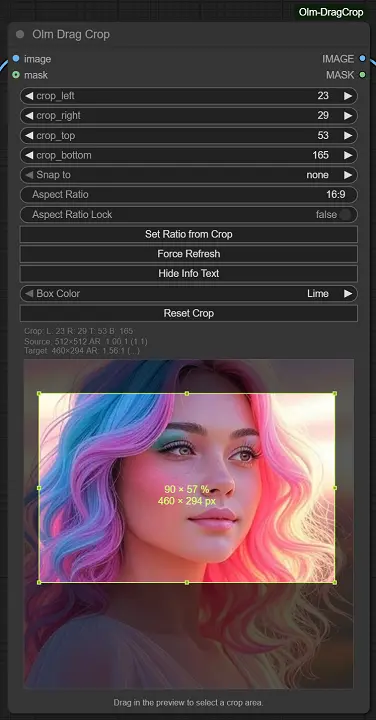
Olm DragCrop 是一个轻量、响应迅速的图像裁剪节点,专为 ComfyUI 设计,注重用户体验与操作效率。
你可以通过在节点图的图像预览上拖动和调整裁剪框,来定义裁剪区域。无需手动计算像素偏移,也不需要跳转到其他工具,即可完成图像裁剪准备。
为什么需要它?
在图像处理流程中,裁剪是常见且关键的一步。特别是在使用 ComfyUI 构建复杂图像生成或处理工作流时,快速定义裁剪区域能显著提升效率。
Olm DragCrop 的出现,正是为了解决以下几个痛点:
- 需要频繁切换图像编辑软件
- 手动计算裁剪参数繁琐且易出错
- 缺乏可视化反馈,难以判断裁剪效果
- 无法在节点图中直接调整裁剪区域
适用场景
- ✅ 图像裁剪:快速定义感兴趣区域
- 🧱 内补/外扩准备:为后续处理准备精确的源图像区域
- 🎯 图像构图优化:通过实时裁剪调整画面比例与焦点
- 🔧 自动化流程:作为图像预处理节点,集成到复杂工作流中
核心功能一览
🖱️ 交互式裁剪操作
- 支持在图像预览上拖动创建或调整裁剪框
- 提供清晰可见的边缘和角落手柄,便于精确调整
- 支持移动、缩放、重新绘制裁剪区域
📏 实时反馈与信息显示
- 拖动时显示当前裁剪尺寸(像素与百分比)
- 支持切换显示/隐藏尺寸信息
- 提供数值输入控件(左、右、上、下偏移),支持手动微调
🔐 裁剪区域持久化
- 裁剪框位置和设置在界面或后端重启后保留
- 支持一键重置为完整图像尺寸
🛠️ 高级设置
- 宽高比锁定:支持自定义比例(如 0.5、1、2)或标准比例(如 4:3、16:9)
- 像素对齐:通过“对齐到”下拉菜单选择对齐值(2-64),提升裁剪区域的整洁性
- 颜色预设:多种裁剪框颜色可选,适配不同背景图像
📦 图像处理能力
- 支持从上游节点加载并显示图像
- 自动调整内部尺寸以匹配图像大小
- 在图像更新或分辨率变化时自动重置裁剪区域
安装方法
只需将本项目克隆至 ComfyUI 的 custom_nodes 文件夹中即可使用:
git clone https://github.com/o-l-l-i/ComfyUI-Olm-DragCrop.git确保目录结构如下:
ComfyUI/
└── custom_nodes/
└── ComfyUI-Olm-DragCrop/
├── init.py
├── olm_dragcrop.js
└── ... (其他文件)
重启 ComfyUI 后即可在节点库中找到 Olm DragCrop 节点。
✅ 无需额外依赖,开箱即用。
基本使用步骤
- 从节点搜索菜单中添加 Olm DragCrop 节点
- 将图像源(如 Load Image)连接到节点输入
- 运行一次节点图以加载图像
- 在图像预览中点击并拖动,绘制裁剪区域
- 使用手柄调整大小,或通过数值控件微调裁剪范围
- 输出裁剪后的图像,用于后续处理
已知限制
- ⚠️ 必须运行一次节点图才能加载图像并显示裁剪框
- ⚠️ 不支持内置宽高比锁定功能(需自行设定)
- ⚠️ 每个节点仅支持一个裁剪区域
注意事项
该项目仍处于实验阶段,功能和行为可能会随开发进展而变化。建议在非关键性生产流程中使用,并注意定期备份项目文件。
欢迎提供反馈、错误报告或功能建议。由于该项目为个人开发维护,更新频率可能不固定,敬请理解。
© 版权声明
文章版权归作者所有,未经允许请勿转载。