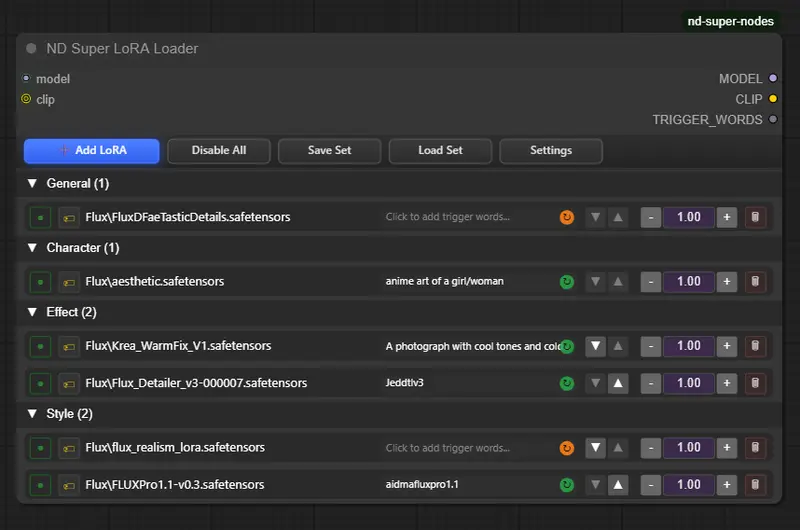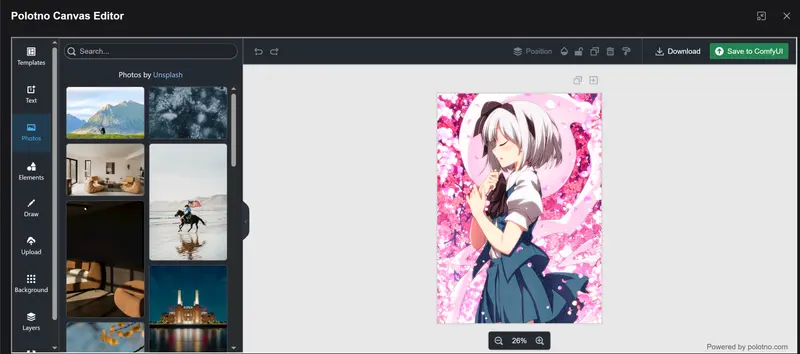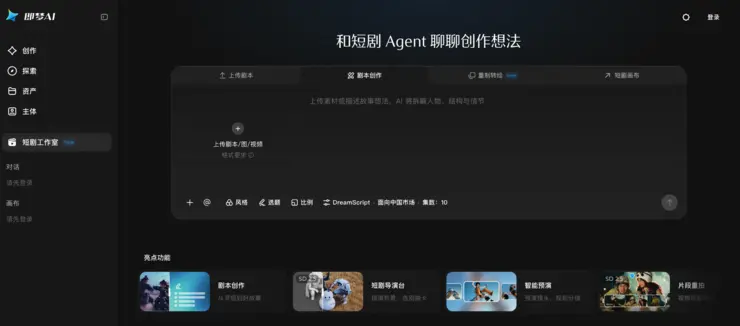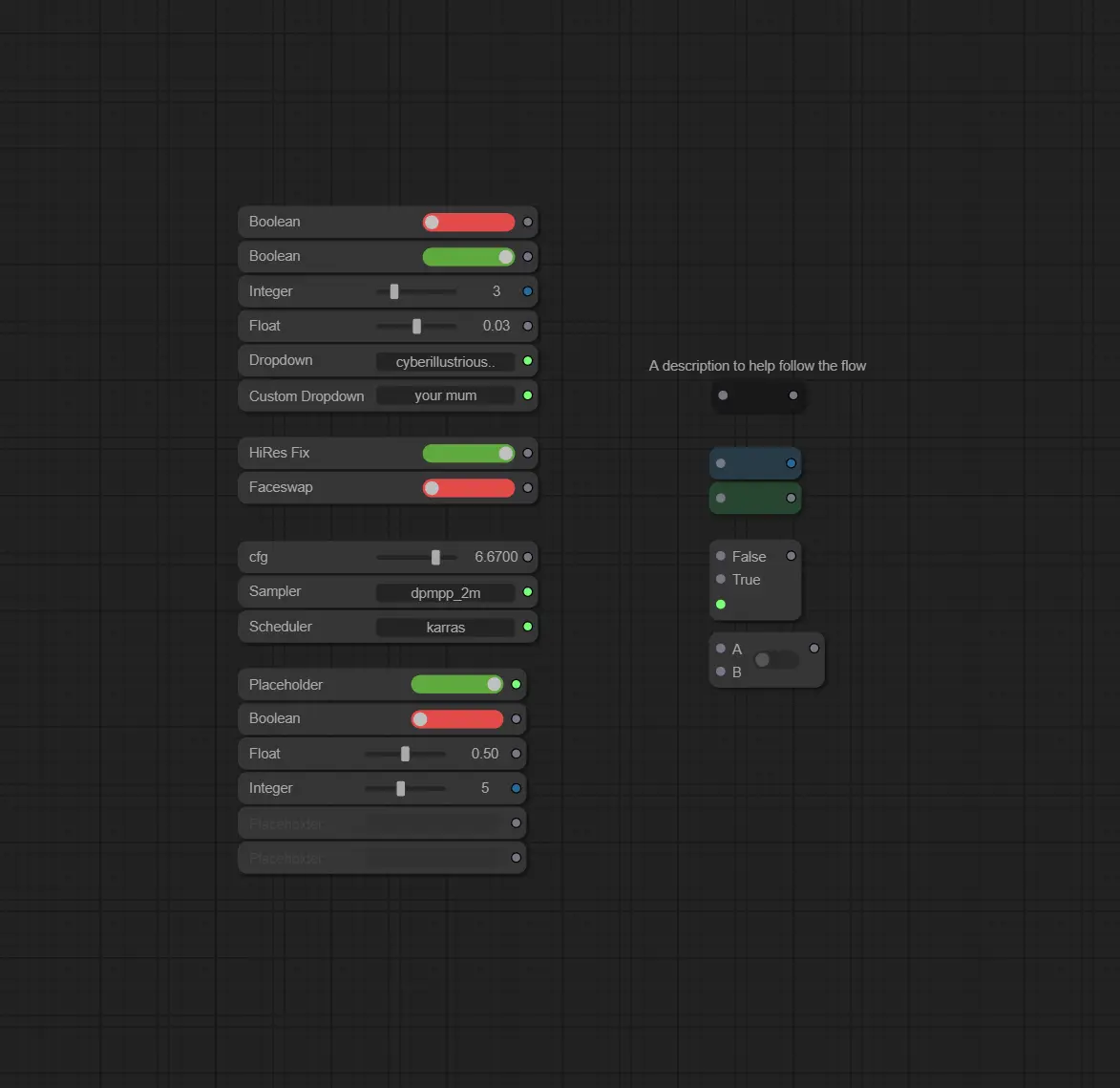
ComfyUI 以其强大的节点式工作流闻名,但在手机或小屏幕设备上,密集的连线和微小的参数框往往让操作变得极其痛苦。ComfyUI-Drawer不是一个简单的 APP 模式封装,而是一个智能的模块化 UI 平台。它能将复杂的节点图“折叠”成紧凑、直观的触控面板,让你只需关注真正的参数调整、素材管理和结果预览。
- GitHub:https://github.com/Kuroi961/ComfyUI-Drawer
无论是在桌面端作为辅助遥控器,还是在移动端作为主界面,Drawer 都能极大提升你的创作效率。
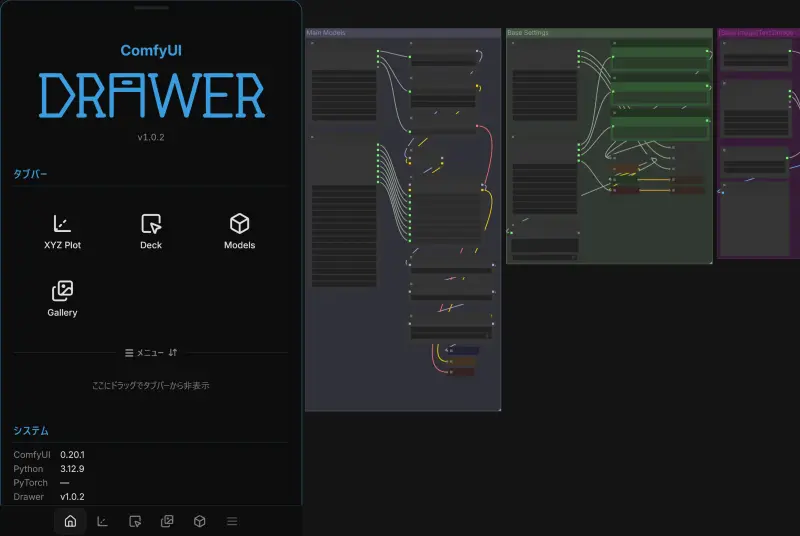
核心亮点:化繁为简,触手可及
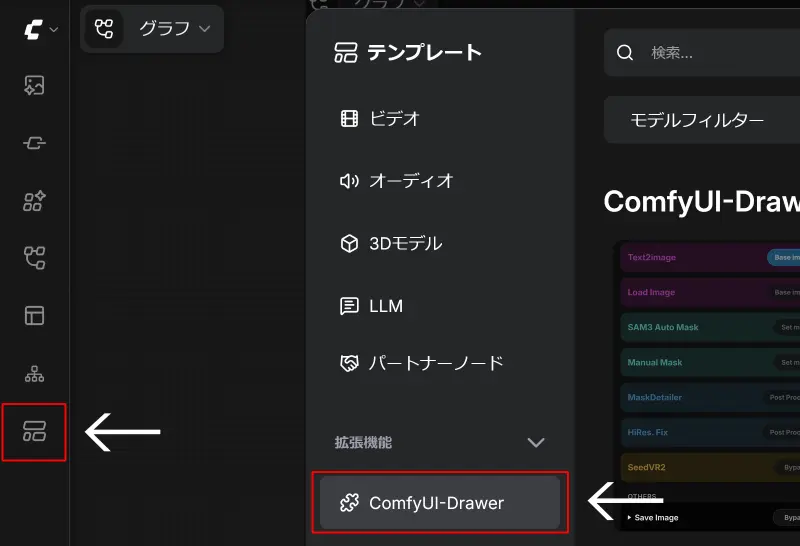
1. 移动端友好的 Deck 面板
- 参数提取:自动识别工作流中的关键节点,将滑块、下拉菜单、开关等控件集中到底部 Drawer 中。
- 智能标记:通过在节点标题添加
📝(显示控件)、⚡( bypass 开关)或[标签](互斥组),自定义 Deck 显示内容。 - 布局优化:节点按 Y 轴排序,分组按 X 轴排列,逻辑清晰,一目了然。
2. 专业的 XYZ Plot 扫描
- A1111 风格体验:支持将任意参数设为 X/Y/Z 轴,进行批量参数扫描。
- 智能锁定:扫描期间自动锁定队列,固定种子,强制 batch_size 为 1,确保结果准确。
- 自动合成:生成带轴标签的网格图,并嵌入工作流元数据,方便后续分析。
- 安全机制:监听 WebSocket 状态,服务器断开时立即中止,防止资源浪费。
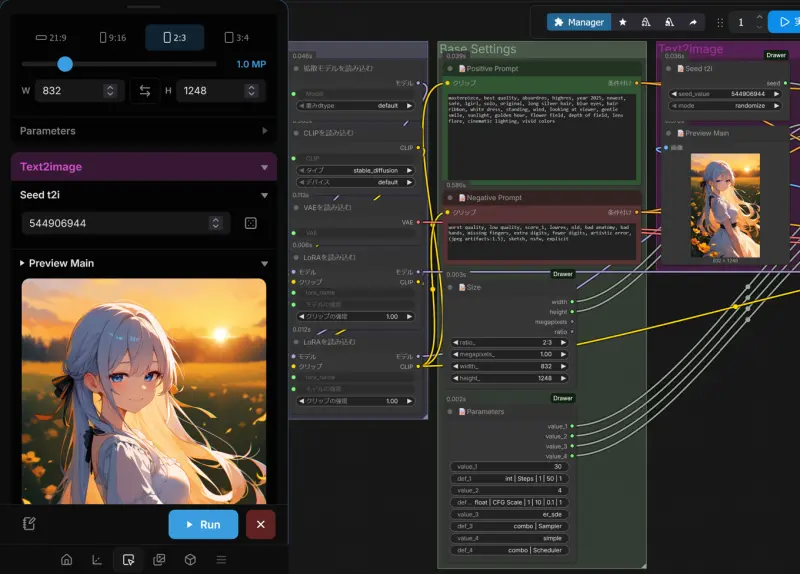
3. 强大的 Gallery 媒体管理
- 全文搜索:基于 SQLite 索引,可按节点类型、标题、输入值等元数据搜索图片。
- 文件操作:支持重命名、移动(拖拽/批量)、删除,以及新建文件夹。
- 面包屑导航:清晰的目录结构,支持按名称、日期、大小排序。
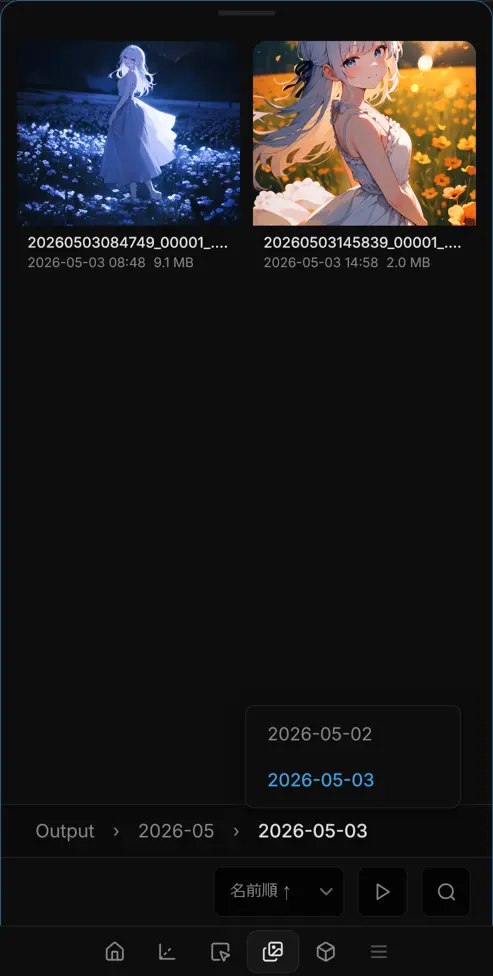
4. 智能 Model Viewer
- CivitAI 同步:通过 SHA256 哈希匹配,自动获取模型的预览图、元数据和触发词。
- 一键应用:从信息卡直接将模型应用到兼容的 Loader 节点,支持子图和 Combo Clone。
- 多格式预览:支持图片、视频(.mp4/.webm)预览,以及 sidecar 缩略图管理。
5. 高效的 Prompt 辅助
- 内置词典:支持 Danbooru 标签补全、用户自定义词典(CSV 导入)。
- 通配符支持:使用
__名称__语法,基于种子随机展开,无需额外节点。 - 注释语法:支持
//、#、/* */注释,入队时自动移除,保留元数据。
6. 简易蒙版编辑器
- 全屏绘图:从图片上下文菜单打开,提供画笔、橡皮擦等工具。
- 无缝集成:生成的蒙版自动保存至
input/drawer_masks,可直接被LoadImageMask节点读取。
安装与快速开始
安装方式
推荐:通过 ComfyUI-Manager 安装
- 打开 ComfyUI-Manager。
- 点击 “Install Custom Nodes”。
- 搜索
ComfyUI-Drawer。 - 点击安装并重启 ComfyUI。
手动安装
cd ComfyUI/custom_nodes
git clone https://github.com/Kuroi961/ComfyUI-Drawer.git
pip install -r ComfyUI-Drawer/requirements.txt
快速上手
- 加载示例工作流:
- 从模板界面加载
drawer-sample-anima(基础用法)或drawer-sample-anima-advanced(含 SAM3/SeedVR2)。 - 或加载教程工作流
drawer-tutorial-deck-zh学习如何标记节点。
- 从模板界面加载
- 配置 Deck:
- 在关键节点(如 KSampler, CLIP Text Encode)的标题前添加
📝。 - 在需要快速开关的节点前添加
⚡。 - 刷新页面,底部 Drawer 将自动显示这些控件。
- 在关键节点(如 KSampler, CLIP Text Encode)的标题前添加
- 使用 XYZ Plot:
- 在 Deck 中找到 XYZ Plot 小工具。
- 选择要扫描的参数(如 CFG, Steps, Seed)。
- 设置范围,点击运行,等待网格图生成。
- 浏览与管理:
- 点击 Gallery 图标,浏览 output 目录。
- 长按图片打开上下文菜单,可发送到 Lightbox 全屏查看,或拖拽回画布。
开发者扩展:创建你的小工具
ComfyUI-Drawer 采用开放式架构,你可以轻松创建自定义小工具(Gadget):
import { app } from "../../../scripts/app.js";

app.registerExtension({
    name: "Comfy.Drawer.MyGadget",
    async setup() {
        const drawer = window.ComfyDrawer ?? await new Promise(resolve =>
            window.addEventListener('comfy-drawer:ready', e => resolve(e.detail), { once: true })
        );
        const { GadgetBase } = drawer;

        class MyGadget extends GadgetBase {
            constructor() {
                super('my-gadget', { label: 'My Gadget', icon: '🔧', order: 10 });
            }
            onMount(container, bus, bridge) {
                container.innerHTML = '<p>Hello World</p>';
            }
        }

        drawer.registerGadget(new MyGadget());
    },
});
只需将脚本放入任意 custom_nodes/*/web/js/ 文件夹,重启即可生效。更多 API 细节请参考 GADGET_API.md。
© 版权声明
文章版权归作者所有,未经允许请勿转载。