你是否发现电脑硬盘空间莫名减少了几个 GB?或者在系统深处发现了一个陌生的巨大文件?
最近,谷歌 Chrome 浏览器的一项默认配置引发了社区的热议:Chrome 正在未经用户明确授权的情况下,自动在后台下载并安装高达 4GB 的本地 AI 模型——Gemini Nano。
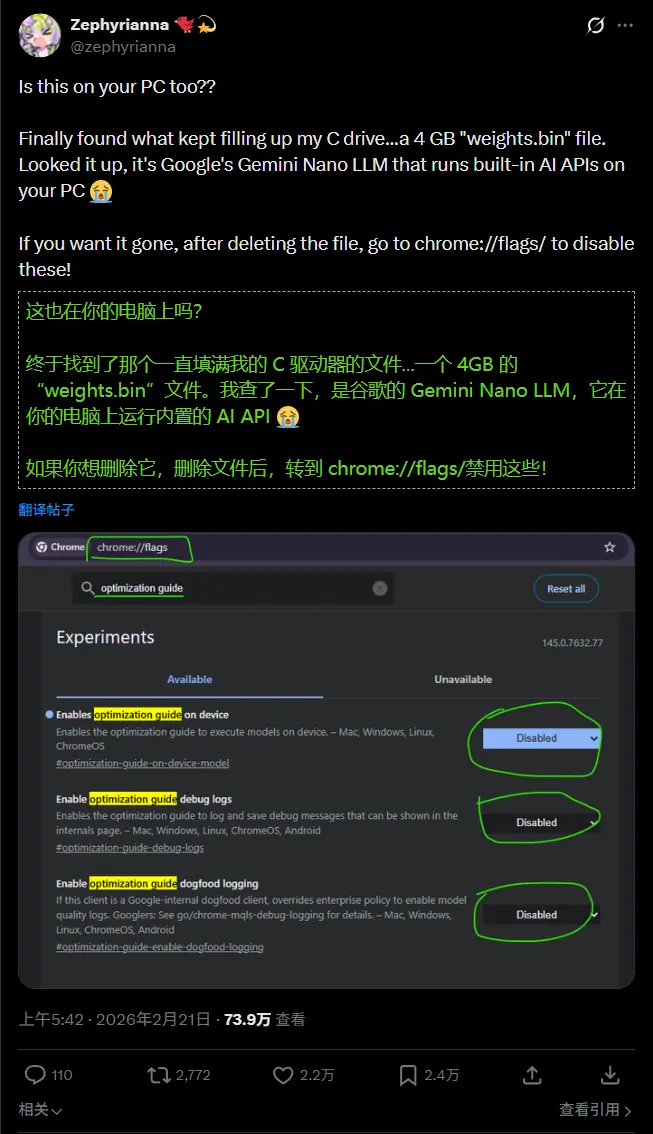
这一行为由 X 平台用户 @zephyrianna 率先发现并曝光。虽然谷歌声称这是为了提升响应速度和隐私保护,但在用户不知情的情况下占用大量存储和带宽,依然引发了关于“软件边界”和“用户控制权”的广泛讨论。
发生了什么?Chrome 的“静默”行动
谷歌近期在标准版 Chrome 浏览器中引入了端侧 AI 功能,通过本地运行大模型来优化浏览体验(如智能文本生成、页面摘要等)。
- 默认开启:该功能被设置为默认启用。只要你的 Chrome 更新到特定版本且处于灰度测试范围内,浏览器就会自动开始下载。
- 文件大小:下载的模型文件(
weights.bin)大小约为 4GB。 - 隐藏位置:文件通常隐藏在系统深层目录中:
C:\Users\<用户名>\AppData\Local\Google\Chrome\User Data\OptGuideOnDeviceModel - 触发机制:一旦下载完成,当你访问支持该功能的谷歌服务时,系统会自动调用此本地模型,无需联网即可处理部分 AI 任务。
注意:目前该功能仅在部分国家、市场和语言环境中逐步推送,并非所有用户都会立即遇到。
为什么用户感到不安?
尽管谷歌的初衷是好的(减少云端依赖、提升隐私、降低延迟),但这种“先斩后奏”的做法触犯了用户的几条红线:
- 知情权缺失:没有弹窗提示,没有明确的“是否同意下载”选项。
- 资源占用:4GB 对于许多小容量 SSD 用户来说不是小数目,且后台下载可能占用带宽。
- 控制权旁落:用户感觉失去了对自己设备存储空间的完全掌控。
如何阻止 Chrome 下载并清理已安装的模型?
如果你不希望 Chrome 在你的电脑上运行本地 AI 模型,或者想释放被占用的空间,可以按照以下步骤手动关闭并清理:
第一步:彻底关闭 Chrome
在进行任何修改前,请确保完全退出 Chrome 浏览器(包括后台进程),以防止文件被占用或设置被重置。
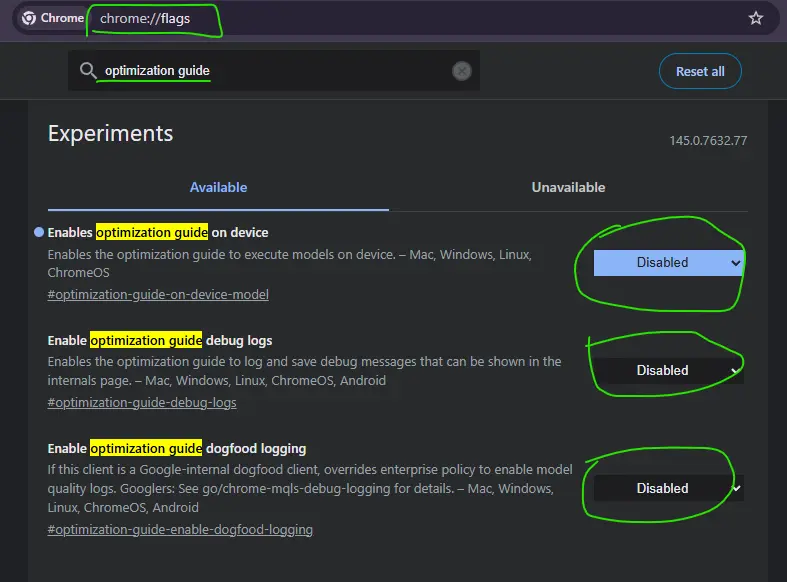
第二步:禁用相关 Flags 设置
- 在 Chrome 地址栏输入
chrome://flags/并回车。 - 在搜索框中输入
Enables Optimization Guide On Device。- 将右侧的下拉菜单从
Default改为Disabled。
- 将右侧的下拉菜单从
- 接着搜索
Prompt API。- 同样将其设置为
Disabled。
- 同样将其设置为
- 点击浏览器底部的
Relaunch按钮重启浏览器以使设置生效。

第三步:手动清理模型文件
禁用设置后,已下载的模型文件不会自动删除,需要手动清理:
- 打开文件资源管理器,进入以下路径(请将
<用户名>替换为你的实际用户名):C:\Users\<用户名>\AppData\Local\Google\Chrome\User Data\OptGuideOnDeviceModel
(提示:如果找不到 AppData 文件夹,请在查看选项中开启“隐藏的项目”) - 找到名为
weights.bin的文件(大小约 4GB)。 - 建议操作:为了安全起见,不要直接删除。你可以将其重命名(例如改为
weights.bin.bak)。 - 重新启动 Chrome,浏览网页一段时间,确认没有出现异常或自动重新下载的情况后,再永久删除该备份文件。
💡 安全提示:修改浏览器系统目录存在一定风险。请务必严格按照步骤操作,不要随意删除其他不确定的文件或文件夹,以免导致浏览器崩溃或数据丢失。
谷歌推动 AI 端侧化是大势所趋,本地运行模型确实能带来更快的响应和更好的隐私保护。然而,技术的进步不应以牺牲用户的知情权和选择权为代价。
对于普通用户,或许更希望看到一个清晰的弹窗:“Chrome 想下载 4GB AI 模型以优化体验,是否允许?”而不是在后台默默行动。
在谷歌正式优化这一流程之前,如果你在意磁盘空间或偏好完全的控制权,不妨按照上述教程检查一下你的 Chrome 设置。毕竟,电脑的主人,应该是你,而不是算法。
注:本文提到的功能处于灰度测试阶段,若你的浏览器中未找到相关 Flags 或目录,说明该功能尚未推送到你的设备,无需担心。
© 版权声明
文章版权归作者所有,未经允许请勿转载。