在ComfyUI图像生成工作流中,分辨率与宽高比的精准控制,直接影响最终图像质量。Comfyui-Resolution-Master 是一个功能强大且特性丰富的ComfyUI自定义节点,专为AI图像生成工作流中的精确分辨率和宽高比控制设计。
它不仅提供直观操作界面,更整合了高级缩放、预设管理与模型专属优化,让每一次图像生成的尺寸控制都更高效、更精准。
核心特性:覆盖从基础到进阶的尺寸控制需求
Comfyui-Resolution-Master的特性围绕“精准”与“便捷”展开,无论是基础的尺寸调整,还是针对特定模型的优化,都能找到对应功能。
1. 核心功能:可视化操作,实时掌握尺寸信息
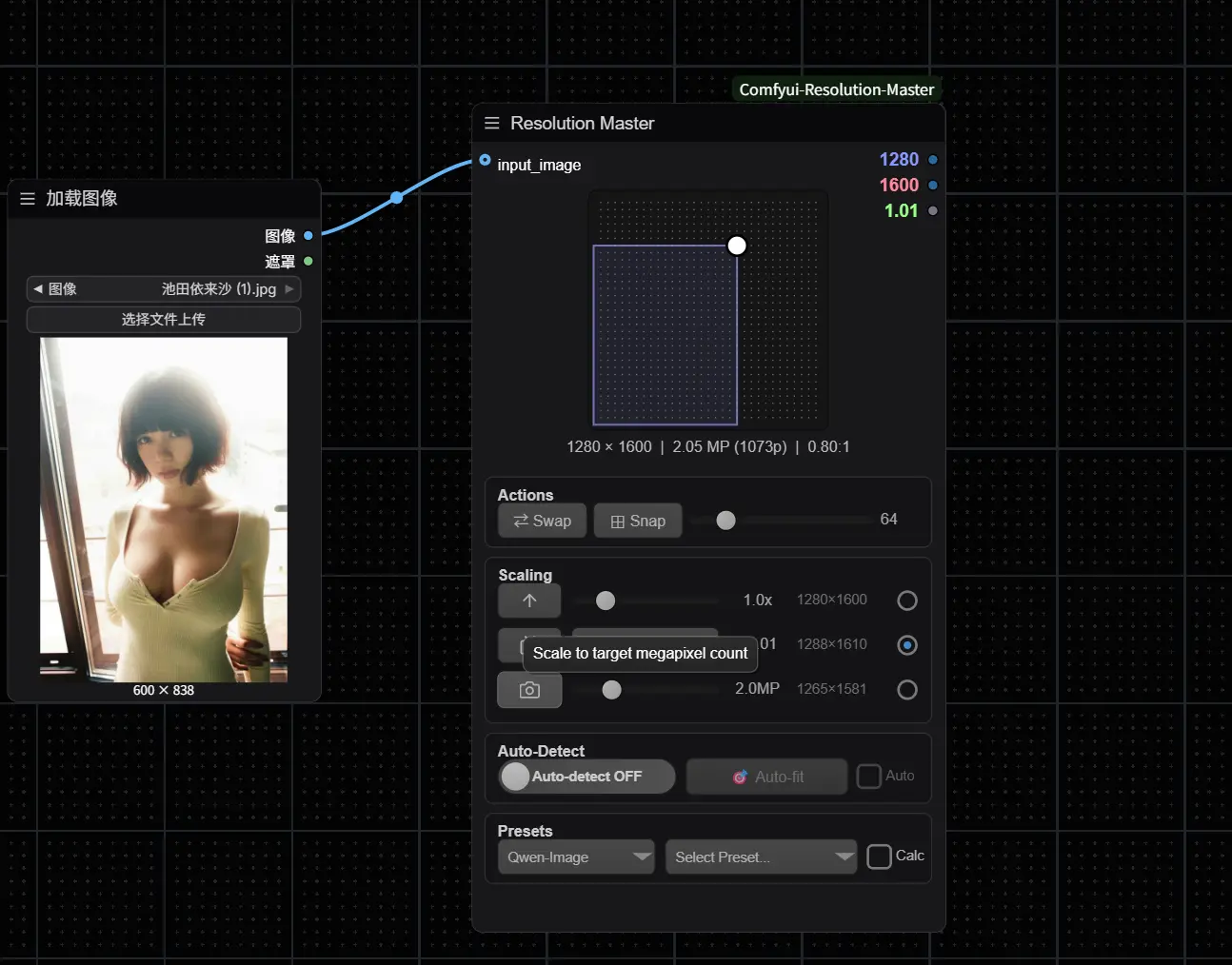
- 交互式2D画布控制:拖动调整尺寸时,实时预览效果,直观确定目标分辨率。
- 智能缩放计算:自动算出适配后续工作流的缩放因子,无需手动换算。
- 网格对齐功能:可将尺寸对齐到16px-256px的自定义网格增量,避免非标准尺寸影响生成。
- 实时信息显示:界面同步展示当前分辨率、百万像素、p值及宽高比,关键数据一目了然。
- 颜色编码输出:输出插槽用蓝色(宽度)、粉色(高度)、绿色(缩放因子)标注数值,快速区分参数。
2. 高级缩放:多维度满足不同缩放需求
提供3种缩放方式,可根据目标场景灵活选择:
- 手动缩放:直接设定缩放倍数(如2.0x),精准控制放大/缩小比例。
- 分辨率目标:一键缩放到标准分辨率(480p、720p、1080p、2160p等),适配常见显示场景。
- 百万像素目标:按特定像素总量缩放(如5 MP),确保图像清晰度符合预期。
- 实时预览:调整缩放参数后,先查看结果尺寸,确认无误再应用。
3. 预设类别:按场景分类,快速调用适配尺寸
内置7大类预设库,覆盖主流生成场景,无需手动计算标准尺寸:
- 标准类:包含1:1、4:3、16:9、21:9等常见宽高比,适配基础图像生成。
- SDXL类:针对Stable Diffusion XL模型优化的分辨率,确保生成质量达标。
- Flux类:带智能约束的Flux模型专属预设,避免尺寸超出模型支持范围。
- WAN类:视频模型预设,附带分辨率推荐,适配视频生成需求。
- 社交媒体类:针对Instagram、Twitter、Facebook、YouTube优化的尺寸,直接满足平台发布要求。
- 打印类:包含A4、Letter、标准照片尺寸等,适配实体打印场景。
- 电影类:覆盖2.39:1、1.85:1等专业电影宽高比,助力影视级图像生成。
4. 模型特定优化:为不同模型定制尺寸规则
针对主流AI生成模型,设置专属约束与推荐,避免因尺寸不当导致生成失败或质量下降:
- SDXL模式:强制执行官方支持的分辨率,固定尺寸以保障最佳生成质量。
- Flux模式:强制32px尺寸增量,分辨率限制在320px-2560px,最大像素量不超过4.0 MP,推荐最佳尺寸1920×1080。
- WAN模式:支持320p-820p分辨率范围,16px增量适配视频编码;自动推荐480p/720p模型,保持视频宽高比一致性。
安装指南:2种方式,快速接入ComfyUI
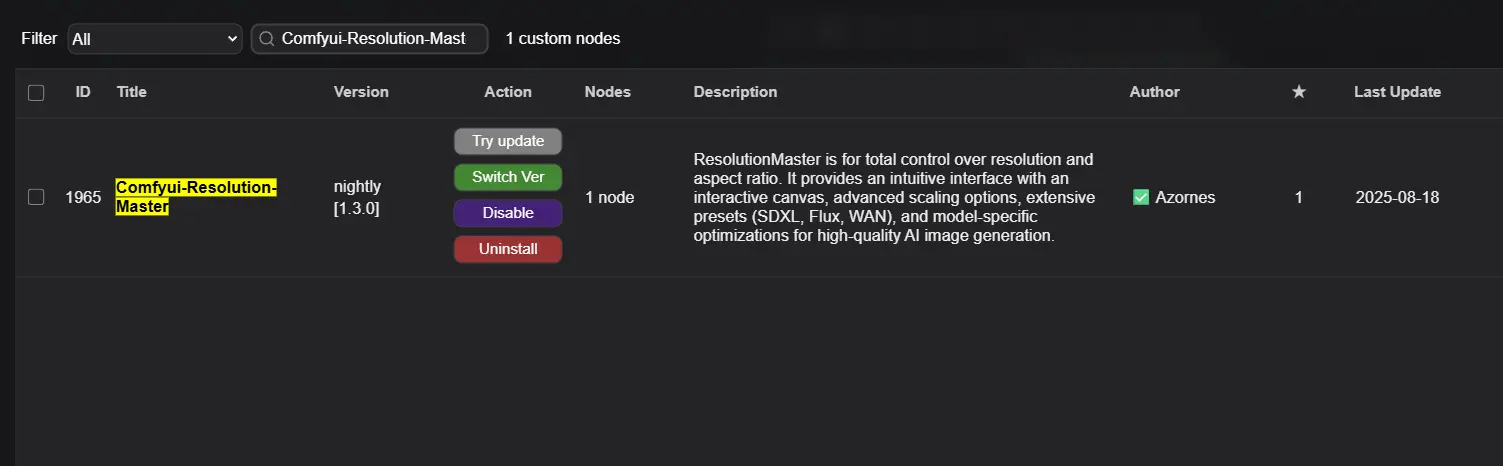
1. 通过ComfyUI-Manager安装(推荐,适合新手)
在ComfyUI-Manager的搜索框中输入“Comfyui-Resolution-Master”,找到对应节点后点击“安装”按钮,等待安装完成即可。
2. 手动安装(适合熟悉代码操作的用户)
- 确保已安装ComfyUI;
- 打开终端,进入ComfyUI的custom_nodes目录:
cd ComfyUI/custom_nodes/ - 克隆仓库文件:
git clone https://github.com/Azornes/Comfyui-Resolution-Master.git - 启动或重启ComfyUI,若已启动可直接重新加载自定义节点。
使用方法:从基础操作到进阶技巧
1. 基本操作:3步完成节点接入
- 在ComfyUI工作流中添加“Resolution Master”节点;
- 将节点输出与图像生成节点连接,需对应3个参数:
- width:当前宽度值
- height:当前高度值
- rescale_factor:用于上行缩放的计算缩放因子
- 根据需求调整参数,即可开始生成。
2. 使用预设:快速匹配场景需求
- 从“类别”下拉菜单中选择对应场景(如“SDXL”“Social Media”);
- 在“预设”列表中选择具体宽高比或分辨率;
- (可选)勾选“自定义计算”复选框,激活模型特定约束,自动调整尺寸以符合模型要求;
- 预设选择完成后,尺寸将自动更新。
3. 缩放工作流:4步实现精准缩放
- 设定基础分辨率:通过预设选择或手动输入初始尺寸;
- 选择缩放方法:
- 手动:直接拖动滑块设定缩放倍数(0.1x-4.0x)
- 分辨率:选择目标输出分辨率(如1080p)
- 百万像素:设定目标像素总量(0.5-6.0 MP)
- 应用缩放:系统将自动更新尺寸,同时保持宽高比不变;
- 调用缩放因子:将“rescale_factor”输出连接到工作流中的上行缩放节点,完成全流程适配。
4. 对齐功能:避免非标准尺寸问题
- 一键对齐:点击“对齐”按钮,尺寸将自动四舍五入到最近的网格值;
- 调整网格增量:通过滑块设置16px-256px的网格步长,适配不同模型需求;
- 智能对齐:启用“自定义计算”后,对齐功能将自动遵循模型约束;
- 临时开关:在画布上拖动调整尺寸时,按住Shift键可临时切换对齐功能的开启/关闭。
5. 自动检测与适配:简化动态尺寸调整
- 自动检测:开启“自动检测”开关后,节点每秒监控输入连接,若检测到新图像,将自动更新尺寸(检测到的分辨率以绿色文本显示);
- 自动适配:点击“自动适配”按钮,系统将智能分析图像的宽高比与总像素,匹配最接近的预设(同时检查正常与翻转方向,启用“自定义计算”时还会应用类别特定缩放);
- 自动适配开关:勾选“自动适配”旁的复选框,当尺寸发生变化时,系统将自动触发适配功能(仅在选择类别且检测到图像时激活)。
6. 输出值说明:快速识别参数含义
节点输出的3个核心参数均带有颜色标注,便于快速区分:
- width(整数):所选宽度(像素),标注颜色为蓝色(#89F)
- height(整数):所选高度(像素),标注颜色为粉色(#F89)
- rescale_factor(浮点数):实现目标分辨率的计算缩放因子,标注颜色为绿色(#9F8)
7. 缩放因子模式:按需求切换计算逻辑
通过单选按钮选择缩放因子的计算方式:
- 手动模式:缩放因子等于手动缩放滑块的数值(0.1x-4.0x可调);
- 分辨率模式:根据目标分辨率(基于p值)计算缩放因子;
- 百万像素模式:根据目标像素总量(0.5-6.0 MP)计算缩放因子。
每种模式的缩放行均包含:应用按钮(⬆, 📺, 📷)、调整工具(滑块/下拉菜单)、计算结果(缩放因子+尺寸预览)、单选按钮(设置为当前活动模式)。
实用示例:3个场景带你快速上手
示例1:SDXL人像生成
- 在ResolutionMaster节点中选择“SDXL”类别;
- 从预设中选择“3:4人像(768×1024)”;
- 勾选“自定义计算”,启用SDXL模型优化;
- 将节点输出连接到SDXL图像生成节点,启动生成。
示例2:社交媒体内容生成(以Instagram为例)
- 选择“Social Media”类别;
- 选择“Instagram正方形(1080×1080)”预设;
- 在高级缩放中选择“分辨率目标”,设定为2160p以提升图像质量;
- 将“rescale_factor”连接到上行缩放节点,完成设置。
示例3:Flux模型生成
- 选择“Flux”类别;
- 勾选“自定义计算”,自动应用Flux模型的尺寸约束;
- 任意选择一个预设,系统将自动调整尺寸至符合Flux要求(32px增量、≤4MP);
- 连接到Flux生成节点,开始生成。
提示与最佳实践:提升尺寸控制效率
- 优先使用预设:以对应场景的预设为起点,再根据需求微调,减少手动计算成本;
- 启用自定义计算:针对SDXL、Flux、WAN模型,务必开启该功能,确保尺寸兼容性;
- 善用对齐功能:调整尺寸后点击对齐,避免奇数尺寸导致生成错误;
- 关注信息提示:界面中的模式推荐信息(如Flux的最佳尺寸)可作为调整参考;
- 活用缩放因子:将“rescale_factor”与上行缩放节点结合,实现分辨率无关的工作流,提升复用性。
内部属性:自定义基础参数
- 尺寸范围:可设置X轴(宽度)、Y轴(高度)的最小/最大数值;
- 网格步长:调整网格对齐的基础增量(16px-256px);
- 小数精度:设置缩放因子等浮点数参数的小数位数;
- 视觉选项:可开关画布上的点、框架、对齐辅助线等视觉元素,优化操作界面。
© 版权声明
文章版权归作者所有,未经允许请勿转载。