ElevenLabs MCP
ElevenLabs 为 ElevenLabs MCP 接入 ElevenCreative 创意生成套件,Claude、ChatGPT、Cursor 这类 AI 助手可直接调用超过 50 个模型,在对话会话中完成语音、音乐、音效、图像、视频的生成。
 Blender MCP VXAI
你是否曾想过——只需一句话:“把这个建筑变成赛博朋克风格,加点霓虹灯和雨夜氛围”,就能让 Blender 自动完成建模、材质、灯光全套操作?
这不是未来,而是现在。
Blender MCP VXAI 正式上线,它是一个基于 MCP 协议 的开源集成工具,让你可以通过自然语言指令,直接控制 Blender 完成 3D 模型创建、场景编辑、动画设置乃至渲染导出。无论你是 3D 新手还是资深艺术家,都可以借助 AI 代理,将创意更快落地。
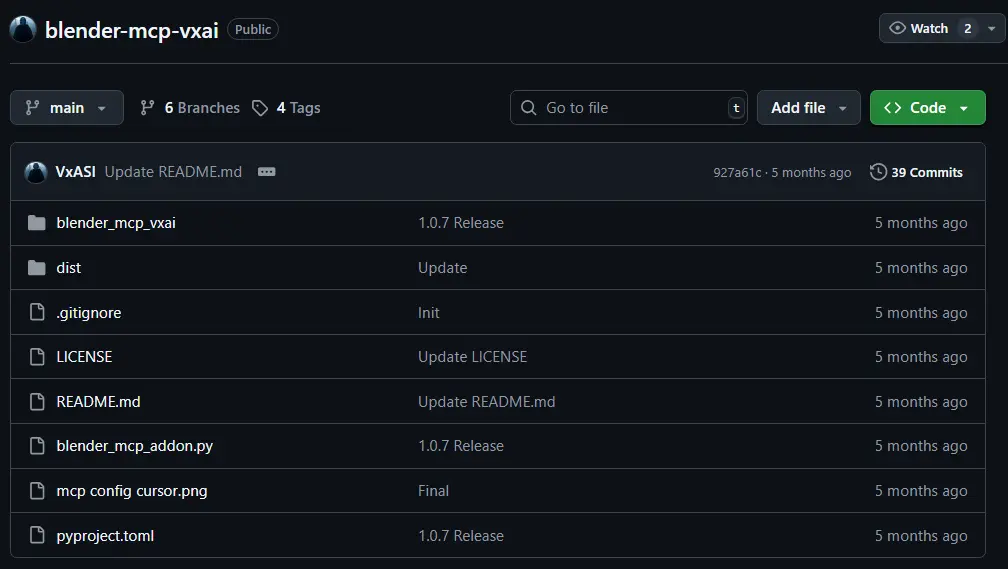
Blender MCP VXAI 的本质是在语言模型与 3D 软件之间架起一座桥。你不再需要手动点击菜单、调整参数,而是像指挥助手一样,用自然语言描述需求,由 AI 自动生成脚本并执行。
| 功能 | 说明 |
|---|---|
| ✅ 自然语言建模 | “创建一个圆形桌子,上面放着一杯咖啡” —— 一句话生成完整对象 |
| ✅ 场景动态修改 | “把灯光调成暖黄色,相机拉远一点” —— 实时调整无需重新开始 |
| ✅ 材质与纹理分配 | “给这个建筑加上锈迹斑斑的金属材质” —— 精准应用视觉效果 |
| ✅ 动画与关键帧 | “让这个球从左边滚到右边,持续两秒” —— 文本驱动动画生成 |
| ✅ 一键导出集成 | “导出为 .glb 格式,并启动 Three.js 项目” —— 直接对接前端应用 |
💡 一句话总结:你说,它做;你改,它调;你用,它出。
你可以从一张图像开始,比如:
将图像上传至支持 MCP 的客户端(如 Cursor、Cline、Windsurf),作为视觉参考。
确保你的开发环境已配置好 MCP 支持。推荐使用以下客户端:
示例提示:
“请将这张图中的建筑转化为 3D 模型,风格要宏伟壮观,细节丰富,使用现代写实材质。”
AI 代理会解析指令,在 Blender 中自动生成结构、分配材质、设置光照。
继续用语言精炼结果:
每次修改都会实时反映在 Blender 视图中,形成“描述—生成—反馈”的闭环。
最后一步,直接导出可用资产:
“将当前场景导出为
.glb格式,放入项目/assets/3d/目录,并启动一个 Three.js 服务器,让我可以自由漫游。”
系统将自动完成文件导出、代码生成、本地服务启动,无需手动操作。
Blender MCP VXAI 的实现依赖三个关键组件:
uv(Python 包管理器)构建,轻量高效。uv 包管理器uv# macOS
brew install uv
# Windows / Linux
pip install uv
uvx blender-mcp-vxai==1.0.7
⚠️ 注意:如果你使用的是旧版本(≤1.0.3),请改用:
uvx --from blender-mcp-vxai start
在 Cursor 中添加服务器:
blender-mcpuvx blender-mcp-vxai==1.0.7在 Claude Desktop 中配置:
编辑 claude_desktop_config.json,添加:
{
  "mcpServers": {
    "blender": {
      "command": "uvx",
      "args": ["blender-mcp-vxai==1.0.7"]
    }
  }
}
.py 文件并启用N 键展开)找到 “BlenderMCP” 选项卡,点击启动服务器✅ 成功后,你就可以在 AI 对话中调用 Blender 了。
| 类别 | 可执行任务 |
|---|---|
| 🟢 对象创建 | 生成立方体、球体、导入外部模型、LOD生成 |
| 🔧 建模 | 编辑网格、布尔运算、细分曲面、雕刻 |
| 🎨 材质 | 创建 Principled BSDF、贴图映射、PBR材质 |
| 🎞️ 动画 | 插入关键帧、路径动画、骨骼绑定 |
| 💡 渲染 | 设置灯光、相机、Cycles/Eevee 渲染参数 |
| 📁 场景管理 | 创建集合、组织层级、隐藏/显示对象 |
| 问题 | 解决方案 |
|---|---|
| MCP 服务器无法启动 | 检查 uvx 是否安装成功,尝试重新安装 |
| Blender 插件未显示 | 确保文件名为 blender_mcp_addon.py,重启 Blender |
| 连接超时或断开 | 查看 Blender 控制台输出(窗口 → 助手 → 系统控制台) |
| 指令执行失败 | 检查自然语言是否清晰,避免模糊描述如“弄好看点” |