在 ComfyUI 中,传统的“修复坏手”或“局部重绘”工作流往往令人头疼:生成图像、保存、打开遮罩编辑器、绘制遮罩、重新连接节点、再次执行……这一连串操作不仅繁琐,还容易打断创作心流。
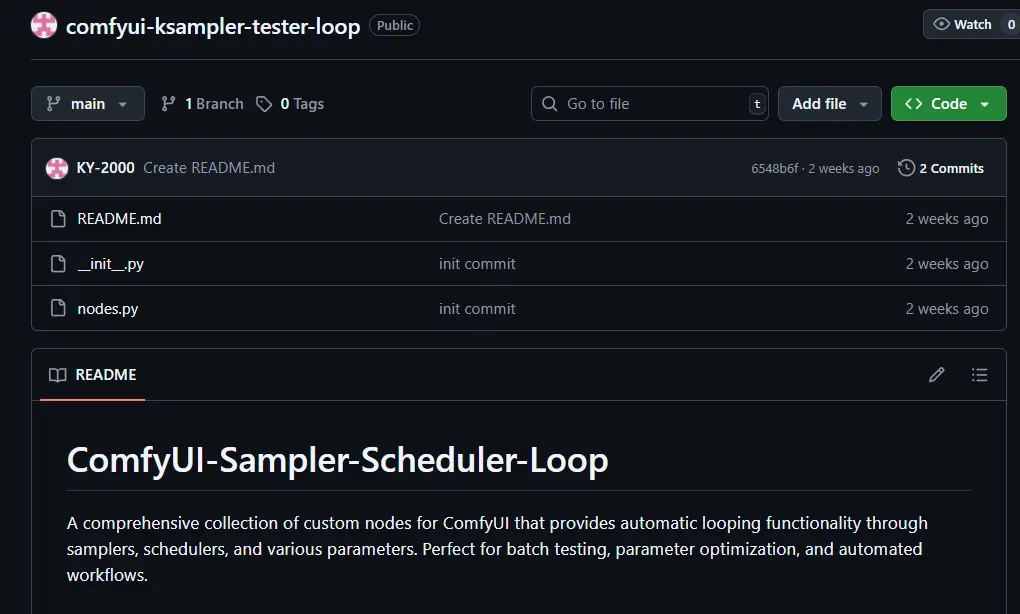
- GitHub:https://github.com/shootthesound/ComfyUI-Angelo
ComfyUI-Angelo 是一个专为 ComfyUI 设计的点击式优化采样器,它将生成、优化和修复流程整合到一个节点中。只需在预览图上点击或涂抹,即可对指定区域进行高精度优化,而图像的其余部分保持精确不变。它不仅大幅简化了工作流,更通过创新的 Xtra-Fine 技术和智能修复模式,实现了媲美甚至超越传统 ADetailer 的效果。
核心突破:为何 Angelo 能改变游戏规则?
1. 极简交互:生成、点击、完成
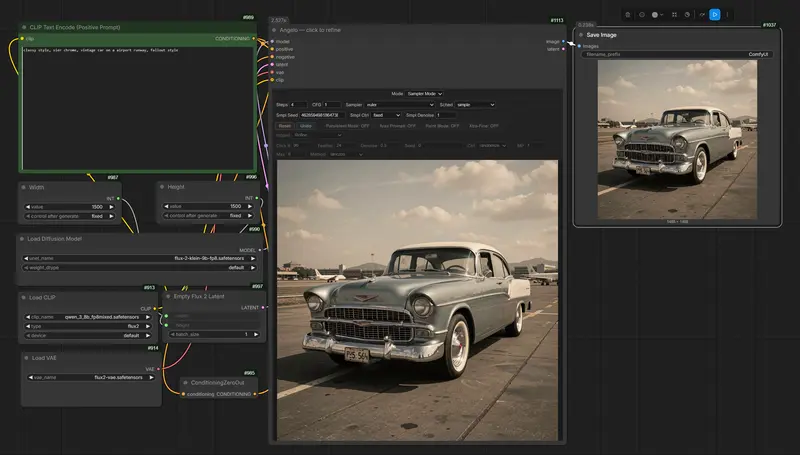
Angelo 节点取代了标准的 KSampler + ADetailer + Mask 链条。
- 采样模式:作为普通采样器生成基础图像。
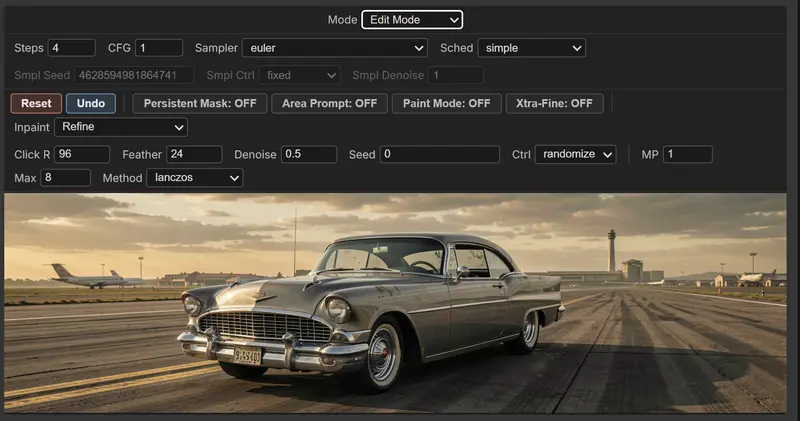
- 编辑模式:切换后,光标变为十字准线。点击任意区域,Angelo 立即使用主提示词或区域提示词对该处进行优化。
- 无损局部修改:每次点击只优化选定区域,其他部分像素级保持不变,无需重新生成整图。
2. Xtra-Fine:小区域的高分辨率救星
这是 Angelo 的“杀手级功能”。传统局部重绘中,小手、小脸等细节因潜在空间分辨率不足(仅约 64 个单元)而难以修复。
- 工作原理:
- 计算遮罩边界框。
- 解码并裁剪该区域。
- 在像素空间中放大至目标分辨率(如 1024×1024)。
- 重新编码为高分辨率潜在向量。
- 仅对放大区域进行优化。
- 解码、缩小并合成回原图。
- 效果:让模型在约 1000个潜在单元的尺度上渲染细节,完美解决手指、眼睛、牙齿等微小结构的崩坏问题。
3. 智能修复与引导:无需手动绘制
- 智能修复 (Smart Inpaint):拖拽一个矩形,输入提示词(如“在路上添加一个人”),模型会自动注入上下文并生成全新内容,而非仅仅优化现有像素。
- 智能引导修复 (Smart Guided Inpaint):完全无需绘制!从下拉列表选择位置(如“左上角”),输入描述,模型自动将内容放置在指定区域。
- SAM 3 智能检测:输入概念(如“脸部”),Angelo 自动高亮匹配区域,点击即可生成精确遮罩,彻底告别手动描绘。
功能全景:一个节点的多重身份
| 功能模块 | 描述 |
|---|---|
| 加载图像 | 直接导入照片进行编辑,无需连接 Empty Latent + VAEEncode,内部自动完成编码。 |
| 区域提示词 | 节点内嵌文本框,可为特定区域设置独立提示词(如“写实细节脸”),不影响全局风格。 |
| 持久遮罩 | 锁定遮罩,多次执行队列,为同一区域生成多个变体,方便挑选最佳结果。 |
| 自由绘制 | 支持鼠标拖拽绘制任意形状遮罩,配合羽化值实现平滑过渡。 |
| 撤销/重置 | 支持单步撤销优化,或重置回基础图像,容错率极高。 |
| 预览导航 | 支持鼠标滚轮缩放、中键平移,缩放状态下点击依然精准有效。 |
快速上手指南
1. 安装
cd ComfyUI/custom_nodes/
git clone https://github.com/shootthesound/ComfyUI-Angelo.git
# 重启 ComfyUI
注:核心功能无需额外依赖。若需使用 SAM 3 检测功能,需运行目录下的 install_sam3_support 脚本。
2. 基础工作流连接
model← FLUX 2 Klein 9B 或其他兼容模型latent← Empty Latent Image(或直接加载图像)positive/negative← CLIP Text Encodevae← VAE Loaderclip← CLIP Loader(用于区域提示词和智能模式)
3. 操作步骤
- 生成基础图:默认处于“采样模式”,执行队列生成图像。
- 切换编辑模式:点击节点左上角 Mode 下拉框,选择“Edit”。
- 点击优化:在预览图上点击想要改进的区域(如崩坏的手)。
- 微调参数:如需更高精度,开启
Xtra-Fine;如需不同风格,输入Area Prompt。 - 智能添加:切换至
Smart Inpaint模式,拖拽矩形并输入提示词,添加新内容。
适用场景与技巧
- 修复五官/肢体:开启
Xtra-Fine+Area Prompt(如“perfect eyes, detailed iris”),点击眼部区域。 - 添加背景元素:使用
Smart Inpaint,拖拽背景区域,输入“distant mountains, sunset”。 - 批量尝试:开启
Persistent Mask,设置Ctrl=randomize,多次点击执行队列,快速获得同一区域的多种优化方案。 - 键盘快捷键:
[/]:调整点击半径/画笔大小。{/}:调整遮罩羽化值。,/.:调整去噪强度(Denoise)。
技术限制与注意事项
- 进程内状态:优化结果缓存于内存中,重启 ComfyUI 会丢失未保存的编辑历史。
- VAE 往返成本:Xtra-Fine 涉及解码-放大-编码过程,单次点击耗时约 1.5-2 秒(取决于 GPU)。
- 放大极限:极小的绘制区域即使放大,也可能因原始信息不足而无法产生高质量细节,建议绘制区域稍大一些。
- 单实例建议:建议在一个工作流中只使用一个 Angelo 节点,避免多节点并行导致的状态冲突。
© 版权声明
文章版权归作者所有,未经允许请勿转载。