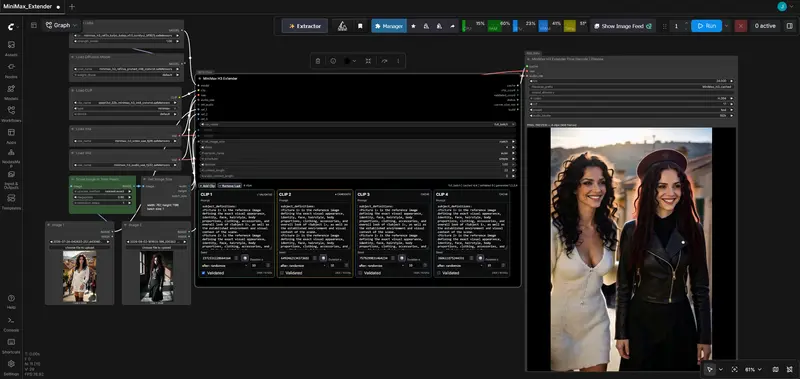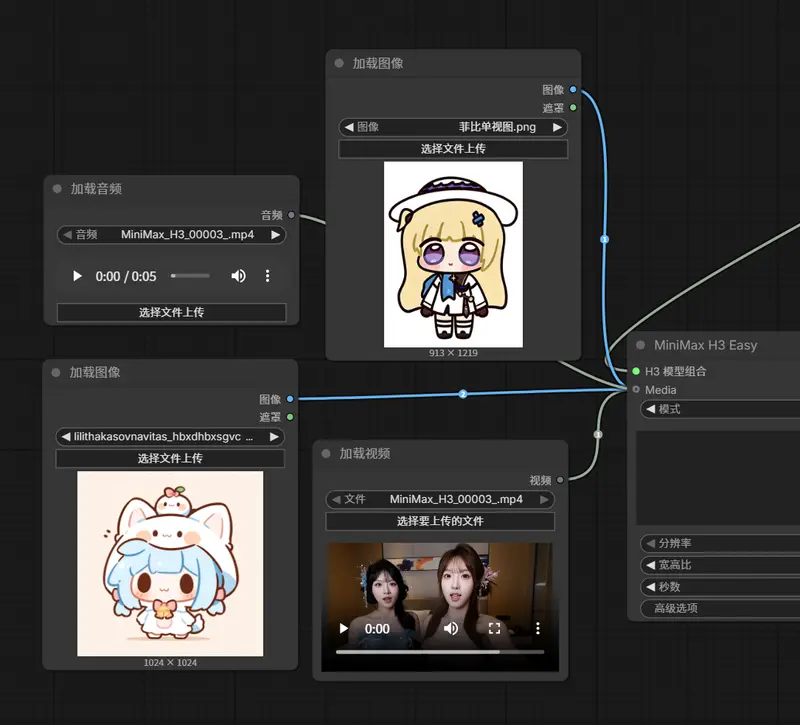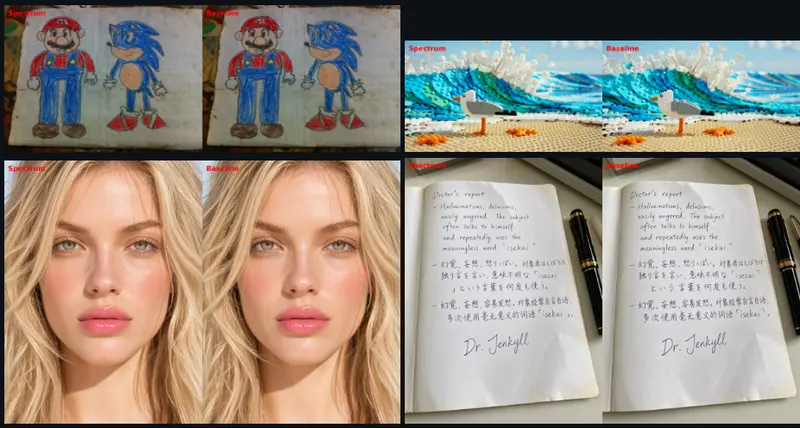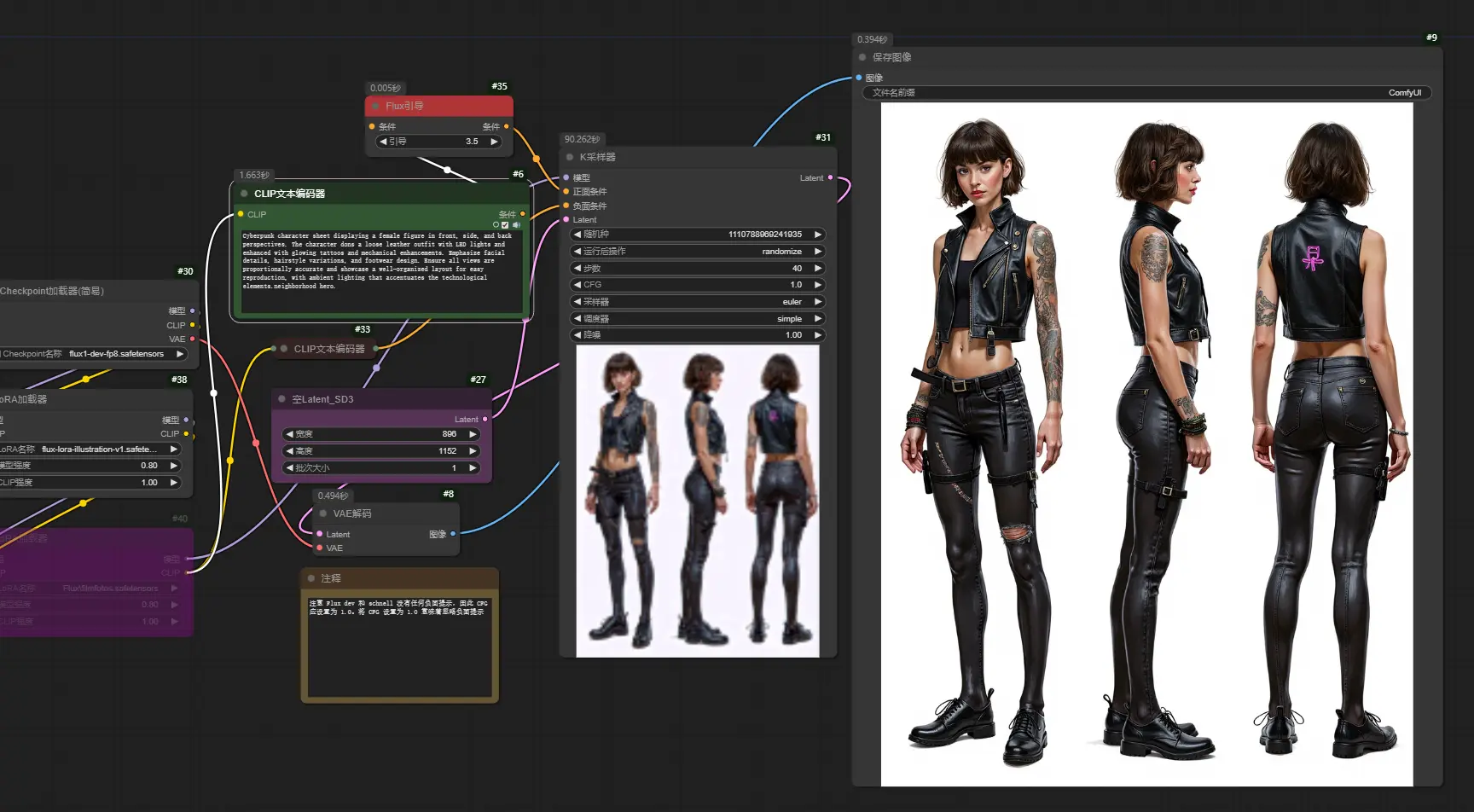
在 AI 视频生成的工作流中,我们常面临一个尴尬的断点:ComfyUI 生成了完美的帧序列,但想要添加转场、字幕或调整节奏,却不得不导出文件,打开 Premiere 或 CapCut 进行后期,然后再导回处理。 这种割裂不仅效率低下,还破坏了“全链路 AI 创作”的体验。
ComfyUI Viewer – OpenReel Video Extension将功能强大的开源视频编辑器 OpenReel 直接嵌入到 ComfyUI 的 Content Viewer 节点中。这意味着,你可以在 ComfyUI 的工作流界面内,直接对生成的视频进行时间线剪辑、特效添加、转场处理和文本叠加。所有操作均在浏览器本地完成,无需上传云端,无需外部依赖,真正实现“生成即编辑,编辑即输出”。
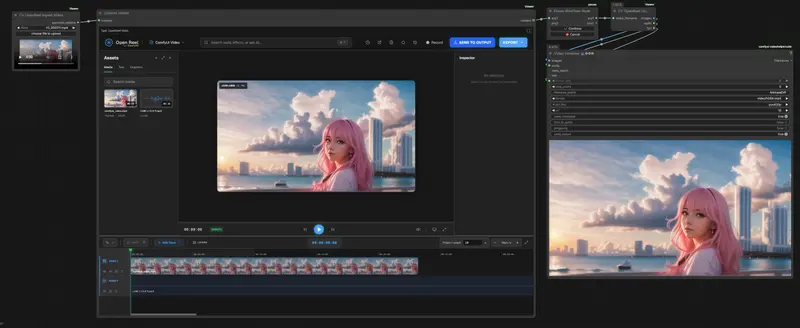
核心功能:嵌入式的专业剪辑台
1. 功能丰富的内置编辑器
虽然项目注明“仍在开发中”,但目前的版本已具备核心剪辑能力:
- 多轨时间线:直观管理视频片段、音频轨道和图层。
- 特效与转场:支持添加基础视觉特效及平滑的场景过渡。
- 文本叠加:直接在视频上添加标题、字幕和注释。
- 主题同步:完美继承 ComfyUI 的深色/浅色主题,视觉体验高度统一。
2. 无缝的双向数据流
- 一键打包:将 ComfyUI 生成的图像帧(Batch Images)和音频自动打包为视频,送入编辑器。
- 即时解包:编辑完成后,视频可立即解包回图像帧张量、音频波形和FPS 信息,直接传递给下游节点(如超分、插帧、保存)。
- 独立模式:如果需要在更大屏幕上操作,支持一键在新标签页启动全屏 OpenReel 编辑器。
3. 纯本地隐私安全
所有视频编码、解码及渲染过程均在浏览器本地运行。你的原始素材和编辑工程不会离开本地环境,彻底杜绝隐私泄露风险。
三大核心节点详解
该扩展提供了三个专用节点,构建了完整的视频处理闭环:
1. CV OpenReel Bundle Video (打包节点)
- 作用:将离散的帧序列组装成可编辑的视频流。
- 输入:
images:来自任何视频生成工作流的帧批次(Tensor Batch)。fps:目标帧率。audio(可选):需要同步的音轨。
- 输出:一个带标签的 JSON 字符串,专供 Content Viewer 识别并加载。
- 场景:编辑由 AnimateDiff、SVD 或其他模型生成的视频。
2. CV OpenReel Import Video (导入节点)
- 作用:加载本地已有的视频文件进入工作流。
- 输入:
video:指向 ComfyUIinput/目录下的视频文件路径。
- 输出:带标签的 JSON 字符串,供 Content Viewer 加载。
- 场景:对本地拍摄的素材或下载的视频进行 AI 辅助编辑。
3. CV OpenReel Unpack (解包节点)
- 作用:将编辑后的视频还原为 ComfyUI 可处理的数据格式。
- 输入:
video_filename:接收来自 Content Viewer 输出的文件名。
- 输出:
images:解码后的帧序列(Tensor Batch),可直接连接后续节点。audio:提取的音频数据。fps:当前视频的帧率。
- 场景:将剪辑好的视频送入放大模型、风格迁移或最终保存。
关键工作流:如何利用“暂停节点”实现交互?
由于视频编辑是一个需要人工介入的耗时过程,而 ComfyUI 默认是自动连续执行的,因此**“暂停节点”(Pause Node)**是本工作流的核心灵魂。
推荐工作流结构
graph LR
    A[生成帧/导入视频] --> B[Bundle/Import 节点]
    B --> C[Content Viewer (OpenReel)]
    C --> D[⏸️ 暂停节点]
    D --> E[Unpack 节点]
    E --> F[保存/后续处理]
操作步骤详解(必读)
第一阶段:生成与编辑
- 首次运行工作流。
- 流程执行到 暂停节点 时会自动挂起。
- 此时,你的视频已加载到 Content Viewer 的 OpenReel 编辑器中。
- 从容编辑:在界面内进行剪辑、加特效、配字幕等操作(此时工作流处于等待状态,不会超时)。
- 编辑完成后,在 Viewer 节点上点击 “发送到输出” (Send to Output) 按钮。这会保存当前的编辑状态。
第二阶段:解包与输出
6. 关键步骤:点击工作流界面的 “取消” (Cancel) 按钮(注意:不是“继续”!)。
* 原理:点击“继续”会忽略编辑结果,直接传递原始输入;点击“取消”是为了终止当前挂起的进程,以便重新触发。
7. 再次运行工作流。
8. 此时,CV OpenReel Unpack 节点会读取你刚才保存的编辑后视频,将其解包为帧和音频。
9. 工作流继续向下执行,完成保存或进一步 AI 处理。
💡 提示:如果你不小心点了“继续”, downstream 节点收到的将是未编辑的原始视频。务必养成“编辑完 -> 发送输出 -> 取消 -> 重跑”的习惯。
安装指南
前置要求:
- 已安装 ComfyUI。
- 已安装 ComfyUI Viewer v0.4.0 或更高版本(这是基础容器)。
安装步骤:
- 从 GitHub 下载本扩展的 ZIP 文件。
- 解压到目录:
ComfyUI/custom_nodes/ComfyUI_Viewer/extensions/。- 注意路径:必须放在 Viewer 的 extensions 文件夹内,而不是 custom_nodes 根目录。
- 重启 ComfyUI。
- 启动后,扩展将自动加载,你可以在节点菜单中找到
CV OpenReel系列节点。
⚠️ 已知问题与建议
- Firefox 用户注意:
- 问题:在 Firefox 浏览器中执行“硬刷新”(Ctrl+F5)可能导致 OpenReel iframe 陷入重新加载循环。
- 原因:Firefox 激进的缓存失效策略导致模块加载失败。
- 解决:请使用“软刷新”(F5),或直接推荐使用 Chrome / Edge 浏览器以获得最佳稳定性。
- 开发状态:项目标注为“仍在开发中”,部分高级特效可能尚在完善,但核心剪辑功能已稳定可用。
© 版权声明
文章版权归作者所有,未经允许请勿转载。