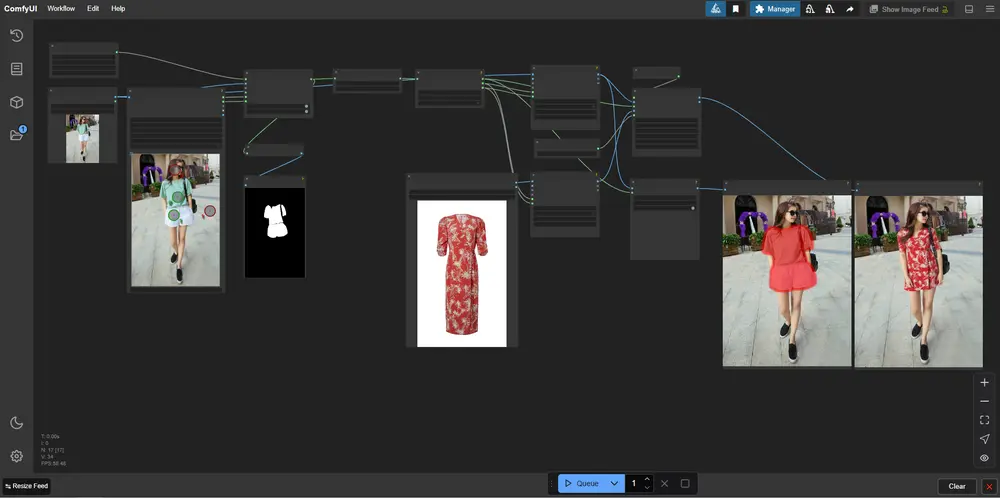
在 ComfyUI 的复杂工作流中,我们常常面临这样的困扰:生成的 JSON 数据难以直观阅读,Markdown 文档无法实时渲染,或者想要对多张生成图进行简单的合成与蒙版处理时,却不得不切换到外部软件。
ComfyUI Content Viewer 是一款强大且高度可扩展的自定义节点,它不仅仅是一个“查看器”,更是一个模块化的内容渲染引擎。通过安全的嵌入式 iframe 沙盒,它能自动识别并渲染多达 12 种内容类型,甚至内置了一个功能齐全的无限画布图像合成器。最重要的是,这一切都无需修改 ComfyUI 的核心代码,即可动态加载、扩展和定制。
核心亮点:模块化与安全性并重
1. 智能视图扩展系统
Content Viewer 采用独特的模块化架构,每种内容类型由独立的视图扩展处理:
- 动态发现:系统自动扫描
web/views/view_manifest.js,即时加载新视图。 - 优先级检测:当多种视图均可处理同一内容时(如图像张量既可用“画布”也可用“对象”视图),系统会根据优先级自动匹配,或弹出选择器供用户切换。
- 主题同步:所有视图自动继承 ComfyUI 的主题令牌,确保界面风格高度一致。
- 零侵入扩展:开发者只需添加新的视图文件,即可支持全新的内容格式,完全无需触碰核心逻辑。
2. 银行级的安全沙盒
为了保障系统稳定,所有内容均在隔离的 iframe 沙盒中运行:
- 非同源隔离:iframe 无法访问 ComfyUI 主页面的 JavaScript 上下文或 localStorage,杜绝了潜在的安全风险。
- 独立运行:即使某个视图脚本出错,也不会导致整个 ComfyUI 界面崩溃。
内置 12 种强力视图,覆盖全场景需求
Content Viewer 预装了 12 种高频使用的视图,按智能优先级自动触发:
| 视图类型 | 优先级 | 适用场景 | 核心能力 |
|---|---|---|---|
| SVG | 110 | 矢量图形 | 居中渲染 SVG,完美展示图标与设计稿 |
| HTML | 100 | 网页原型 | 完整渲染含脚本的 HTML 页面 |
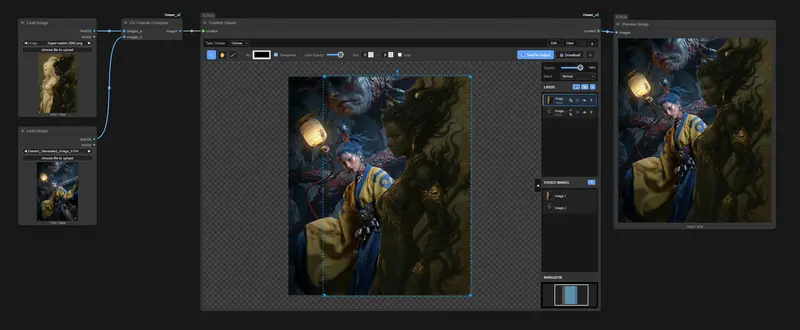
| 画布 (Canvas) | 95 | 图像合成 | 无限画布、图层管理、变换、画笔、蒙版 (详见下文) |
| JSON | 90 | 数据结构 | 可折叠树状视图、语法高亮、一键复制值 |
| 终端 (Terminal) | 80 | 日志输出 | 完美解析 ANSI 转义码,支持 24 位真彩色与样式 |
| Markdown | 70 | 文档笔记 | 支持 Mermaid 流程图、KaTeX 数学公式、任务列表 |
| Python/JS/CSS | 60-45 | 代码审查 | 基于 Prism.js 的专业语法高亮 |
| CSV/YAML | 50-40 | 数据表格 | 样式化表格渲染,清晰展示结构化数据 |
| 文本 | 0 | 通用回退 | 等宽字体纯文本显示 |
特色视图深度解析
🖌️ 画布视图:内置的 Photoshop 轻量版
这不仅仅是预览,更是一个完整的图像合成工作空间:
- 图层管理:自由添加、排序、隐藏、删除图层。
- 变换工具:支持移动、缩放、旋转,带智能手柄。
- 专业绘图:提供画笔、橡皮擦、仿制图章,支持调整大小、硬度与不透明度。
- 非破坏性编辑:支持图层蒙版、混合模式、阴影与描边效果。
- 无缝对接:合成结果可直接作为图像张量或蒙版张量输出,连接到下游节点继续处理。
- 导航辅助:内置迷你地图,轻松驾驭超大画布。
📝 Markdown 视图:技术文档的完美伴侣
- 图表绘制:直接在
```mermaid代码块中绘制流程图、序列图。 - 数学公式:通过
$$...$$渲染复杂的 LaTeX 公式。 - 交互列表:支持可勾选的任务列表
- [x]。
💻 终端视图:日志调试利器
- 完整支持 ANSI 转义码,无论是 16 色、256 色还是 24 位真彩色,亦或是粗体、斜体、删除线样式,都能精准还原,让调试信息一目了然。
🛠️ 强大的交互与控制
Content Viewer 提供了丰富的操作控件,让数据管理更加得心应手:
- 直接编辑:点击“编辑”按钮,即可在节点内直接修改 HTML、Markdown 或代码内容,保存即渲染。
- 列表增强:
- 对于字符串列表,自动显示为带索引的独立容器。
- 每项配备复选框(用于过滤输出)、复制按钮(一键复制到剪贴板)和独立编辑区。
- 全能下载:
- 单个内容:自动检测扩展名并下载。
- 列表内容:自动打包为
.zip文件,内含所有独立命名的文件。
- 全屏模式:一键扩展至全屏,获得沉浸式查看体验。
- 数据持久化:手动编辑的内容会随工作流保存,确保下次打开时状态一致。
🚀 安装与使用
安装方式(三选一)
方式 A:Git 克隆(推荐)
cd ComfyUI/custom_nodes
git clone https://github.com/WASasquatch/ComfyUI_Viewer.git
方式 B:ComfyUI Manager
打开 Manager,搜索 ComfyUI_Viewer 并点击安装。
方式 C:手动安装
下载 ZIP 包,解压至 ComfyUI/custom_nodes/ComfyUI_Viewer 目录。
基本用法
- 添加节点:在工作流中添加
Content Viewer节点。 - 连接数据:将任意字符串输出(如 JSON、Markdown、图片路径列表)连接到
content输入端。 - 自动渲染:系统自动检测内容类型并调用最佳视图进行渲染。
进阶玩法:作为笔记与合成中心
- 编写文档:直接点击“编辑”,输入 Markdown 或 HTML,将其作为工作流的说明文档,随文件一起保存。
- 图像合成:
- 将多个图像输出连接到画布合成器节点。
- 在画布视图中拖拽图像,利用变换工具调整位置。
- 使用画笔工具绘制蒙版或修饰细节。
- 点击“发送到输出”,将合成后的张量传递给后续节点(如放大、保存)。
🔌 扩展开发:打造你的专属视图
Content Viewer 拥有强大的扩展性。开发者可以轻松创建自定义视图,支持新的文件格式或交互式 UI。
- 前端视图:编写独立的 JS 类处理渲染逻辑。
- 后端解析:可选配 Python 后端解析器处理复杂数据。
- 动态注册:只需在
view_manifest.js中注册,新视图即刻生效。
🔧 故障排除小贴士
- 内容不更新:检查上游节点是否执行;尝试断开重连输入线。
- 视图未识别:打开浏览器控制台(F12),查找
[WAS Viewer]日志,确认detect()函数返回值是否大于 0。 - 画布图片加载失败:确保图片位于 ComfyUI 的
input目录中,并检查是否有 CORS 跨域错误。 - 自定义视图不显示:验证文件是否在
view_manifest.js中正确列出,并确保导出格式为export default YourViewClass。
© 版权声明
文章版权归作者所有,未经允许请勿转载。