最近,不少用户分享了通过部署 OpenClaw(原名 Clawdbot)实现自动化、提升效率甚至“改变人生”的体验。但很多人误以为必须拥有一台 Mac 或高性能 PC 才能运行它——其实不然。
你只需要一部闲置的安卓手机,就能在不依赖任何电脑的情况下,完整部署并运行 OpenClaw。 这对想低成本试水、验证想法或临时搭建个人 AI 助手的用户来说,是非常实用的方案。
本文基于真实部署经验整理,专为非程序员设计,全程在手机上操作,避免常见坑点。
📌 部署前准备
⚠️ 重要前提:建议使用一台可清除数据的旧手机,避免隐私泄露。
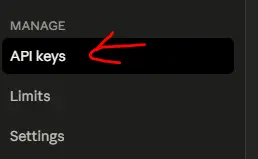
- 注册 Anthropic 账号并获取 API Key
- 访问 https://platform.claude.com
- 注册后进入 API 页面,购买 $5–$10 的 Tokens(足够测试)
- 复制你的 API Key(切勿泄露)
- 创建 Telegram Bot
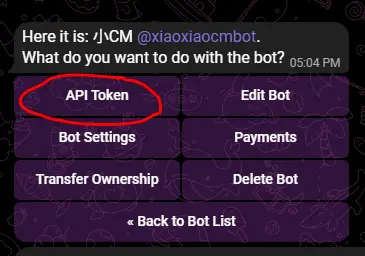
- 在 Telegram 中搜索
@BotFather - 发送
/newbot,按提示创建机器人 - 发送
/mybots→ 点击你的 Bot → “API Token” → 复制 Token(同样保密)
- 在 Telegram 中搜索
手机端部署步骤(全程在手机完成)
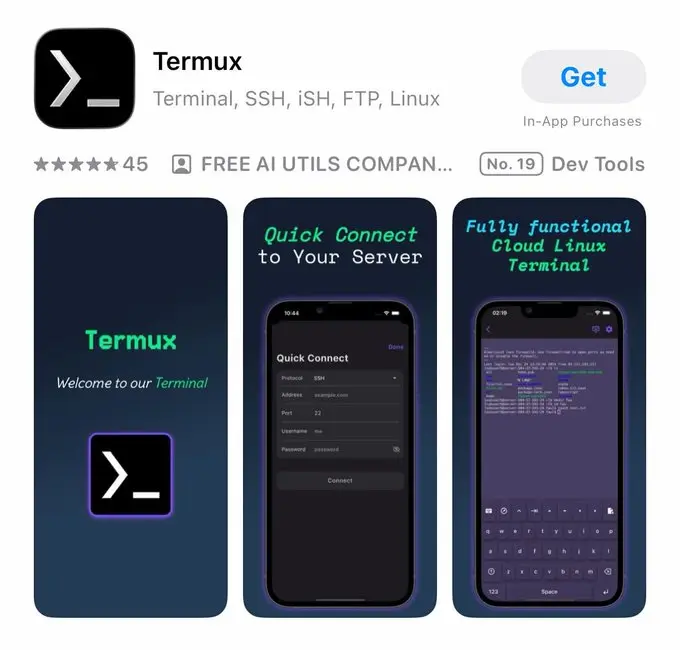
1. 安装 Termux
- 从 Google Play 或 F-Droid 安装 Termux(推荐 F-Droid 版本更稳定)
- 首次打开后,等待初始化完成
2. 更新软件包
pkg update && pkg upgrade -y
3. 安装必要依赖
OpenClaw 依赖 Node.js、Python 和编译工具链(用于部分本地库):
pkg install nodejs-lts python make build-essential git -y
💡 此过程可能耗时 2–5 分钟,手机会轻微发热,属正常现象。
4. 安装 OpenClaw
npm install -g openclaw@latest
- 根据网络和手机性能,耗时约 15–25 分钟
- 请保持电量充足,避免中断
5. 验证安装
openclaw --help
若显示版本号和命令帮助,说明安装成功。
初始化与配置(关键步骤)
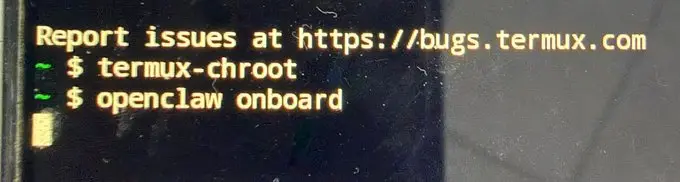
OpenClaw 在安卓上需通过 termux-chroot 模拟 Linux 环境,否则部分功能会异常。
6. 启动配置向导
termux-chroot
openclaw onboard
✅ 每次重启或重新进入 Termux 后,都必须先执行
termux-chroot再运行 OpenClaw 命令。
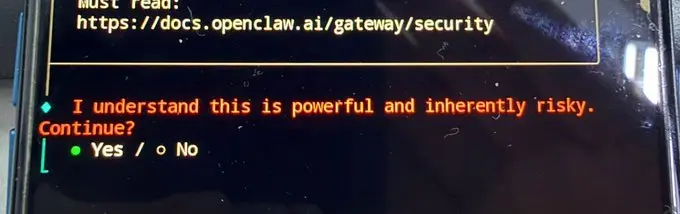
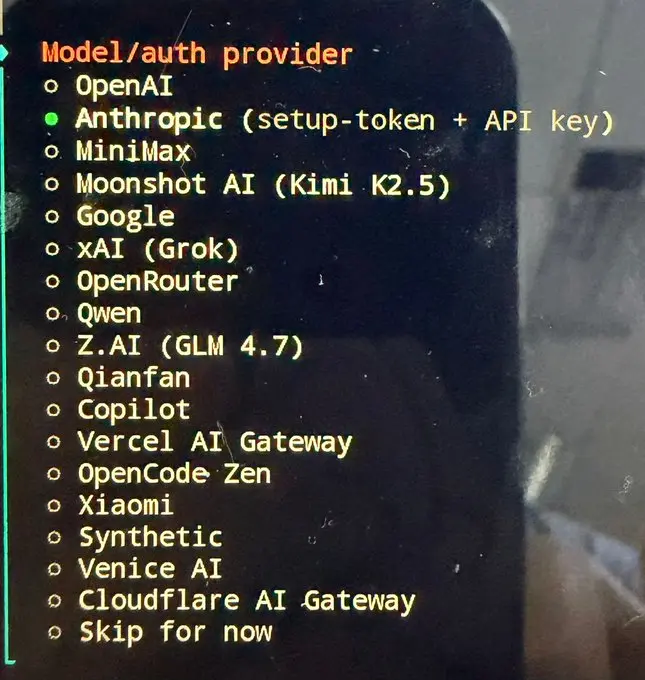
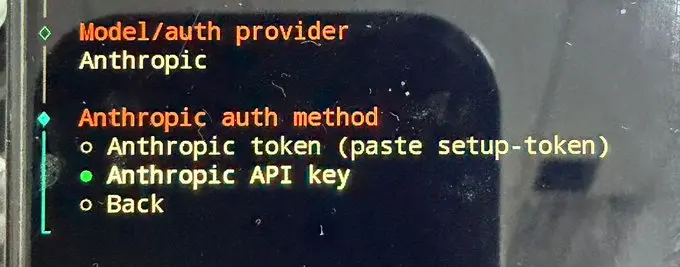
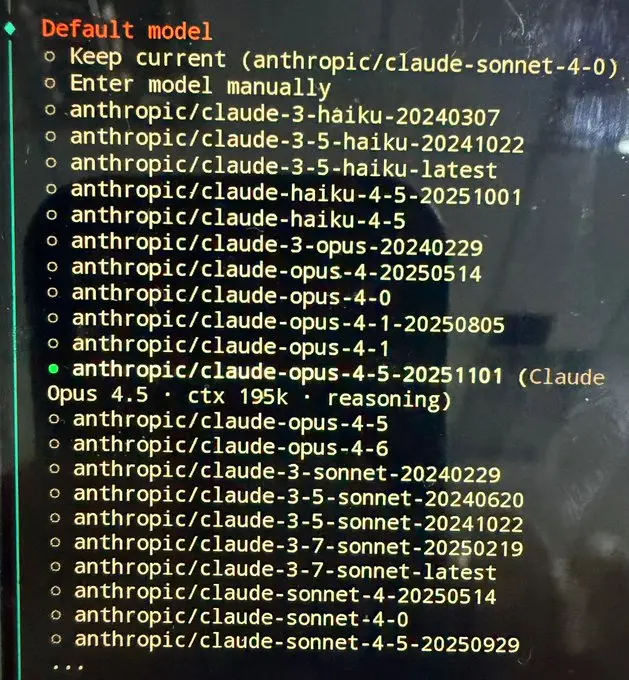
配置流程如下:
- AI 提供商:选择
Anthropic(对应 Claude,也可以选择其他模型) - 输入 API Key:粘贴你在 platform.claude.com 获取的密钥
- 模型选择:推荐
claude-3-5-sonnet(性价比高、响应快) - 通道绑定:选择
Telegram,输入 BotFather 提供的 Token - Skills 设置:首次建议选
Yes(启用基础技能) - 其他 API 绑定:全部选
No(后续可手动添加)
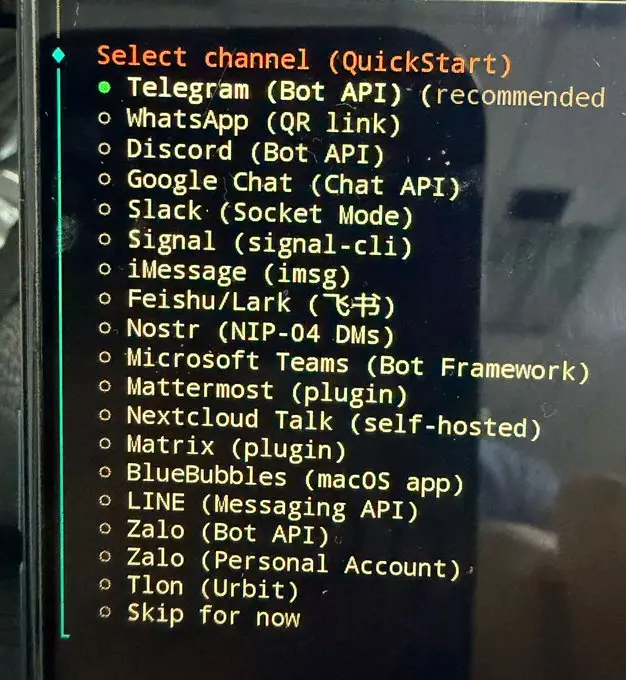
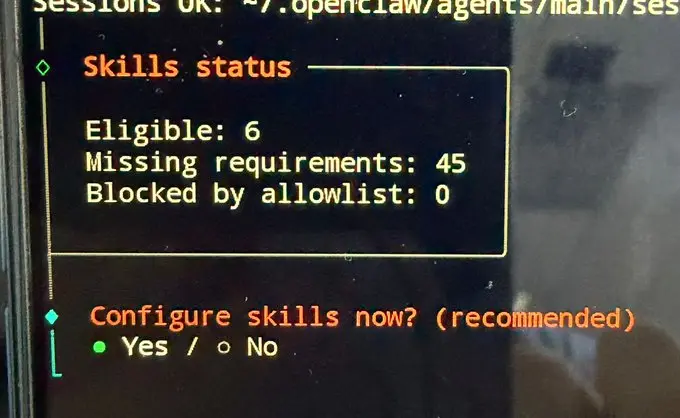
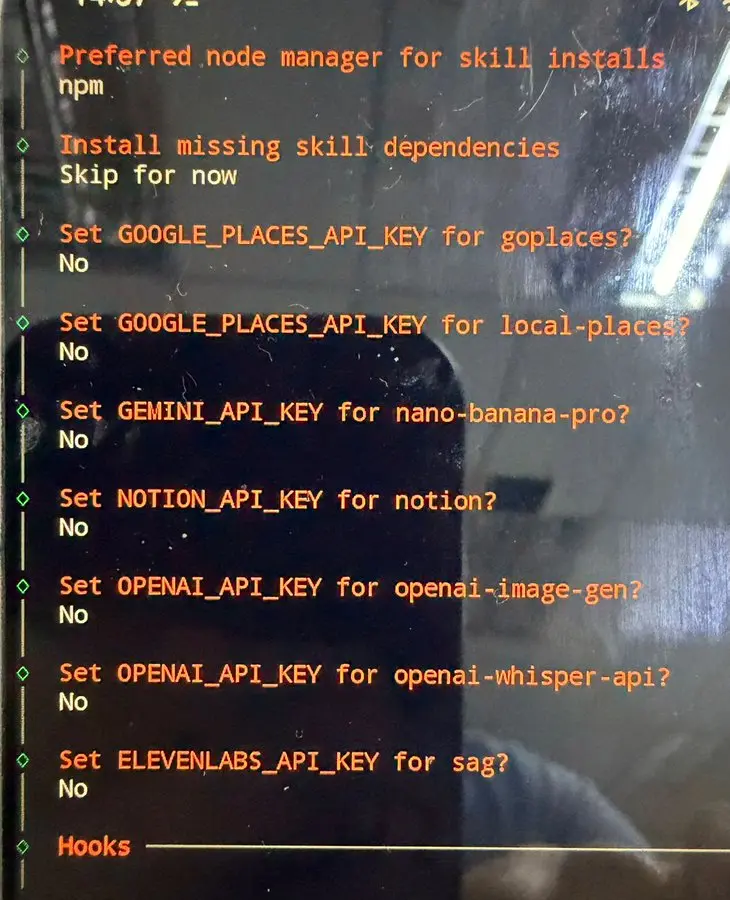
⚠️ 配置过程中若卡住,请耐心等待——部分步骤需联网加载模型元数据。
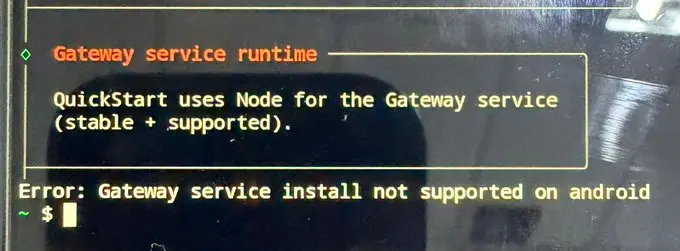
7. 启动网关服务
首次启动后可能会看到 openclaw gateway error,这是正常现象(因后台服务未就绪)。
执行以下命令启动完整服务:
openclaw gateway --verbose
- 首次启动较慢(1–3 分钟),请勿中断
- 成功后,你会看到日志输出,表示已监听 Telegram 消息
保持后台运行(防掉线)
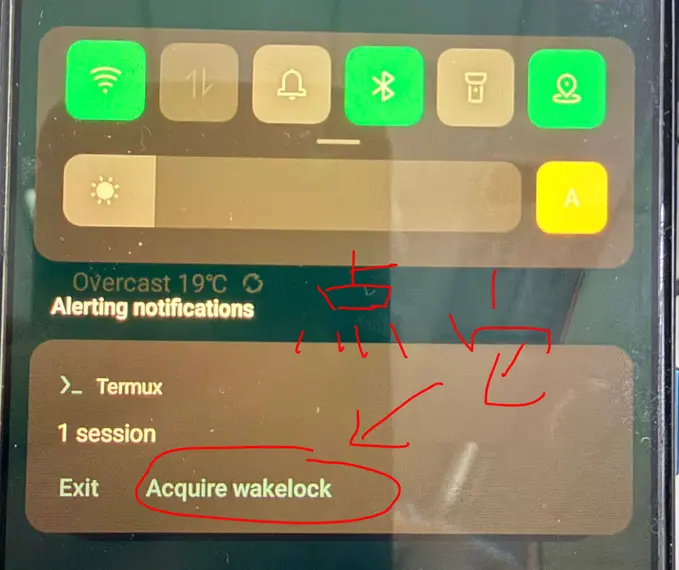
安卓系统会自动杀后台,导致 AI 助手中断。请务必:
- 在 Termux 通知栏点击 “Acquire wakelock”(防止 CPU 休眠)
- 在手机设置中:
- 将 Termux 加入“电池优化白名单”
- 允许“后台高耗电”或“无限制运行”
📌 小技巧:可配合
tmux或nohup进一步增强稳定性(进阶用户可选)。
验证是否成功
- 在 Telegram 中向你的 Bot 发送任意消息(如
hi) - 若收到 AI 回复,说明部署成功!
- 可尝试指令如
/agent、/team查看可用功能
注意事项与限制
- 性能限制:手机 CPU 较弱,复杂任务(如长上下文推理)可能变慢
- 无 GPU 加速:所有计算在 CPU 上完成,无法调用本地模型(如 Llama.cpp)
- 仅支持云端模型:当前方案依赖 Anthropic/OpenAI API,不支持纯离线运行
- 存储空间:确保手机有至少 1GB 可用空间
结语
通过这部教程,你已经用一部旧手机搭建了一个 7×24 小时在线的 AI 助手,成本几乎为零。虽然功能不如 Mac/PC 完整,但足以用于消息自动化、知识问答、日常提醒等场景。(教程来源)
等你验证了价值,再考虑升级到树莓派、Mac Mini 或云服务器也不迟。
OpenClaw 不是魔法,而是工具。
真正改变人生的,是你用它解决了什么问题。
© 版权声明
文章版权归作者所有,未经允许请勿转载。