在生成式AI图像创作中,视觉反馈至关重要。当模型输出一张图像后,创作者不仅需要“看到”结果,更需要“理解”结果——它的曝光是否均衡?色彩分布是否自然?暗部细节是否丢失?
ComfyUI-Olm-Histogram 是一个专为 ComfyUI 设计的紧凑型实时直方图分析节点,将专业后期软件(如 DaVinci Resolve、Nuke、Photoshop)中的核心色彩诊断功能,无缝集成到 AI 图像生成流程中。
它不是一个花哨的可视化插件,而是一个专注、高效、精准的调试工具,帮助用户在复杂工作流中快速评估图像质量,优化调色与后处理策略。
什么是 Olm Histogram?
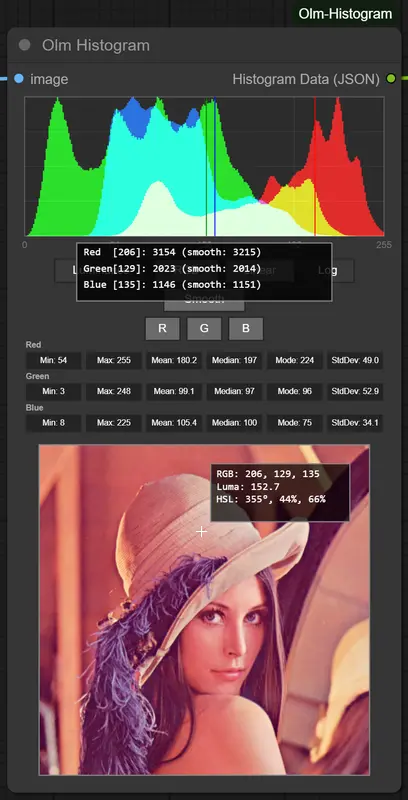
Olm Histogram 是 ComfyUI 中的一个独立可视化节点,用于分析输入图像的亮度或RGB通道分布。它以直方图形式呈现像素值的统计信息,帮助用户判断图像的曝光、对比度和色彩平衡。
与简单的图像预览不同,直方图能揭示肉眼难以察觉的细节问题,例如:
- 高光是否过曝(右侧堆积)
- 阴影是否死黑(左侧断层)
- 某一颜色通道是否偏色(RGB 分布不均)
该节点的设计灵感来自影视后期和数字调色领域的专业工具,强调清晰性、响应速度与实用性,而非复杂功能堆砌。
核心功能:简洁而强大
1. 直方图可视化
- 亮度模式:基于人眼感知权重(Luma)计算灰度分布,反映整体明暗结构;
- RGB 模式:支持叠加或分离显示红、绿、蓝三通道直方图,便于识别色彩偏差;
- 通道开关:可单独显示/隐藏某一颜色通道,进行针对性分析;
- 平滑模式:启用后对数据进行平滑处理,呈现更柔和的曲线,适合高频纹理图像。
2. 实时像素采样
- 将鼠标悬停在图像预览上时,实时显示该像素的 RGB 值与亮度;
- 对应的直方图 bin 会高亮显示,直观关联像素值与分布位置;
- 支持精确的颜色诊断,尤其适用于检查边缘过渡与渐变区域。
3. 线性/对数刻度切换
- 线性刻度:标准视图,适合观察整体分布;
- 对数刻度:放大低频区域(如暗部),有助于发现阴影细节或噪声问题。
📌 提示:对数模式特别适合检查 AI 生成图像中常见的“灰暗阴影”或“色彩断层”问题。
4. 实时缩略图预览
- 自动从上游节点获取图像预览;
- 预览图随节点大小自适应缩放;
- 支持纵向与横向图像,保持原始纵横比,避免拉伸失真;
- 仅需运行一次图形即可加载,无需重复执行。
5. 响应式精致布局
- 用户界面经过精心设计,在不同尺寸下均保持元素排布优雅;
- 防止图像溢出、标签遮挡等常见UI问题;
- 所有控件集中于顶部按钮栏,操作直观。
6. JSON 数据输出(高级用途)
- 可将直方图统计数据以 JSON 格式输出;
- 支持下游节点读取,用于自动化分析、条件判断或日志记录;
- 为构建智能图像质量评估系统提供数据基础。
模式详解
| 模式 | 说明 |
|---|---|
| 亮度(Luminance) | 使用 Y = 0.299R + 0.587G + 0.114B 公式计算感知亮度,反映人眼对明暗的敏感度 |
| RGB | 分别绘制红、绿、蓝三通道的分布曲线,可用于检测通道不平衡(如偏红/偏蓝) |
| 平滑开关 | 开启后应用高斯平滑,减少噪声干扰,突出整体趋势 |
如何使用?
- 添加节点
在 ComfyUI 节点菜单中找到Olm Histogram并拖入画布。 - 连接图像源
将任意图像输出(如Load Image、KSampler、VAEDecode等)连接至该节点。 - 连接执行链
将节点连接至任意输出节点(如Save Image),确保图形可被执行。 - 运行一次
执行图形后,直方图与预览将自动加载。 - 交互分析
- 悬停在预览图上查看像素值;
- 观察直方图 bin 是否高亮对应区域;
- 使用顶部按钮切换模式、刻度或通道可见性。
使用建议与最佳实践
- 作为调试节点嵌入工作流:将其置于关键处理节点之后(如色彩调整、锐化、去噪),对比前后直方图变化,评估操作效果。
- 配合图像比较工具使用:与
Rgthree或Eses的图像比较节点结合,形成“视觉+数据”的双重反馈系统。 - 利用对数刻度检查暗部:AI 模型常在阴影区域生成不自然的色块或模糊,对数模式可放大这些问题。
- 启用平滑查看整体趋势:对于细节丰富的图像(如风景、织物),平滑模式能帮助识别整体曝光倾向,而非被局部波动干扰。
© 版权声明
文章版权归作者所有,未经允许请勿转载。
相关文章



暂无评论...