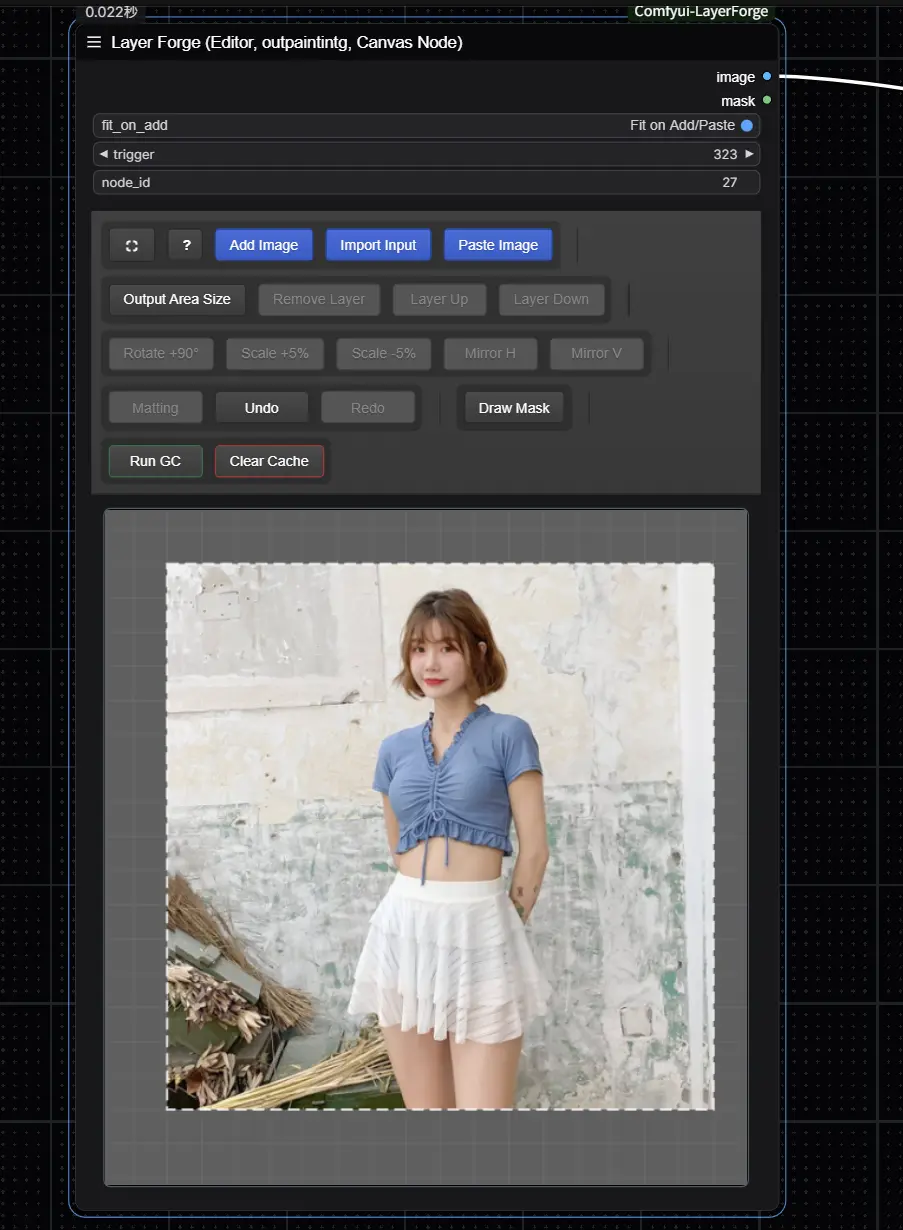
LayerForge 是专为 ComfyUI 设计的一款高级画布节点插件,它带来了类似 Photoshop 的多图层图像编辑体验,使你可以在不离开 ComfyUI 的前提下完成合成、蒙版、混合等复杂图像处理任务。
- GitHub:https://github.com/Azornes/Comfyui-LayerForge
- 网盘下载:https://pan.baidu.com/s/1i8QCcuyjSlnqMI2y4rusWg?pwd=vh2w (包括插件和模型)
该项目基于原始项目 Comfyui-Ycanvas(作者 yichengup)进行了大幅功能增强,显著提升了在 ComfyUI 中进行图像合成的工作效率和灵活性。
为什么选择 LayerForge?
✅ 全面创意控制
告别单一图像输入模式,LayerForge 支持多图层叠加、遮罩绘制、混合模式调整等功能,真正实现“一站式”图像合成。
✅ 直观用户界面
支持拖放、快捷键操作以及可缩放/平移的视口,让图像编辑过程更流畅自然,即使是新手也能快速上手。
主要功能亮点
| 功能 | 描述 |
|---|---|
| 持久化保存 | 所有画布状态(包括图层位置、属性设置等)自动保存至浏览器 IndexedDB,即使刷新页面也不会丢失进度。 |
| 多图层管理 | 支持添加多个图像图层,并可通过 z 轴排序实现层次管理。 |
| 高级蒙版工具 | 提供独立的蒙版绘制模式,支持调节画笔大小、强度、柔和度,且拥有专属的撤销/重做历史记录。 |
| 精确变换控制 | 可对图层进行自由移动、缩放、旋转,并支持网格吸附、角度锁定等辅助功能。 |
| 12 种混合模式 + 透明度调节 | 支持 Overlay、Multiply 等多种常见混合模式,并可通过上下文菜单逐层调整透明度。 |
| 完善的撤销/重做机制 | 对图层操作和蒙版绘制均支持完整的操作历史回溯。 |
| 无缝 I/O 集成 | 支持拖拽导入图像、复制粘贴剪贴板内容、一键导入当前工作流最新生成图像。 |
| AI 抠图功能 | 可选使用 BiRefNet 模型对图层进行自动背景去除,提升图像合成效率。 |
| 高效内存管理 | 自动清理未使用的图像数据,减少浏览器内存占用。 |
| 深度整合 ComfyUI 工作流 | 输出最终图像及透明蒙版,可直接用于后续节点处理。 |
🚀 安装方式
方法一:通过 ComfyUI-Manager 安装(推荐)
- 打开 ComfyUI;
- 在侧边栏中找到 ComfyUI-Manager;
- 搜索
Comfyui-LayerForge; - 点击 安装 按钮即可完成安装。
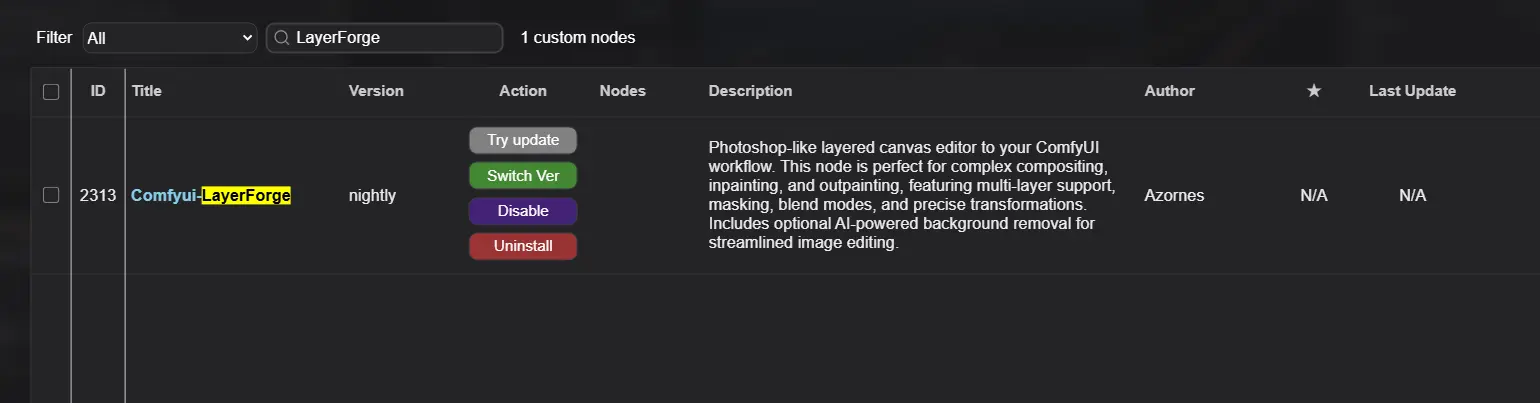
方法二:手动安装
- 确保已安装 ComfyUI;
- 进入 ComfyUI 的自定义节点目录:
cd ComfyUI/custom_nodes/
- 使用 Git 克隆项目:
git clone https://github.com/Azornes/Comfyui-LayerForge.git
- 启动 ComfyUI,插件将自动加载。
🧪 快速测试:示例工作流
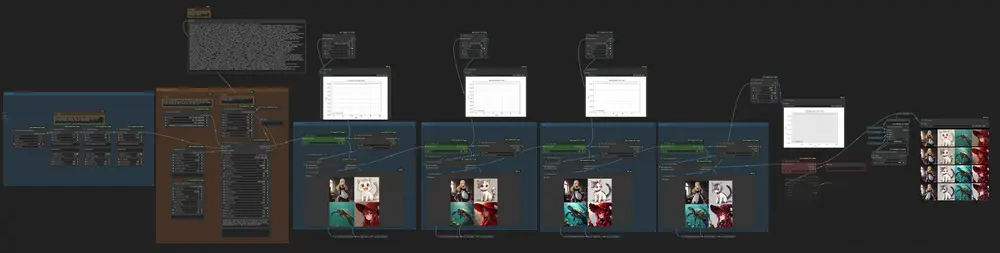
LayerForge 提供了一个基础合成工作流模板,帮助你快速了解其功能。
如何加载该工作流:
- 点击上方提供的示例工作流图片;
- 将其拖放到你的 ComfyUI 浏览器窗口中;
- 页面将自动加载完整工作流配置。
🎮 快捷操作一览
🖱️ 画布控制
| 操作 | 效果 |
|---|---|
| 点击 + 拖动 | 平移画布视图 |
| 鼠标滚轮 | 缩放视图 |
| Shift + 点击(空白区域) | 开始调整画布大小 |
| Shift + Ctrl + 点击 | 移动整个画布 |
| 双击(空白区域) | 取消所有图层选择 |
💾 剪贴板与导入导出
| 操作 | 效果 |
|---|---|
| Ctrl + C | 复制选中的图层 |
| Ctrl + V | 从剪贴板粘贴图像或图层 |
| 拖放图像文件 | 添加新图层 |
🔁 图层操作
| 操作 | 效果 |
|---|---|
| 点击 + 拖动 | 移动图层 |
| Ctrl + 点击 | 添加/取消图层选择 |
| Alt + 拖动 | 克隆图层 |
| Shift + 点击 | 显示混合模式与透明度菜单 |
| 鼠标滚轮 | 缩放图层(吸附到网格) |
| Ctrl + 鼠标滚轮 | 精细缩放图层 |
| Shift + 鼠标滚轮 | 按 5° 旋转图层 |
| 方向键 | 移动图层 1 像素 |
| Shift + 方向键 | 移动图层 10 像素 |
| [ 或 ] | 按 1° 旋转图层 |
| Shift + [ 或 ] | 按 10° 旋转图层 |
| Delete | 删除所选图层 |
🖌️ 蒙版操作
| 操作 | 效果 |
|---|---|
| 点击 + 拖动 | 绘制蒙版 |
| 中键 + 拖动 | 平移画布 |
| 鼠标滚轮 | 缩放视图 |
| 画笔控制滑块 | 调整画笔大小、强度、柔和度 |
| 清除蒙版按钮 | 删除整个蒙版 |
| 再次点击“绘制蒙版” | 退出蒙版模式 |
🧠 可选功能:AI 抠图(BiRefNet)
LayerForge 支持使用 AI 模型进行智能抠图,适用于需要快速去除图像背景的场景。
模型:
安装路径:
将模型文件放置于:ComfyUI/models/BiRefNet
⚠️ 已知问题与解决方法
问题描述:
某些情况下,ComfyUI 无法自动填充 node_id,导致输出图像为黑色或节点失效。
解决方法:
- 打开 ComfyUI 设置;
- 在 NodesMap 设置中勾选 “启用节点 ID 显示”;
- 手动输入正确的
node_id(与右侧显示的 “LayerForge” 节点 ID 一致)。
⚠️ 当前为已知问题,尚未修复。如遇输出异常,请按上述步骤排查。
© 版权声明
文章版权归作者所有,未经允许请勿转载。