No AI Slop
No AI Slop 是一款专为 Claude Code、Codex 及其他 AI 智能体设计的技能(Skill),旨在识别并消除文本中常见的 20 多种“AI 垃圾内容模式”(AI Slop)。它不仅是一个润色工具,更是一个写作质量守门员,帮助创作者从机械、空洞的 AI 生成文本中提炼出清晰、有力且具人情味的真实表达。
lark-channel-bridge 巧妙地将强大的本地 CLI 工具与便捷的即时通讯软件结合,打破了终端环境的物理限制。无论是个人开发者希望随时随地调试代码,还是小团队需要共享一个智能编程助手,它都提供了一个轻量、高效且安全的解决方案。
 lark-channel-bridge
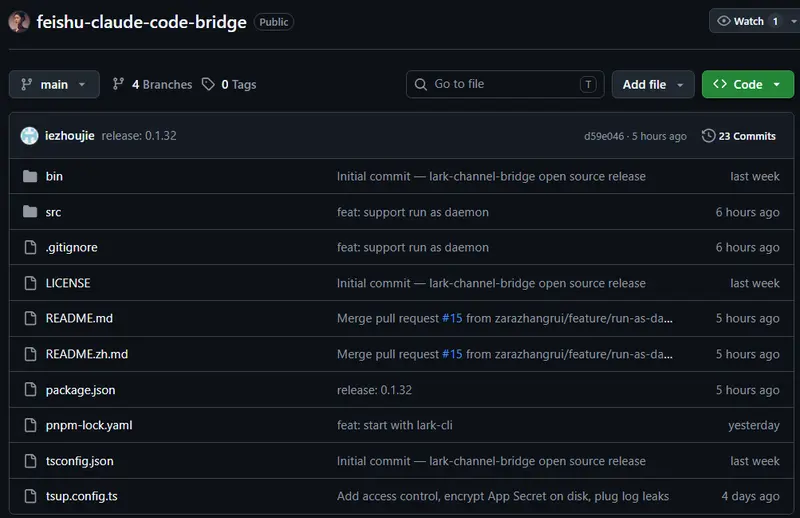
对于习惯使用 Claude Code CLI 进行本地代码开发和文件处理的开发者而言,受限于终端环境、无法随时随地交互往往是一个痛点。lark-channel-bridge 是一个轻量级的 Bot 工具,旨在将飞书(Lark)消息与本地 Claude Code CLI 无缝打通。
只需一条命令启动服务,扫码绑定应用,你就能在飞书中直接给 Claude 发送指令、上传图片或文件,让它读取本地路径、修改代码,并实时接收流式反馈。
npm i -g lark-channel-bridge 安装后,运行 lark-channel-bridge run 即可启动。/ws 命令轻松切换不同项目目录,Session 自动重置,确保 Claude 在正确的上下文中工作。# 全局安装
npm i -g lark-channel-bridge
# 首次启动(进入扫码向导)
lark-channel-bridge run
扫码成功后,凭据将保存至 ~/.lark-channel/config.json。
为了让 Bot 在后台稳定运行并支持开机自启,建议使用服务层命令:
# 注册并启动后台 daemon
lark-channel-bridge start

# 查看状态
lark-channel-bridge status

# 停止服务
lark-channel-bridge stop
注:daemon 模式支持 macOS (launchd)、Linux (systemd) 和 Windows (Task Scheduler) 的自动拉起。
| 命令 | 功能描述 |
|---|---|
/new 或 /reset | 清空当前聊天会话的历史记录 |
/cd <path> | 切换 Claude 的工作目录(会重置 Session) |
/ws list | 列出所有已保存的工作空间 |
/ws save <name> | 将当前目录保存为命名工作空间 |
/ws use <name> | 切换到指定工作空间 |
/status | 查看当前工作目录、Session ID 及 Agent 状态 |
/stop | 终止当前正在运行的 Claude 任务 |
/config | 调整偏好设置(如回复方式、权限控制等) |
/doctor | 自助诊断工具,分析日志排查卡死或异常原因 |
/help | 显示帮助卡片 |
其他非斜杠命令将直接发送给 Claude 处理。
默认情况下,Bot 对所有人开放。为了保障安全,特别是团队使用时,建议通过 /config 配置访问控制:
allowedUsers):仅允许指定的 open_id 用户与 Bot 私聊或在群中触发响应。allowedChats):仅允许 Bot 在指定的群聊中响应 @ 消息(私聊不受此限制,确保管理员可随时解锁)。admins):仅允许指定用户执行敏感命令(如 /config, /exit, /cd 等)。如何获取 Open_ID 和 Chat_ID?
让目标用户或群组给 Bot 发送一条消息,然后在终端查看日志:
grep '"event":"enter"' ~/.lark-channel/logs/$(date +%Y-%m-%d).log | tail -5
日志中将包含 senderId (用户 ID) 和 chatId (群 ID)。
claude CLI 是否已正确登录。/status 确认当前工作目录是否存在。/new 重置会话。/timeout 10 设置当前会话 10 分钟无输出自动终止,或在 /config 中设置全局默认值。