Utopai Studios
Utopai Studios 正式向公众开放 PAI,这是一款革命性的影视级 AI 视频模型与工作流。与市面上大多数专注于生成短片段或视觉实验的工具不同,PAI 专为多场景叙事、长格式内容创作及版权合规而生,旨在填补从“创意原型”到“最终成片”之间的巨大空白。
Google Vids 是 Google Workspace 推出的一款 AI 辅助视频制作应用,完全集成在谷歌网盘中。 它运用 Gemini AI 技术,提供脚本建议、素材推荐和自动生成功能,让用户无需专业剪辑技能,就能在网页浏览器中制作高质量视频。
 Google Vids
随着远程协作和数字内容需求激增,视频已成为企业沟通、教学培训与营销传播的核心载体。然而,传统剪辑软件往往门槛高、安装繁琐、学习成本大。
谷歌推出的 Google Vids 正是为解决这一痛点而生——无需下载、无需专业技能,打开浏览器就能用 AI 辅助制作高质量视频。
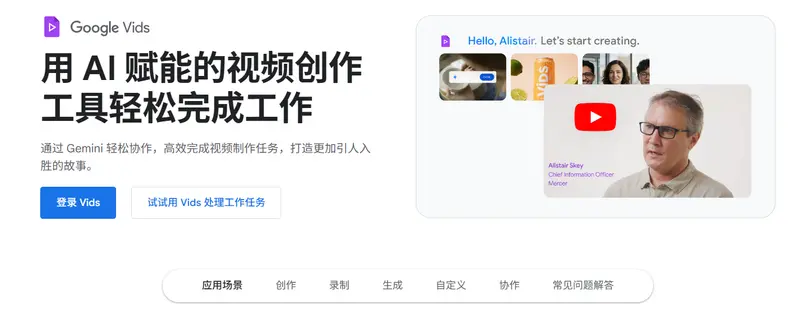
本文将系统介绍 Google Vids 的核心功能、免费/付费差异、完整操作流程及常见问题,助你快速上手这款集成于 Google Workspace 的云端视频工具。
Google Vids 是 Google 推出的一款 基于浏览器的 AI 视频创作工具,深度集成于 Google 云端硬盘(Drive),并由 Gemini AI 驱动。
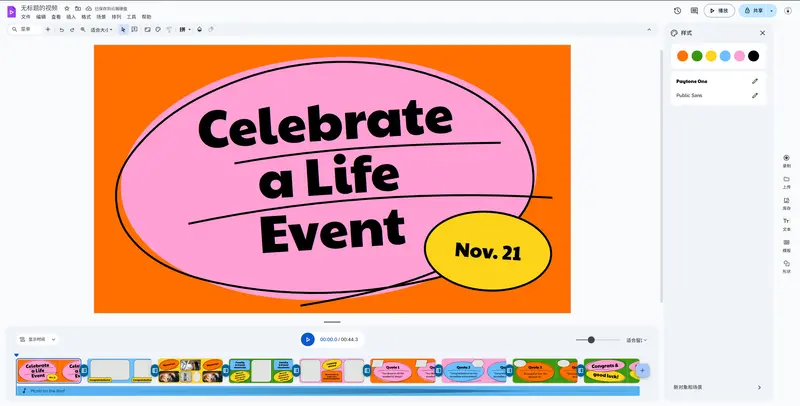
它不追求专业级特效,而是聚焦于 高效产出结构清晰、信息明确的实用型视频,特别适合以下场景:
💡 官方资源:Google Vids 产品页|使用帮助中心
输入一句提示(如 “制作一段 3 分钟的 SaaS 产品介绍,突出自动化功能”),Gemini AI 即可自动生成:
⚠️ 注意:此功能目前仅支持英文,且需 Google Workspace 付费账户。
内置录制工作室,支持四种模式:
录制时可启用 提词器(付费版),最长单次录制 10 分钟,支持随时重录。
直接在编辑器内搜索并插入:
所有素材均来自 Google 合作资源库,可安全用于商业用途。
提供多种场景化模板:
每个模板已包含完整结构、动画与转场,只需替换文字和图片即可发布。
如同 Google Docs,支持:
| 功能 | 免费个人账户 | Google Workspace 付费用户 |
|---|---|---|
| 基础剪辑、模板、素材库 | ✅ | ✅ |
| 屏幕/摄像头录制 | ✅ | ✅ |
| 自动生成字幕 | ✅ | ✅ |
| AI“帮我创作” | ❌ | ✅ |
| AI 旁白朗读 | ❌ | ✅ |
| AI 虚拟化身 | ❌ | ✅ |
| 提词器功能 | ❌ | ✅ |
| AI 图像生成 / Veo 视频生成 | ❌ | ✅ |
📌 适用付费账户类型:
- 企业版:Business Standard/Plus, Enterprise
- 教育版:Education Plus, Gemini for Education
- 个人测试:Google Workspace Labs(需申请)
vids.new 并回车| 方式 | 说明 |
|---|---|
| AI 创作(付费) | 输入提示词,AI 生成初稿 |
| 从模板开始 | 快速选用预设结构 |
| 录制内容 | 屏幕/摄像头/音频任选 |
| 上传素材 | 支持本地或 Drive 文件 |
| 导入简报 | 自动转为分镜视频 |
| 空白项目 | 直接进入时间轴编辑 |
点击播放按钮完整预览,检查: