Pinky 是一款开源、免费(Apache-2.0 协议)的跨平台桌面应用程序,旨在为 AI Agent(如 Claude Code、Claude Desktop、Codex、Cursor 等)提供安全、可控的真实移动设备操作能力。通过模型上下文协议(MCP),Agent 可以在用户的监督下执行复杂的手机端任务,而所有高风险操作均需经过本地网关的严格审批,确保数据与设备控制权始终掌握在用户手中。

核心架构与技术特性
- 全平台原生轻量级设计:支持 macOS(Apple Silicon 与 Intel)、Windows 10/11 (x64) 及 Linux (x86-64, glibc 2.29+)。应用窗口由 MyGo 在 GPU 上直接绘制,摒弃了 Electron 或 Webview 技术,安装包体积控制在 16–22 MB,macOS 下空闲内存占用约 70 MB,CPU 占用率为 0%。
- 标准化 MCP 接入:提供一键式配置,可将 Pinky 作为 MCP 服务器无缝接入主流 AI 开发工具。支持通过 stdio 或 HTTP 协议与本地或远程的 Agent 通信。
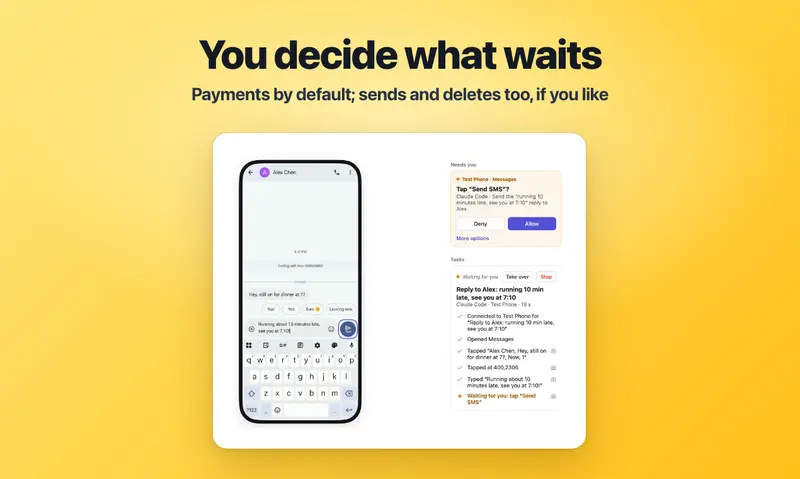
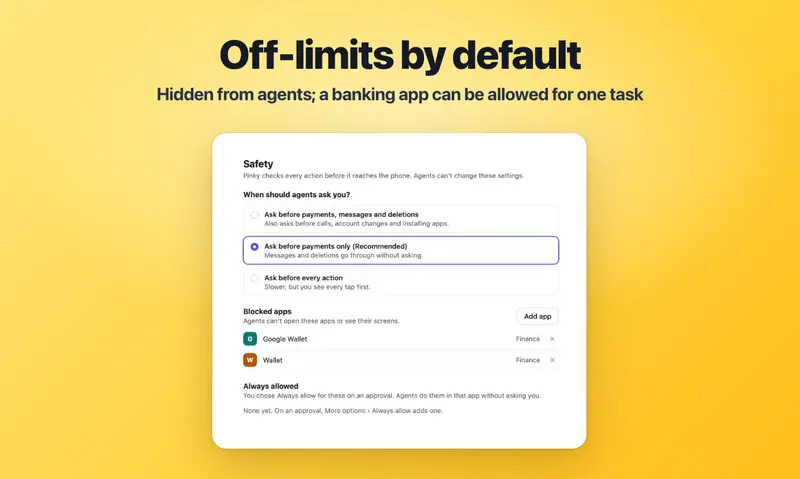
- 网关级安全审批机制:所有高风险操作(如付款、转账、发送消息、删除文件、安装应用、更改系统设置等)均需在 Pinky 窗口内由用户手动批准。该规则在 Pinky 网关层强制执行,Agent 无法通过提示词注入绕过。系统内置多语言按钮识别能力,确保审批逻辑的可靠性。
- 隐私隔离与隐身模式:银行、数字钱包和密码管理器类应用默认对 Agent 隐身,Agent 无法向其输入内容或读取屏幕。若任务确需调用,需用户单次临时授权。在 Android 13 及以上版本中,Agent 的操作被重定向至隐藏的第二块屏幕,主屏幕可保持熄屏或供用户正常使用。
- 本地化审计与记录:所有执行步骤均生成包含大白话描述、截图和标记录屏的 HTML/JSON 报告,所有数据仅存储在本地计算机上,不上传至任何云端。
安装与环境配置
Pinky 的安装与设备连接流程因操作系统和移动设备类型而异,请严格按照以下步骤执行。
1. 桌面端安装
- macOS:下载对应架构的
.dmg 文件(Apple Silicon 选 arm64,Intel 选 amd64),拖入“应用程序”文件夹。也可通过 Homebrew 安装:brew install --cask diygod/tap/pinky。 - Windows:下载
pinky-setup-<version>-amd64.exe 运行安装(无需管理员权限)。若遇 SmartScreen 拦截,请点击“更多信息”后选择“仍要运行”。亦可下载 .zip 压缩包直接运行 Pinky.exe。 - Linux:Debian/Ubuntu 用户下载
.deb 包并使用 sudo apt install ./pinky_<version>_amd64.deb 安装。其他发行版可解压 .tar.gz 文件并运行其中的 pinky 可执行文件。
2. Android 设备连接
- 基础准备:在手机“设置 > 关于手机”中连续点击“版本号”7 次以开启开发者选项,随后在“开发者选项”中启用“USB 调试”。
- USB 连接:使用数据线连接手机与电脑。手机端弹出“允许 USB 调试”提示时,点击“允许”。Pinky 会自动提示在手机上安装 Pinky Companion 辅助应用,该应用可大幅提升屏幕读取速度(约 70 毫秒/次)并支持原生键盘输入,需允许其安装及开启无障碍服务。
- Wi-Fi 连接 (Android 11+):在 Pinky 中选择“通过 Wi-Fi 配对”,扫描手机“无线调试”界面生成的二维码,或手动输入 6 位配对码。若网络存在客户端隔离(如访客网络),需改用配对码或切换至主网络。
- 驱动与权限:Windows 用户若未自动识别设备,需手动安装对应品牌的 USB 驱动(如 Google USB Driver 或三星驱动)。Linux 用户需配置 udev 规则(如 Ubuntu 下运行
sudo apt install android-sdk-platform-tools-common)并将当前用户加入 plugdev 组。
3. iOS 设备连接 (iOS 17.4 及以上)
- 基础准备:使用数据线连接 iPhone 与电脑,手机端解锁并点击“信任此电脑”,输入锁屏密码。Windows 用户需预先安装 Microsoft Store 中的“Apple 设备”应用,Linux 用户需安装
usbmuxd 软件包。 - 开启开发者模式:Pinky 会引导在手机“设置 > 隐私与安全性”中开启“开发者模式”,手机将重启,重启后需再次解锁并确认开启。
- 挂载开发者磁盘映像 (Developer Disk Image):Pinky 需挂载此映像以获取设备控制权。
- macOS:Pinky 会自动读取已安装的 Xcode 中的映像文件。
- Windows/Linux:需从已安装 Xcode 的 Mac 中复制
/Library/Developer/DeveloperDiskImages/iOS_DDI 目录至 Pinky 指定文件夹;若映像被 Apple 拒签,Pinky 会提供从受信任的第三方镜像(如 doronz88/DeveloperDiskImage)下载并校验的选项。
- 辅助应用安装 (iOS 17.4 – 26):此版本区间的设备需通过 Xcode 使用个人 Apple ID 构建并安装 WebDriverAgent 辅助应用,以接收点按和输入指令。免费开发者账号签名的应用每 7 天需重新安装,Pinky 会在到期前提供提醒。(注:iOS 27 及以上版本通过 Device Hub 协议直接控制,无需安装辅助应用)。
Agent 接入与工作流启动
1. 配置 MCP 服务器
打开 Pinky,进入「设置 › 智能体」,点击目标 Agent(如 Claude Code、Cursor)旁的“接入”按钮。Pinky 会自动修改 Agent 的配置文件,注入 MCP 服务器配置,并安装 SKILL.md 指南文件。
2. 执行与审批
向 Agent 下达指令(例如:“打开手机短信,告诉 Sam 我会晚点到”)。Agent 首次连接时,Pinky 会弹出权限请求。在执行过程中,若涉及预设的高风险操作,Pinky 窗口将暂停 Agent 执行并等待用户点击“批准”。用户可随时通过快捷键(macOS: ⌥⌘. / Windows/Linux: Ctrl+Alt+.)强制暂停并接管设备控制权。
高级功能与远程协作
- Tailscale 远程连接:对于不在同一局域网的移动设备,可在电脑和手机上同时安装 Tailscale 并登录同一账号。Pinky 可通过 Tailscale 的加密隧道安全连接至手机,实现远程自动化测试或操作。
- 模拟器支持:支持直接调用 macOS 上的 iOS Simulator 或 Android Studio 的 Android Emulator。Pinky 会自动处理 Android 模拟器的环境识别,并为 iOS 模拟器自动构建无签名的 WebDriverAgent。
- 应用开发与测试辅助:Agent 可通过授权安装、更新或卸载开发版应用(APK/IPA),读取特定应用的崩溃日志,或在模拟器/已授权真机上动态切换屏幕方向、深色模式、模拟地理位置及系统语言。
- 文件安全传输:Android 设备支持在受限目录(
/sdcard/Pinky)与电脑之间进行文件双向传输,所有写入操作均需用户确认。
技术边界与隐私声明
- 版本限制:目前不支持 iOS 17.3 及更早版本。部分高级功能(如双指缩放、复杂拖动)在特定 iOS 连接模式下可能存在限制。
- 数据隐私:Pinky 仅在本地执行所有逻辑。可选的匿名使用统计(仅包含计数,不含屏幕内容、文本或标识符)和崩溃报告可在「设置 › 隐私」中完全关闭。
- 状态说明:当前版本为 pre-alpha 阶段。部分功能(如特定品牌手机的锁屏解锁、iOS 真机上的部分高级交互)仍在扩大真实环境测试范围,具体兼容性请参考官方
docs/ACCEPTANCE.md 文档。