在传统笔记应用中,我们往往陷入两难:要么使用纯文本编辑器享受书写的流畅,却难以把握整体结构;要么使用思维导图梳理逻辑,却牺牲了细节表达的丰富性。
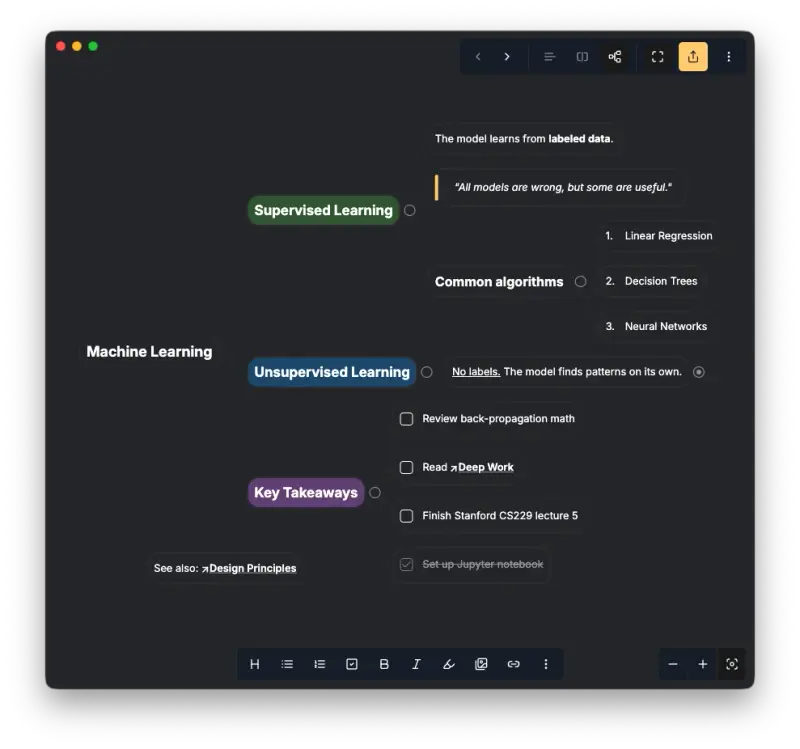
Brainio 是一个由 Markdown 驱动的记事本,能实时将你的每一条笔记转化为可视化的思维导图。

在 Brainio 中,书写不再是线性的堆砌,而是结构的构建。你可以随时在富文本编辑器和思维导图视图之间无缝切换,既享受 Markdown 的简洁高效,又拥有全局视角的逻辑洞察。
核心亮点:所见即所得,所思即所见
1. 双视图实时切换
- 文本模式:使用标准的 Markdown 语法或工具栏进行沉浸式写作,支持标题、列表、加粗等格式。
- 思维导图模式:一键切换,笔记内容瞬间转化为层级分明的思维导图。标题成为节点,列表项成为子节点,清晰展示逻辑脉络。
- 分屏模式:同时查看文本与导图,左边写作,右边审视结构,实现“边写边理”。
2. 可视化思维连接
- 全局概览:不仅限于单篇文档,Brainio 还能展示文档之间的关联,帮助你发现想法间的隐秘联系。
- 结构追踪:通过思维导图视图,轻松识别逻辑断层、冗余内容或潜在的扩展方向。
3. 灵活的文档管理
- 拖拽整理:像管理文件一样管理笔记。将文档拖入侧边栏文件夹,或右键移动,保持知识库井然有序。
- 快速创建:支持
Cmd+N 快捷键新建文档,灵感捕捉零延迟。
4. 实时协作与 AI 集成
- 团队协作:支持多人实时编辑同一文档,适合头脑风暴、会议记录和项目规划。
- AI 赋能:可与你最喜欢的 AI 工具集成,利用 AI 辅助生成大纲、总结内容或扩展思路,并直接在导图中呈现。
快速开始:三步开启视觉化笔记
1. 创建文档
点击侧边栏的 “新建文档” 按钮,或直接按下快捷键 Cmd+N (macOS) / Ctrl+N (Windows)。
2. 自由书写
开始输入你的想法。使用 Markdown 语法(如 # 标题, - 列表)或顶部工具栏进行格式化。
- 提示:使用层级列表(缩进)可以自动在导图中生成子节点。
3. 切换视图
点击顶部工具栏的 切换按钮,在以下三种模式间自由转换:
- 文本 (Text):专注写作细节。
- 分屏 (Split):兼顾内容与结构。
- 思维导图 (Mind Map):纵览全局逻辑。
适用场景
- 复杂项目规划:在撰写项目方案时,通过导图视图确保章节逻辑严密,无遗漏。
- 书籍/文章大纲:先通过导图梳理骨架,再切换至文本模式填充血肉。
- 会议纪要整理:实时记录要点,会后一键生成结构化导图,便于分享和回顾。
- 学习与复习:将课本笔记转化为思维导图,强化记忆关联,提升学习效率。
- 团队头脑风暴:多人协作录入想法,实时生成可视化结果,激发更多创意碰撞。

![Brainio的使用截图[1]](https://pic.sd114.wiki/wp-content/uploads/2026/05/1778122604-1778122604-Brainio-2.webp)