在 ComfyUI 中构建复杂工作流时,我们常面临两个难题:一是随着节点增多,连线如乱麻般难以追踪数据流向;二是缺乏有效的注释机制,导致日后回顾或与他人分享时,难以快速理解设计意图。
- GitHub:https://github.com/SKBv0/ComfyUI_ShowMe
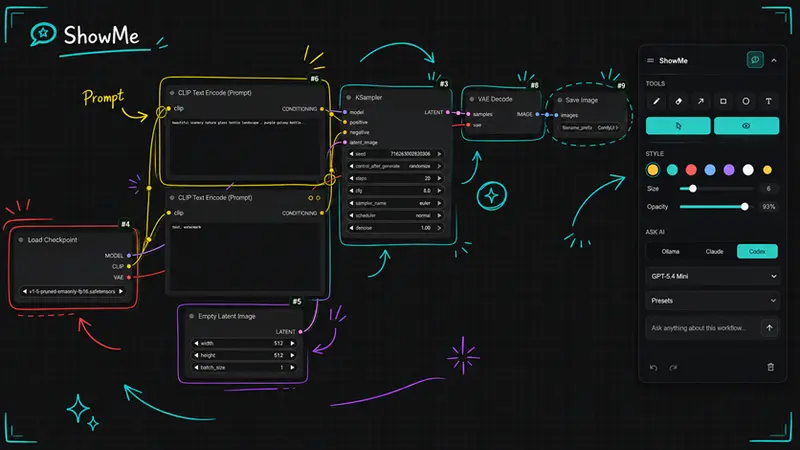
ShowMe 是一个专为 ComfyUI 设计的画布叠加层扩展,它结合了手动标注与AI 智能解释,让你的工作流不仅可执行,更可阅读、可传承。
核心亮点:直观、智能、持久
1. 丰富的手动标注工具
- 自由绘图:支持画笔、箭头、形状(矩形、圆形等)、高亮标记,像在白板上一样自由表达。
- 文本标签:直接在画布上添加文字说明,标记关键参数、数据来源或注意事项。
- 灵活编辑:随时启用/禁用绘图模式,轻松修改或删除标注。
2. AI 驱动的“工作流解说员”
- 上下文感知:点击“Ask AI”,ShowMe 会读取当前工作流结构,利用大语言模型(LLM)分析节点功能与数据流向。
- 智能解释:AI 会在相关节点附近自动生成解释性文本,帮助理解复杂逻辑(如“此处的 Latent 经过 VAE 解码后变为像素图像”)。
- 多模型支持:兼容 Ollama(本地)、Claude CLI 和 Codex CLI,可根据需求选择最强推理模型。
3. 分层存储,互不干扰
- 独立图层:手动标注与 AI 解释存储在独立的图层中。你可以随时刷新 AI 解释而不丢失手写笔记,或隐藏 AI 层以查看纯净的手绘标注。
- JSON 嵌入:所有标注数据直接保存在工作流 JSON 文件的
extra.showme_annotations字段下。 - 便携共享:导出工作流时,标注随之携带。只要接收方也安装了 ShowMe,即可完整还原你的注释与解释。
快速开始
1. 安装插件
在终端中运行:
cd ComfyUI/custom_nodes
git clone https://github.com/SKBv0/ComfyUI_ShowMe.git
重启 ComfyUI。
2. 配置 AI 提供商(可选)
ShowMe 默认使用本地 Ollama (http://127.0.0.1:11434)。若需使用其他模型:
- Claude/Codex:确保已安装并配置好对应的 CLI 工具,ShowMe 会自动检测。
- 自定义 Ollama:若 Ollama 运行在其他端口,需在设置中调整地址。
3. 使用标注功能
- 启用手绘模式:点击 ComfyUI 右下角画布控件中的 ShowMe 铅笔图标。
- 绘制标注:使用工具栏中的画笔、箭头、文本等工具在画布上做标记。
- 调用 AI 解释:点击 “Ask AI” 按钮,等待模型分析并生成解释文本。
- 保存工作流:正常保存
.json文件,标注将自动嵌入。
适用场景
| 场景 | 痛点 | ShowMe 解决方案 |
|---|---|---|
| 个人学习 | ❌ 复杂工作流过后忘记逻辑 | ✅ AI 自动解释 + 手写笔记,巩固记忆 |
| 团队协作 | ❌ 他人难以理解你的工作流 | ✅ 嵌入详细标注,降低沟通成本 |
| 教程制作 | ❌ 截图标注繁琐,动态演示难 | ✅ 直接在画布上绘图讲解,截图即教材 |
| 项目归档 | ❌ 数月后回顾不知从何下手 | ✅ 关键节点永久标记,快速找回思路 |
| 调试排查 | ❌ 数据流断裂点难以定位 | ✅ 用箭头追踪路径,高亮异常节点 |
技术细节
- 数据存储:标注信息以结构化格式存储在 JSON 的
extra字段中,不破坏原生工作流兼容性。 - 渲染机制:基于 HTML5 Canvas 或 SVG 叠加在 ComfyUI 主画布之上,确保不与原生节点交互冲突。
- AI 交互:通过调用本地或云端 LLM API,发送工作流拓扑结构(节点类型、连接关系)作为 Prompt,获取自然语言解释。
© 版权声明
文章版权归作者所有,未经允许请勿转载。