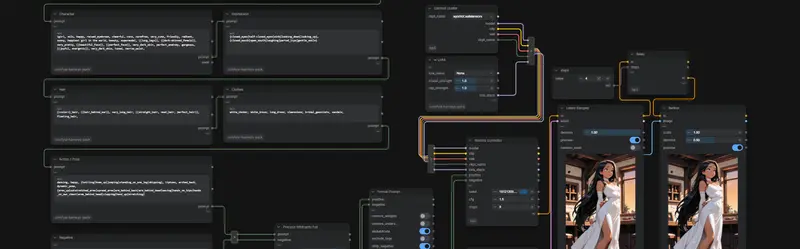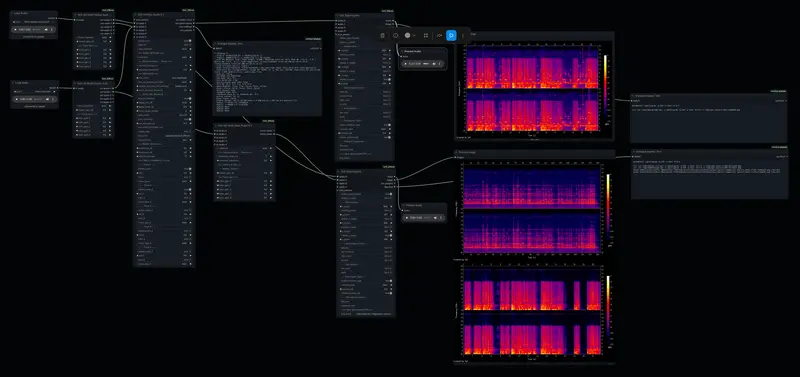
ComfyUI-ConnectTheDots 是一款专为提升 ComfyUI 工作流效率而设计的自定义节点扩展。它通过引入一个直观的侧边栏界面,让用户无需在巨大的画布上反复平移和缩放,即可快速找到并连接兼容的节点属性。对于处理复杂、庞大工作流的开发者而言,这是保持专注、减少操作疲劳的必备工具。
- GitHub:https://github.com/jtreminio/ComfyUI-ConnectTheDots
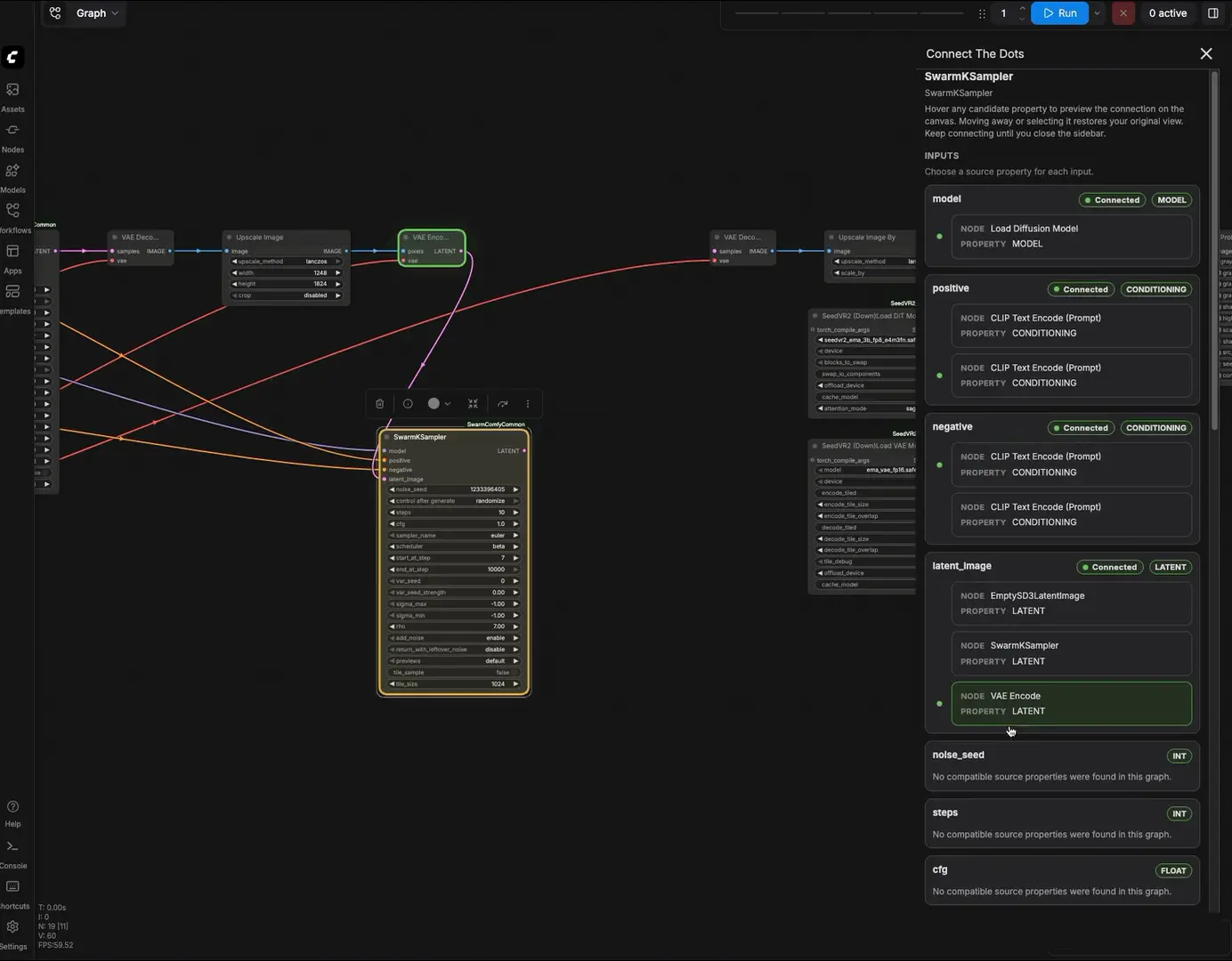
核心痛点与解决方案
在大型 ComfyUI 项目中,节点往往分散在画布的各个角落。传统的连线方式需要用户:
- 记住源节点的位置。
- 滚动/缩放画布找到目标节点。
- 再次滚动回源节点进行连接。
- 如果连错,重复上述过程。
ConnectTheDots 彻底改变了这一流程:
- 原地操作:右键点击当前节点,直接打开连接菜单。
- 全局视野:侧边栏列出所有兼容的输入/输出属性,无论它们在画布的哪个位置。
- 即时预览:悬停即可高亮显示对应的源/目标节点,确认无误后点击即连。
主要功能
- 智能兼容性检测:自动识别并过滤出数据类型匹配的属性(如 MODEL, CLIP, VAE, IMAGE, LATENT 等)。
- 侧边栏交互:清晰的列表视图,支持快速浏览和选择。
- 画布联动预览:鼠标悬停在侧边栏属性上时,画布会自动定位并高亮显示对应的节点,防止连错对象。
- 连续连接模式:无需反复打开右键菜单,可连续点击多个属性完成批量连线。
- 位置保持:操作过程中不会打乱你当前的画布视图,完成后立即回到工作状态。
使用方法
- 右键点击任意需要连线的节点。
- 在上下文菜单中选择 “Connect The Dots”。
- 右侧(或左侧,取决于设置)将弹出侧边栏,显示所有兼容的连接选项。
- 悬停某个选项,查看画布上对应节点的位置。
- 点击该选项,自动建立连线。
安装指南
手动安装
- 进入你的 ComfyUI 安装目录下的
custom_nodes文件夹:cd ComfyUI/custom_nodes - 克隆仓库:
git clone https://github.com/jtreminio/ComfyUI-ConnectTheDots.git - 重启 ComfyUI。
通过 ComfyUI Manager 安装 (推荐)
- 打开 ComfyUI Manager。
- 搜索 “ConnectTheDots” 或 “ComfyUI-ConnectTheDots”。
- 点击 Install 并重启。
© 版权声明
文章版权归作者所有,未经允许请勿转载。