ComfyMax

1个月前发布 108 00

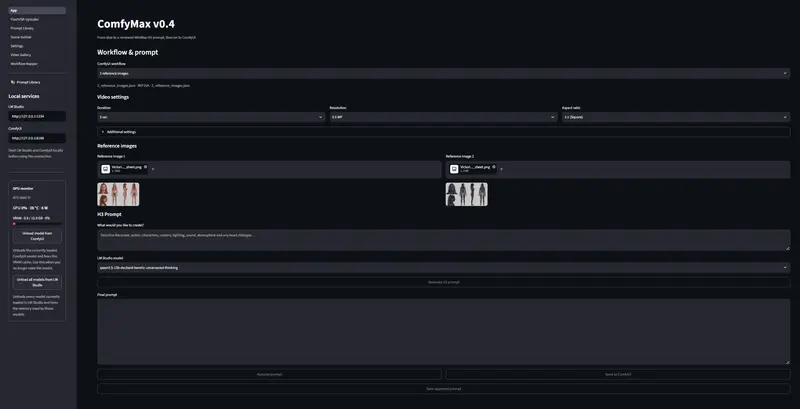
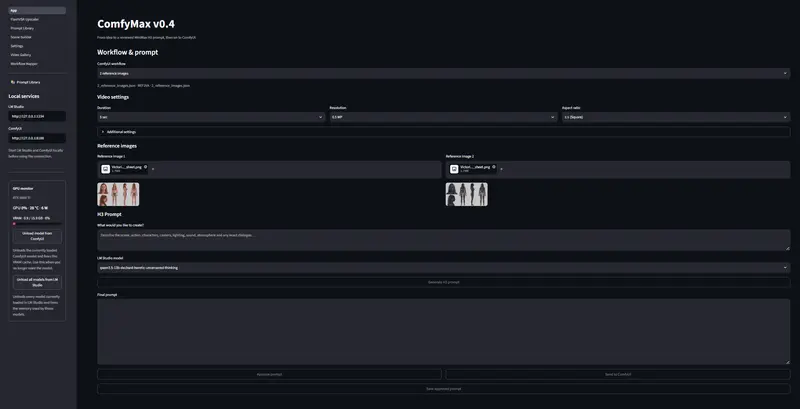
ComfyMax是基于Streamlit开发的Windows本地界面,用来统一管理H3视频提示词、预览校验内容,并且集中浏览所有渲染产出。

所在地:
美国
收录时间:
2026-09-15
ComfyMaxComfyMax

如果你一直在用ComfyUI搭配MiniMax H3做AI视频,大概率会遇到这些麻烦:零散保存大量视频提示词、反复切换页面管理参考图、渲染完成后还要单独用工具做视频超分。

ComfyMax是基于Streamlit开发的Windows本地界面,用来统一管理H3视频提示词、预览校验内容,并且集中浏览所有渲染产出。
ComfyMax

你有两种方式生成提示词:接入本地LM Studio,把简单的场景描述自动转换成结构化视频提示;也可以直接粘贴写好的提示词,跳过AI生成环节。本次更新的v0.4.0版本,新增多项实用功能,进一步完善整套本地视频制作管线。

新版本重点更新

本次v0.4.0带来了环境自动化脚本、视频超分插件、场景构建器等核心能力。

  1. 一键环境部署脚本
    setup_comfymax.bat可以自动创建Python虚拟环境,一键安装项目依赖,省去手动配置环境的繁琐操作。
  2. FlashVSR v1.1 Tiny-Long 2x视频放大(可选)
    独立隔离运行环境,自动校验模型哈希值,自动下载配套权重。放大后的视频会直接输出到ComfyUI的输出目录,方便统一管理。注意该功能需要NVIDIA显卡与对应驱动,模型权重合计约3.51GB。
  3. 本地提示词库Prompt Library
    可以把经过测试、效果不错的提示词保存在本地SQLite数据库,支持搜索筛选。后续做新项目时直接调取复用,删除操作增加二次确认,防止误删。
  4. Scene Builder场景构建器
    不用手动拼接长长的提示词,模块化组合角色、动作、多轮对话、故事结局、镜头语言与光照参数,快速搭建完整视频场景描述。
  5. 视频画廊Video Gallery
    自动读取ComfyUI输出文件夹,支持视频播放、检索、排序,一键打开资源管理器定位文件,在界面内完成视频删除。
  6. 工作流映射器Workflow Mapper
    导入ComfyUI导出的API工作流,自动识别、校验节点映射关系,一键完成工作流配置。支持纯文本、最多9张参考图的工作流映射。

除此之外还附带NVIDIA显卡监控面板,可以实时查看显存占用、显卡温度、功耗;针对LM Studio做了模型加载优化,自动识别已加载模型,按需复用,切换模型时增加确认弹窗,避免显存浪费。

安装与前置准备

ComfyMax只是前端管理工具,不会自动安装ComfyUI、LM Studio以及各类模型、自定义节点,需要提前准备好运行环境。

所需环境

  • Windows系统,64位Python3.11
  • 已经部署完成的ComfyUI,提前装好工作流对应的节点与模型
  • LM Studio(可选,用于本地生成提示词,多模态提示词需要视觉大模型)
  • Git for Windows(可选,源码更新使用,直接解压源码包可不用)
  • FlashVSR功能:NVIDIA显卡,环境使用PyTorch 2.10.0 + CUDA13.0

安装步骤

  1. 下载项目源码,解压到可读写文件夹,项目仓库:danielveresbelgium/ComfyMax
  2. 在项目文件夹双击setup_comfymax.bat,自动创建虚拟环境并安装依赖
  3. 重要前置校验:先在ComfyUI打开示例工作流,补齐缺失节点,单独跑通一次渲染,确认管线正常
  4. 依次启动ComfyUI、LM Studio本地API服务(按需),再运行Start_ComfyMax.bat启动ComfyMax界面
  5. 进入设置页面,填写各项服务地址,指定ComfyUI视频输出目录,保存配置。

默认服务地址

  • ComfyUI:[http://127.0.0.1:8188](http://127.0.0.1:8188)
  • LM Studio:[http://127.0.0.1:1234](http://127.0.0.1:1234)
  • ComfyMax界面:[http://localhost:8501](http://localhost:8501)

完整视频制作流程

  1. 在Workflow Mapper载入ComfyUI工作流,按顺序上传参考图片
  2. 使用Scene Builder搭建场景描述,或者直接粘贴提示词;也可以调用LM Studio,将创意转为适配MiniMax H3的提示词
  3. 预览并修改提示词,确认后点击批准
  4. 设置渲染参数:分辨率、时长、采样步数、种子等,提交任务到ComfyUI
  5. 渲染完成,在视频画廊预览成片;需要提升分辨率,调用FlashVSR做2倍超分
  6. 满意的提示词存入本地提示词库,后续项目直接复用。

FlashVSR视频放大使用说明

在项目目录运行install_FlashVSR.bat完成安装,脚本会自动校验依赖、下载模型。

注意:该项目集成的FlashVSR权重是Wan2GP兼容BF16转换版本,并非官方原始权重文件,不要直接替换官方ckpt/pth,会出现校验失败无法加载。
放大后的视频默认保存在ComfyUI输出目录下videos/upscaled,文件名后缀为_flashvsr_2x.mp4,尽可能保留原视频音频,音频异常时自动回退AAC编码。

常见踩坑与排错

  • Python环境报错:确认安装64位Python3.11并启用Windows启动器,重新执行环境脚本
  • 无法提交渲染任务:优先单独在ComfyUI测试工作流,检查提示词、参考图片数量是否匹配映射规则
  • FlashVSR模型校验失败:网络中断、文件损坏都会导致哈希校验不通过,重新运行安装脚本下载
  • GPU监控不显示:确认电脑环境可以正常调用nvidia-smi

相关导航