ASUS Display Control

3个月前发布 100 00

华硕为其免费显示器管理软件DisplayWidget Center(Windows 11/macOS)推出重大更新,核心新增Display Control CLI及配套的“Agent Skill”文件,允许开发者构建本地运行的AI代理来程序化调整兼容显示器的亮度、色彩模式、色温、OLED防闪烁等设置。所有操作通过本地自动化层完成,不向云端...

所在地:
中国
收录时间:
2026-08-08
ASUS Display ControlASUS Display Control

华硕为其免费显示器管理软件DisplayWidget Center(Windows 11/macOS)推出重大更新,核心新增Display Control CLI及配套的“Agent Skill”文件,允许开发者构建本地运行的AI代理来程序化调整兼容显示器的亮度、色彩模式、色温、OLED防闪烁等设置。所有操作通过本地自动化层完成,不向云端传输数据(但需注意AI代理自身可能调用外部API)。
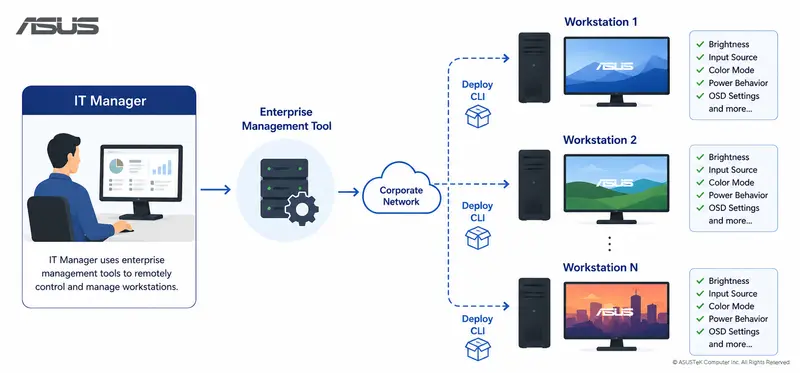
ASUS Display Control

此次更新还包含两项AI功能:AI Visual(实时分析屏幕内容自动切换视觉模式,限ROG/TUF机型)和升级版AI Assistant(支持文本/语音输入调整设置或解答FAQ)。其他改进包括扩展OLED Care工具、App Tweaker按应用配置文件、多显示器ColorSync一致性等。该功能主要面向开发者与AI代理制作者,普通用户可通过现成代理间接受益。

Display Control CLI:技术实现与安全边界

架构设计

  • 本地执行层:CLI直接调用显示器DDC/CI协议或华硕专有接口,无网络请求
  • Agent Skill文件:JSON/YAML格式的技能描述,定义可用命令、参数范围、返回值结构,供LLM解析调用
  • 跨平台支持:Windows 11与macOS均提供对应CLI二进制,命令语法一致

可控参数示例

参数类别具体选项适用场景
基础显示亮度、对比度、锐度环境光自适应
色彩管理sRGB/DCI-P3/用户自定义模式、色温、伽马设计/影视/游戏切换
OLED专属防闪烁等级、像素偏移、刷新率延长面板寿命
高级功能HDR开关、响应时间、ELMB同步游戏/创作优化

安全澄清

  • ✅ 本地性保证:CLI本身不调用任何云服务,设置变更完全在设备端完成
  • ⚠️ 代理风险分离:若AI代理将CLI输出或用户指令发送至外部API(如OpenAI/Claude),数据泄露风险来自代理而非华硕工具
  • 🔒 权限最小化:CLI仅暴露显示器控制接口,无法访问文件系统、网络或其他硬件

AI功能详解与硬件兼容性

AI Visual(实时视觉优化)

  • 工作原理:截取屏幕帧→本地CNN模型识别内容类型(游戏/电影/文档/网页)→自动匹配预设视觉模式
  • 硬件限制:仅ROG Swift/TUF Gaming系列部分型号支持(需内置NPU或足够GPU算力)
  • 隐私保障:图像分析全程本地,不上传截图

AI Assistant(交互式设置助手)

  • 输入方式:文本框或麦克风语音输入(语音转文字本地处理)
  • 能力范围:
    • 设置调整:“把亮度调到50%”“切换到sRGB模式”
    • FAQ解答:“如何开启防闪烁?”“ColorSync怎么校准?”
  • 离线可用性:基础命令与FAQ库内置,无需联网

非AI功能增强

  • OLED Care扩展:新增使用时长统计、维护提醒、老化补偿算法
  • App Tweaker:为特定应用程序绑定显示配置文件(如Photoshop自动切Adobe RGB)
  • ColorSync:多台同型号显示器一键同步色彩参数,减少手动校准偏差

实际应用场景与开发指引

开发者集成路径

  1. 安装最新版DisplayWidget Center
  2. 从官方仓库获取display-control-cli及agent-skill.json
  3. 在AI代理框架中注册技能(LangChain/AutoGen/Claude Code等均支持)
  4. 测试本地执行:display-cli set brightness 70 --mode srgb
  5. 部署时确保代理不将CLI交互日志外传

终端用户使用案例

  • 日程感知配置:代理读取日历→工作时间切sRGB+低蓝光→晚间娱乐切影院模式+高刷新
  • 游戏自适应:代理分析Steam游戏标签→FPS游戏启ELMB+1ms响应→RPG启HDR+广色域
  • 健康守护:代理监测连续使用时长→每90分钟降低亮度+启用防闪烁+弹窗休息提醒
  • 多任务工作流:检测到VS Code前台→切编程模式(高对比度+60Hz);切换到Premiere→切剪辑模式(P3色域+120Hz)

注意事项

  • CLI命令需管理员/root权限执行(涉及硬件控制)
  • Agent Skill文件版本需与CLI版本匹配,避免参数不兼容
  • macOS用户需在系统偏好设置中授予“辅助功能”权限
  • 非华硕显示器或部分旧型号不支持CLI控制,仅基础DDC/CI参数可用

相关导航