Google Workspace CLI
Google Workspace——谷歌企业级云应用套件(包括云端硬盘、Gmail、日历、表格、文档、Chat、管理控制台)的总称——正顺应这一模式,推出一个新的 CLI,让开发者无需依赖第三方连接器,即可直接访问这些应用及其中的数据。
 Cowart
在 AI 辅助创作中,纯文本交互往往难以精准传达视觉意图。Cowart 是一款专为 Codex 设计的本地无限画布插件,它基于强大的 tldraw 库构建,将可视化的构思、标注和图像生成流程无缝集成到 Codex 的工作流中。
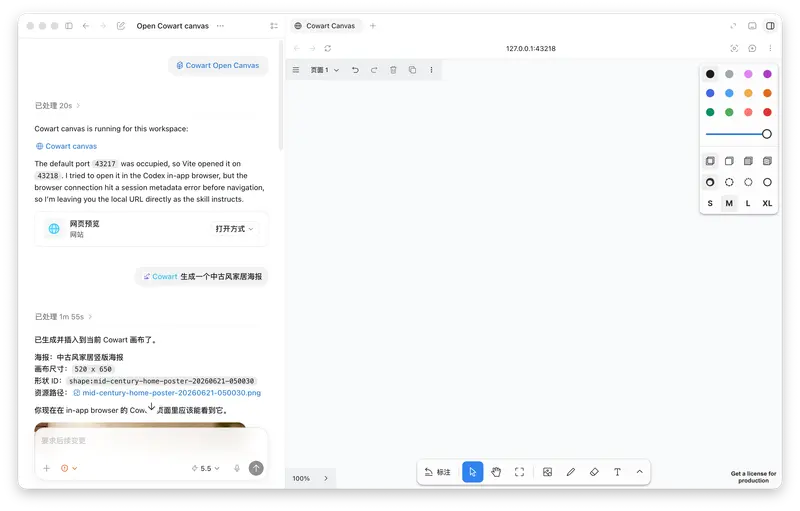
不同于传统的云端协作工具,Cowart 坚持本地优先原则。所有画布数据和生成的图片资源均保存在当前用户项目的 canvas/ 目录下,确保数据主权完全掌握在用户手中,同时方便版本控制和项目迁移。
Cowart 不仅仅是一个画图板,它是 Codex 的视觉延伸,支持以下关键工作流:
cowart-open-canvas、cowart-image-gen 和 cowart-image-edit 等技能。Codex 可以读取画布的选择状态、插入图片并管理本地资源,实现了 AI 代理与可视化界面的深度双向交互。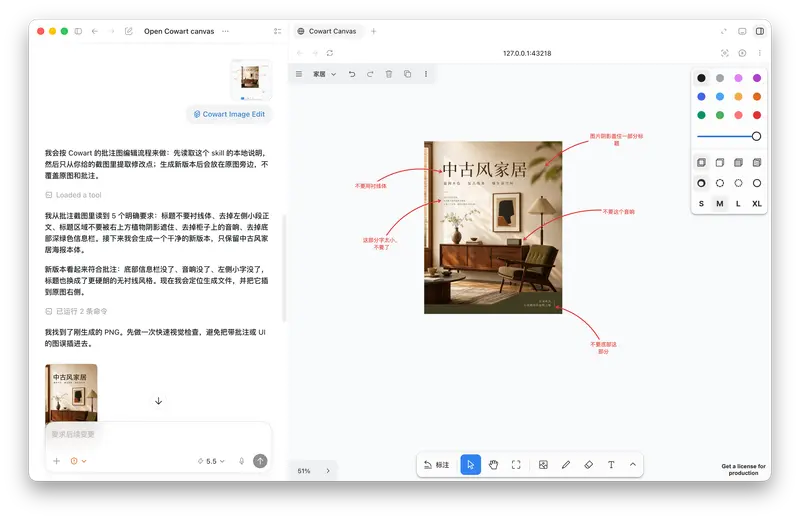
Cowart 支持自动和手动两种安装方式,推荐将其放入 Codex 的个人插件市场目录以便管理。
直接向 Codex 发送以下指令:
“请从 https://github.com/zhongerxin/cowart.git 安装 Cowart Codex 插件。请 clone 仓库到 ~/plugins/cowart,确认 .codex-plugin/plugin.json 存在,把插件加入 personal marketplace,先运行 codex plugin marketplace add ~,再运行 codex plugin add cowart@personal。安装后请校验插件,并告诉我是否需要开启一个新对话来加载新技能和 MCP 工具。”
mkdir -p ~/plugins
git clone https://github.com/zhongerxin/cowart.git ~/plugins/cowart
cd ~/plugins/cowart
npm install
npm run build
~/.agents/plugins/marketplace.json 中包含 Cowart 条目:
{
  "name": "personal",
  "interface": { "displayName": "Personal" },
  "plugins": [
    {
      "name": "cowart",
      "source": { "source": "local", "path": "./plugins/cowart" },
      "policy": { "installation": "AVAILABLE", "authentication": "ON_INSTALL" },
      "category": "Productivity"
    }
  ]
}
codex plugin marketplace add ~
codex plugin add cowart@personal
注意:安装完成后,建议开启一个新的 Codex 对话以完整加载新的 Skill 和 MCP 工具。
canvas/pages/<page-id>/ 下。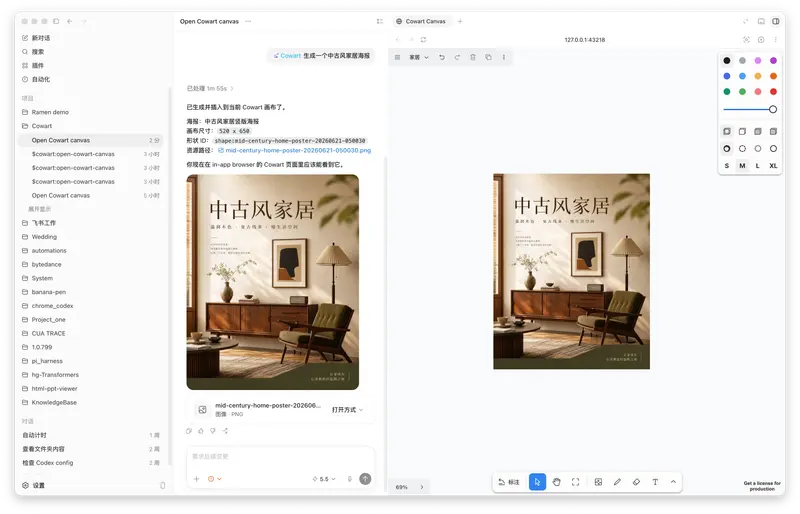
对于开发者,Cowart 提供了灵活的环境变量配置:
COWART_PORT:本地服务端口(默认 43217)。COWART_PROJECT_DIR:指定画布数据所属的项目目录。COWART_CANVAS_DIR:自定义画布数据存储路径(默认为 $COWART_PROJECT_DIR/canvas)。可以通过脚本直接启动指定项目的画布服务:
./scripts/start-canvas.sh /path/to/user/project
Cowart 通过将可视化的自由性与 AI 的执行能力相结合,为设计师、产品经理和开发者提供了一个全新的协作维度。它让 AI 不再只是文字的处理器,更是视觉创意的共同构建者。